


Sửa nhanh đúng hẹn

Kinh nghiệm 13 năm trong nghề

Xem sửa trực tiếp

Hoàn tiền 100% nếu không hài lòng
Cam kết
Sửa nhanh đúng hẹn
Kinh nghiệm 13 năm trong nghề
Xem sửa trực tiếp
Hoàn tiền 100% nếu không hài lòng


Cập nhật cuối: 17/09/2026
Bạn đang gặp phải khó khăn khi tìm cách điều chỉnh lỗi iPad không cập nhật được phần mềm và các cách điều chỉnh, hãy cùng FASTCARE tìm hiểu nguyên nhân để biết cách khắc phục nhé.
Từ iPhone đến MacBook, các sản phẩm của Apple thường xuyên gặp vấn đề khi cập nhật hệ điều hành và iPad cũng không ngoại lệ. Vậy với tình trạng iPad Không cập nhật phần mềm được, bạn phải làm sao đây nhỉ?
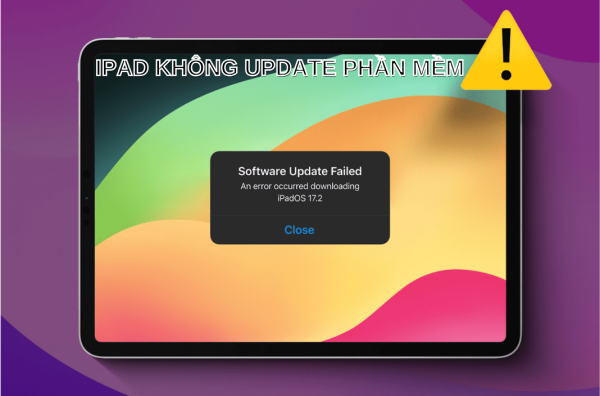
Việc cập nhật phần mềm là việc làm cần thiết đối với bất kỳ thiết bị nào. Từ các bản sửa lỗi bảo mật cần thiết đến các tính năng mới nhất và sửa lỗi bug, một bản cập nhật có thể giải quyết tất cả. Vì vậy, nếu iPad không cập nhật được phần mềm lên phiên bản mới của iPadOS, chúng mình khuyên bạn nên thực hiện nhiều thao tác để khắc phục sự cố.
Xét từ góc độ bảo mật và lợi ích, việc iPad được cập nhật phần mềm là một điều cần thiết. Nếu bạn không thể nâng cấp lên phiên bản iPadOS mới nhất, có thể có những lý do như sau:
Những lý do được đề cập trên có thể là nguyên nhân khiến iPad không cập nhật được phần mềm. Đừng lo lắng, chúng mình sẽ hướng dẫn vài phương pháp khắc phục đơn giản để giúp bạn sửa chữa vấn đề này nhé.
Tính tương thích của mẫu iPad bạn đang sử dụng với phiên bản iPadOS mới phát hành đóng vai trò rất quan trọng. Nói cách khác, mẫu iPad của bạn nên hỗ trợ các tính năng mới. Nếu bạn đang sử dụng một phiên bản iPad đời trước, iPad này có thể không tương thích với bản cập nhật mà bạn muốn tải xuống.
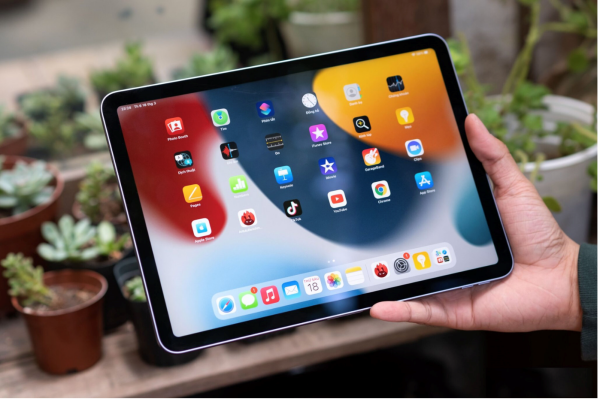
Vì vậy, bạn nên kiểm tra xem iPad của mình có hỗ trợ bản cập nhật mới nhất (hoặc bản mà bạn lựa chọn) hay không. Nhiều người dùng không biết phiên bản iPad của mình và cho rằng iPad của họ không thể cập nhật.
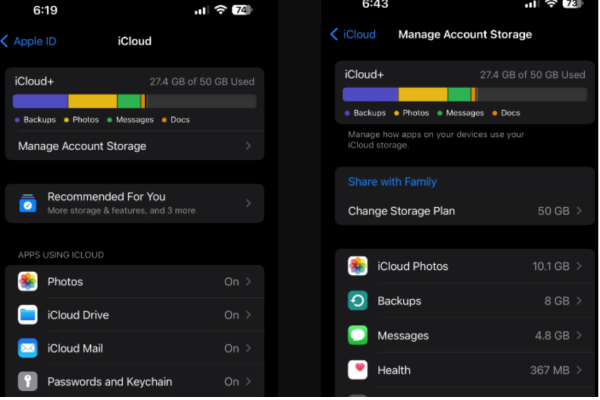
Dung lượng lưu trữ là yếu tố quan trọng đối với bất kỳ bản cập nhật nào. Nếu bạn không đủ không gian lưu trữ trên iPad, bản cập nhật sẽ không thể tải xuống. Để khắc phục các vấn đề liên quan đến lưu trữ, chúng mình gợi ý rằng bạn nên gỡ bỏ các ứng dụng không sử dụng hoặc ít sử dụng để làm giảm dung lượng lưu trữ iCloud trên iPad và bạn có thể thử tải lại.
Mặc dù chúng ta đều biết đây là nguyên nhân cơ bản nhất, nhưng chúng ta thường quên mất điều này. Khi cập nhật lên một hệ điều hành mới sẽ dẫn đến một quy trình yêu cầu tải xuống, vì vậy bạn cần kết nối Internet mạnh mẽ. Dưới đây là cách kiểm tra xem iPad của bạn có kết nối với mạng Wi-Fi ổn định hay không,
Bước 1: Nhấp vào liên kết dưới đây để mở trang web Speedtest
https://www.speedtest.net/
Bước 2: Nhấn vào nút màu xanh có chữ Go. Điều này sẽ bắt đầu quá trình kiểm tra tốc độ.
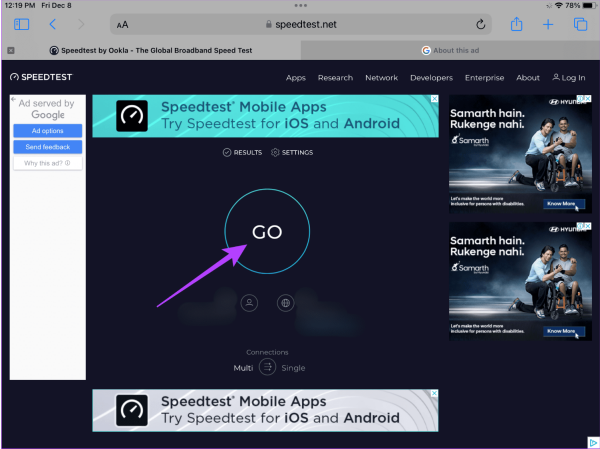
Nếu kết quả kiểm tra tốc độ Internet kém, hãy thử kết nối với một Wi-Fi khác để xem liệu kết nối với Wi-Fi mới có giải quyết được vấn đề iPad không cập nhật được phần mềm hay không.
iPad sẽ yêu cầu một tỷ lệ pin đủ để chạy một bản cập nhật phần mềm. Vì cập nhật này sẽ thêm nhiều tính năng mới và sửa các lỗi bug, iPad cần một mức pin tốt để thực hiện các hành động đã nêu.
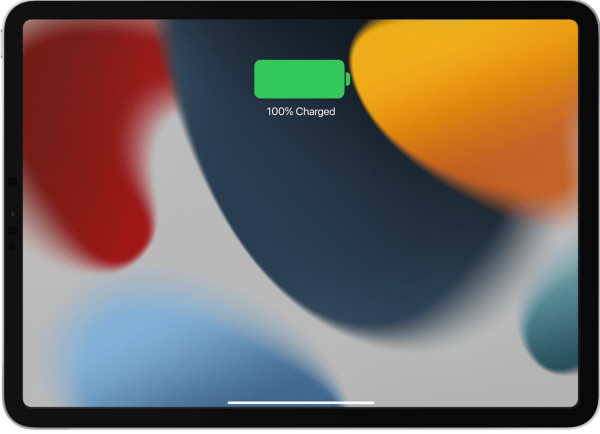
Chính vì thế, hãy đảm bảo iPad của bạn có hơn 50% pin trước khi tải xuống bất kỳ bản cập nhật nào. Nếu iPad vẫn chưa hoạt động, hãy thử cắm sạc và tiếp tục thao tác cập nhật iPadOS.
Nếu các phương pháp trên vẫn không hoạt động, bạn có thể khởi động lại iPad. Đôi khi sự cố xuất phát từ phần cứng hoặc xung đột hệ thống, nếu tình trạng hư hỏng nặng hơn bạn có thể cần đến dịch vụ thay màn hình iPad để khôi phục trải nghiệm.
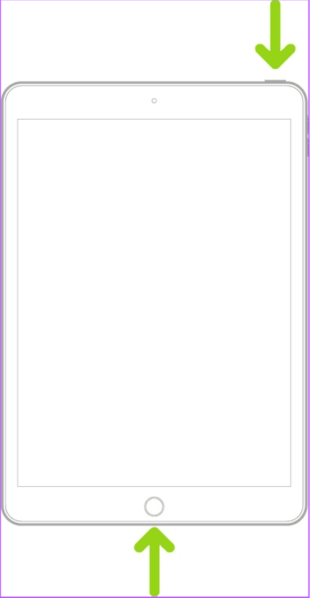
Nếu iPad của bạn có nút Home, nhấn và giữ nút Home cùng với nút Power (phía trên cùng) cho đến khi logo Apple xuất hiện.
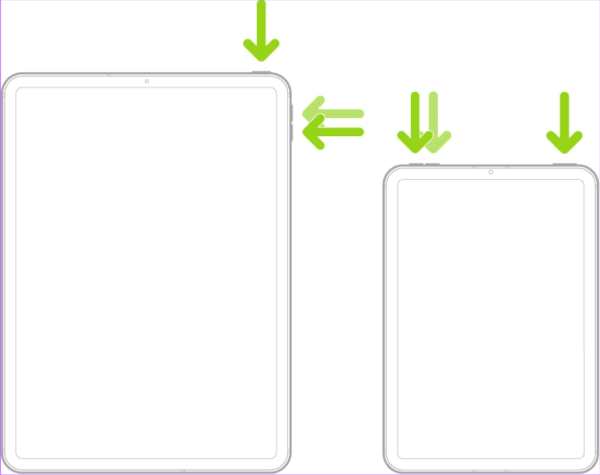
Tuy nhiên nếu bạn có mẫu mới hơn, bản có Touch ID ở phía dưới hoặc iPad có sử dụng Face ID, bạn cần nhấn và thả nút tăng âm lượng, sau đó nhấn nút giảm âm lượng. Tiếp theo nhấn và giữ nút Power (phía trên cùng) cho đến khi logo Apple xuất hiện. Việc này sẽ giúp iPad của bạn khắc phục lỗi iPad không cập nhật được phần mềm.
Mặc dù thử hết các cách đã được đề cập phía trên tuy nhiên bạn vẫn không tìm ra giải pháp? >>> Xem thêm: iPad Bị Mất Thanh Dock, Bạn Đừng Vội Lo để có thêm nhiều mẹo hữu ích. Hoặc bạn có thể thử đặt lại tất cả cài đặt trên iPad của mình theo cách dưới đây:
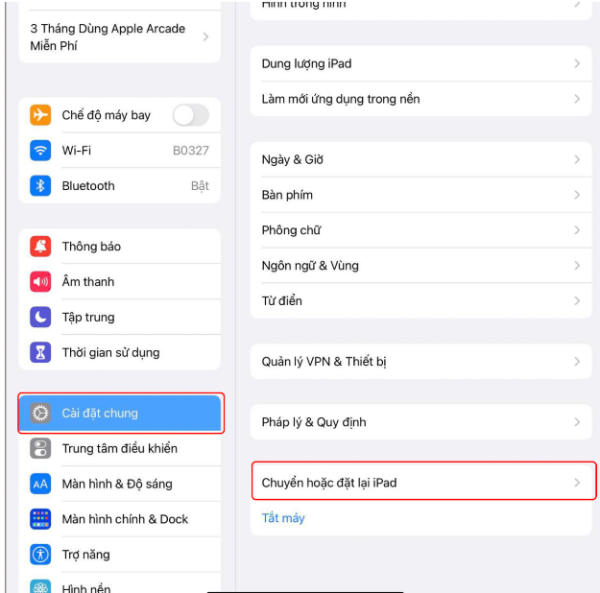
Bước 1: Mở Ứng dụng Cài đặt trên iPad. Sau đó đi đến mục Chung, chọn “Chuyển hoặc Đặt lại iPad"
Bước 2: Chọn Đặt lại.
Bước 3: Trong cửa sổ pop-up, chọn “Xóa tất cả Nội dung và Cài đặt". Làm theo các hướng dẫn trên màn hình để hoàn thành thao tác
Nếu không thành công, chọn “Xóa Tất cả Nội dung và Cài đặt" trong mục “Chuyển đổi hoặc Đặt lại iPad".
Lưu ý rằng khi thao tác “Xoá tất cả Nội dung và Cài đặt" bạn sẽ mất tất cả dữ liệu hiện có trên iPad.
Tuy nhiên, điều này sẽ giúp chúng ta khắc phục lỗi iPad không cập nhật được phần mềm một cách hiệu quả.
Có thể thấy rằng, một bản cập nhật phần mềm không chỉ nâng cấp cho thiết bị của bạn, mà còn mang lại những tính năng mới giúp bạn sử dụng iPad một cách mượt mà hơn. Chúng mình hy vọng những thủ thuật trong bài viết này sẽ giúp bạn khắc phục iPad không cập nhật được phần mềm hiệu quả.
Nguyễn Văn Tâm

Đã kiểm duyệt nội dung

Thủ Thuật Điện Thoại
15:29, ngày 01/07/2024















