


Sửa nhanh đúng hẹn

Kinh nghiệm 13 năm trong nghề

Xem sửa trực tiếp

Hoàn tiền 100% nếu không hài lòng
Cam kết
Sửa nhanh đúng hẹn
Kinh nghiệm 13 năm trong nghề
Xem sửa trực tiếp
Hoàn tiền 100% nếu không hài lòng


Cập nhật cuối: 01/07/2024
Dù đã rất cố gắng nhưng bạn vẫn không thể sửa được lỗi iPad không xoay được màn hình? Bài viết dưới đây sẽ là cứu cánh dành cho bạn.
Tính năng xoay màn hình là một tính năng thông minh trên iPad, thông thường màn hình của iPad sở hữu kích thước khá lớn nên việc xoay ngang, dọc màn hình sẽ giúp việc sử dụng iPad trở nên thuận tiện hơn.
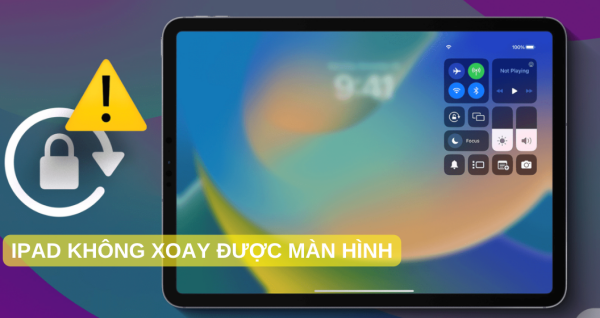
Vì vậy, nếu như iPad không xoay được màn hình, màn hình iPad bị lộn ngược thì phải làm sao? Hãy cùng FASTCARE xem qua 8 cách khắc phục lỗi màn hình iPad không xoay được qua bài viết dưới đây nhé.
Chế độ xoay màn hình ngang trên iPad rất tiện lợi khi chúng ta dùng để chơi game, xem phim và nhiều hoạt động khác trong khi chế độ dọc sẽ thích hợp cho việc chụp ảnh hoặc đọc tiểu thuyết. Tuy nhiên, hiện tại màn hình iPad của bạn không hợp tác? FASTCARE có những cách đơn giản để khắc phục vấn đề này.
Có nhiều lý do khiến màn hình iPad của bạn không xoay. Đầu tiên, bạn có thể kiểm tra chế độ xoay tự động đã được tắt hay chưa hoặc ứng dụng bạn đang sử dụng không cho phép xoay màn hình. Nếu không phải những nguyên nhân đó, các phụ kiện như bàn phím có thể làm cho màn hình iPad bị lộn ngược, iPad không xoay được màn hình.
Hãy kiểm tra xem chiếc iPad của bạn có tính năng xoay màn hình bằng cách bấm vào một nút không? Nút này sẽ nằm ở bên hông của chiếc iPad. Nếu đang gặp khó khăn trong việc xoay màn hình của iPad từ chế độ dọc sang ngang hoặc ngược lại, hãy kiểm tra nút bên này. Chỉ cần gạt tắt nó đi, bạn đã có thể xoay iPad của mình một cách mượt mà.
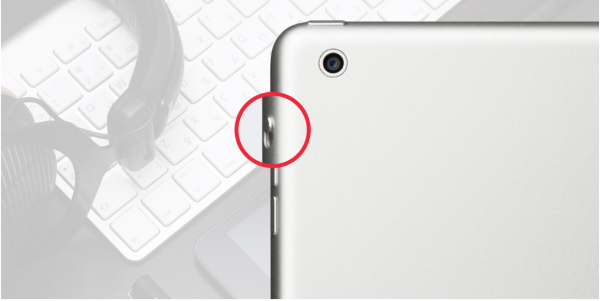
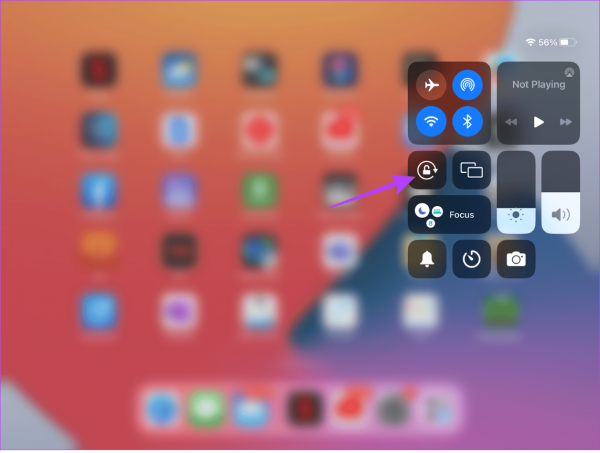
Nút bên trên các phiên bản iPad sau này được thay thế bằng tính năng xoay tự động được thao tác ngay trên chiếc iPad của bạn. Chế độ xoay tự động quyết định liệu iPad có được xoay tự do hay cố định ở một hướng nào đó. Vì vậy, nếu chế độ xoay tự động của iPad bị tắt, iPad sẽ không xoay sang hướng mong muốn. Để bật chế độ xoay tự động trên iPad:
Bước 1: Kéo xuống Control Center trên iPad, bạn sẽ thấy một tính năng có hình ổ khoá.
Bước 2: Chạm vào để bật chế độ xoay tự động. Nếu chế độ xoay tự động đã được bật, hãy tắt nó một lần sau đó bật lại để kích hoạt xoay tự động.
Nếu gặp khó khăn thay đổi hướng màn hình mà bạn đang sử dụng một ứng dụng ngay cả khi chế độ khoá xoay đã được tắt, rất có thể ứng dụng này được cài đặt để hoạt động ở một hướng nhất định.
Cách khắc phục iPad không xoay được màn hình ở trường hợp này theo lời khuyên của chúng mình là mở thêm một vài ứng dụng khác để kiểm tra xem có xoay tự do không. Nếu các ứng dụng khác xoay được mà chỉ có ứng dụng bạn đang sử dụng không xoay được thì có thể ứng dụng đó chưa được tối ưu hoá cho hướng đó.
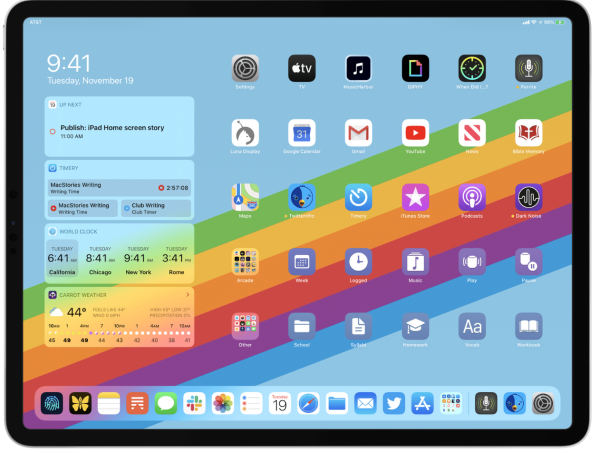
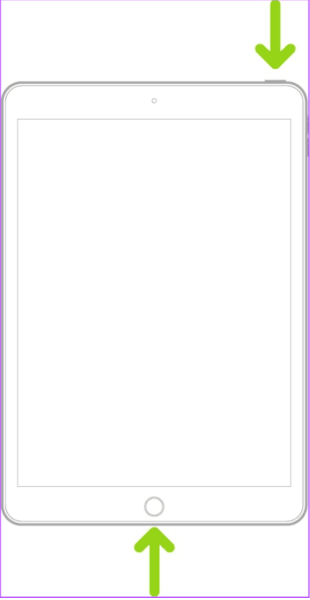
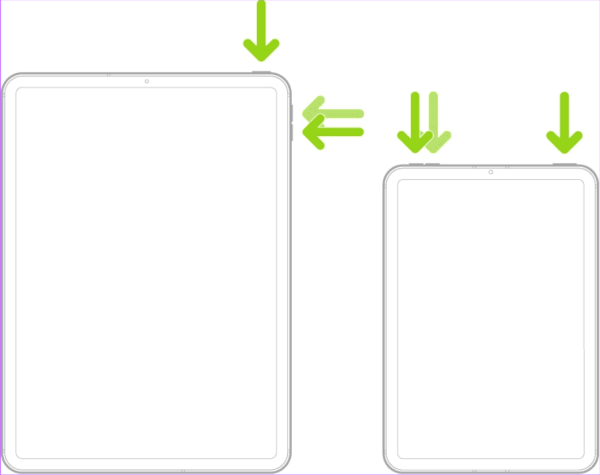
Nếu các cách trên vẫn không hoạt động, đây có thể là phương án cuối cùng. Mẹo này đã giúp một số người dùng đảo lại màn hình iPad của họ. Hãy khởi động lại iPad của bạn.
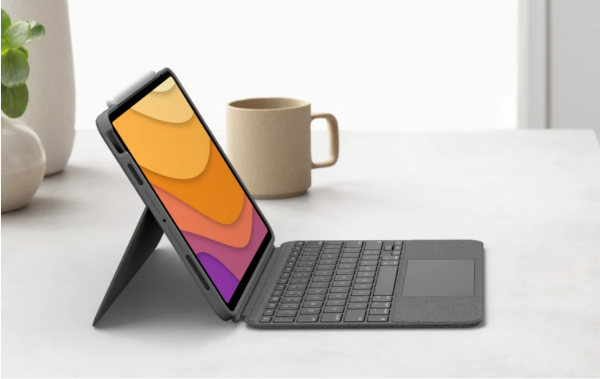
Bàn phím hoặc các phụ kiện tương tự thường làm giảm khả năng xoay màn hình của thiết bị. Vì vậy, nếu bạn đang sử dụng phụ kiện bàn phím với iPad, hãy thử tháo nó ra. Sau khi tháo phụ kiện, kiểm tra xem màn hình iPad của bạn có xoay được như mong muốn không. Nếu màn hình xoay được, vấn để có thể nằm ở phụ kiện bàn phím.
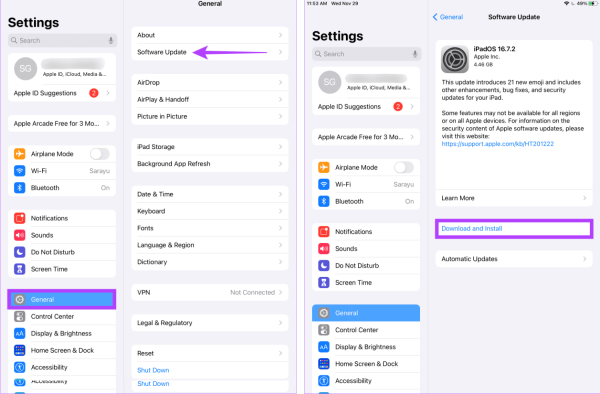
Cập nhật phần mềm trên iPad sẽ loại bỏ các lỗi liên quan đến phần mềm ở phiên bản cũ. Nếu bạn đang gặp bất kỳ sự cố nào liên quan đến phần mềm, cập nhật phần mềm sẽ là một giải pháp hiệu quả. Vì vậy, nếu bạn đang chán ngấy với việc iPad không xoay được màn hình, hãy vào ứng dụng Cài đặt và cập nhật iPad.
Để tải xuống bản cập nhật, vào Cài đặt > Chung > Cập nhật phần mềm. Chạm vào Tải xuống và Cài đặt để cập nhật iPad nếu có sẵn. Điều này hi vọng cho màn hình iPad có thể xoay lại.
Cảm biến gia tốc và cảm biến con quay bên trong iPad sẽ hướng dẫn tính năng xoay. Nếu những tính năng này không hoạt động như mong đợi - màn hình iPad sẽ bị lộn ngược. Những tính năng này có thể được kiểm tra bằng các ứng dụng bên thứ ba trên iPad.
Bước 1: Tải xuống ứng dụng Sensors Toolbox.
Link tải ứng dụng: Sensors Toolbox
Bước 2: Mở ứng dụng Sensors Toolbox. Nếu các giá trị hiển thị của Cảm biến gia tốc và Cảm biến con quay trên hoặc dưới số 0, các cảm biến của bạn vẫn hoạt động bình thường.
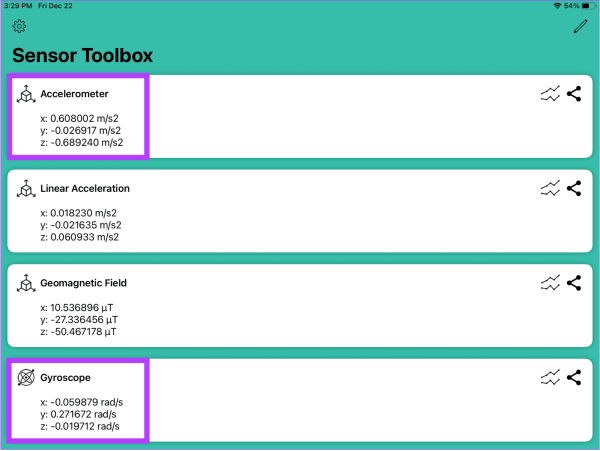
Nếu vẫn không có dấu hiệu nào liên quan đến tính năng Cảm biến gia tốc và Cảm biến con quay, có thể iPad không xoay được màn hình do vấn đề phần mềm sâu hơn hoặc hư hỏng phần cứng. Trong trường hợp này, bạn nên đến trung tâm hỗ trợ Apple để các chuyên gia Apple thực hiện phân tích sâu hơn về vấn để này.
Hi vọng với các cách mà FASTCARE vừa giới thiệu ở trên sẽ hỗ trợ các bạn giải quyết được tình trạng iPad không xoay được màn hình, giúp mọi người sử dụng iPad một cách hiệu quả và thuận tiện nhất. Nếu cảm thấy bài viết hữu ích, các bạn hãy chia sẻ rộng rãi để người thân, bạn bè và các người dùng khác đọc được nhé.
Có thể bạn quan tâm:
Nguyễn Văn Tâm

Đã kiểm duyệt nội dung

Thủ Thuật Điện Thoại
14:54, ngày 01/07/2024















