


Sửa nhanh đúng hẹn

Kinh nghiệm 13 năm trong nghề

Xem sửa trực tiếp

Hoàn tiền 100% nếu không hài lòng
Cam kết
Sửa nhanh đúng hẹn
Kinh nghiệm 13 năm trong nghề
Xem sửa trực tiếp
Hoàn tiền 100% nếu không hài lòng


Cập nhật cuối: 06/10/2022
iPad Pro bị mất âm thanh gây cản trở quá trình học tập và làm việc của bạn. Cùng Fastcare tìm hiểu nguyên nhân và cách khắc phục sự cố xui xẻo này nhé!
Quá trình trao đổi thông tin, nghe nhạc hay chơi điện tử trên các thiết bị iPad Pro đem đến những trải nghiệm vô cùng ấn tượng cho người dùng. Không chỉ “ghi điểm” bởi kích thước màn hình lớn, âm thanh truyền đến từ những thiết bị này cũng xịn sò hơn hẳn.
Mặc dù vậy, cũng không ít trường hợp iPad Pro bị mất âm thanh, khiến các iFan hoang mang, bức xúc. Công việc, học tập hay giải trí của chủ nhân những chiếc iPad này đều bị gián đoạn. Nếu gặp phải tình huống xui xẻo ấy, bạn sẽ làm gì? Cùng theo dõi những mẹo nhỏ mà Fastcare tổng hợp sau đây, chắc chắn sẽ giúp ích bạn nhiều đó!
Dưới đây là một vài nguyên nhân chủ yếu gây nên sự cố iPad Pro bị mất âm thanh mà bạn nên biết:
✤ Thói quen sử dụng điện thoại trong chế độ im lặng, vô tình khiến iPad không phát ra âm thanh lúc cần thiết.
✤ Loa trong hoặc loa ngoài iPad Pro bị hư hỏng bất ngờ có thể do bị rơi mạnh hoặc va đập với vật cứng trong quá trình sử dụng.
✤ Hiện tượng lỗi IC âm thanh khá phổ biến, sự cố này cũng khiến iPad Pro bị mất tiếng bất ngờ.
✤ Lỗi xung đột màn hình do tải quá nhiều ứng dụng về điện thoại, điều này làm cho iPad Pro lỗi âm thanh, đột nhiên không phát ra tiếng.
✤ Không thường xuyên vệ sinh loa iPad khiến bụi bẩn lâu ngày tích tụ gây ảnh hưởng đến quá trình truyền âm thanh của thiết bị.
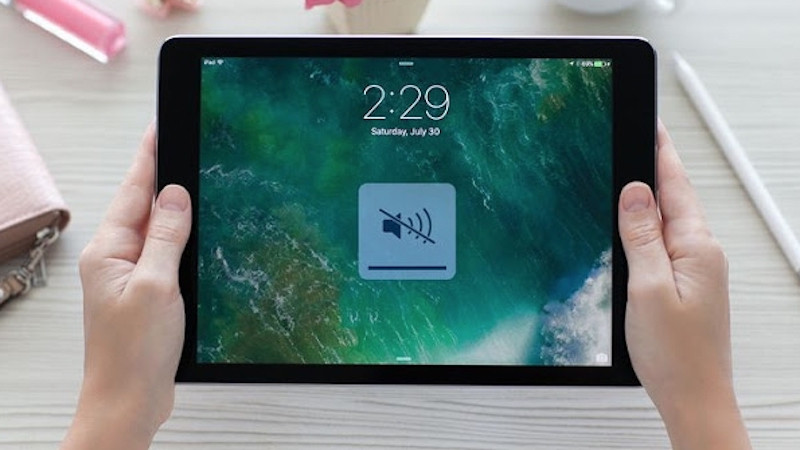
Nếu bạn vô tình quên đi iPad đang được cài đặt ở chế độ im lặng thì chỉ cần gạt phím âm thanh lên trên sẽ loại bỏ được sự cố không đáng có này.
Một số trường hợp âm lượng iPad ở mức quá nhỏ, không thể nghe thấy rõ, bạn có thể tiến hành kiểm tra và điều chỉnh âm lượng theo cách sau:
✤ Bước 1: Truy cập vào ứng dụng Cài đặt > Chọn Cài đặt chung.
✤ Bước 2: Chọn vào mục Âm thanh > Kéo và lựa chọn mức độ âm lượng mà bạn mong muốn.
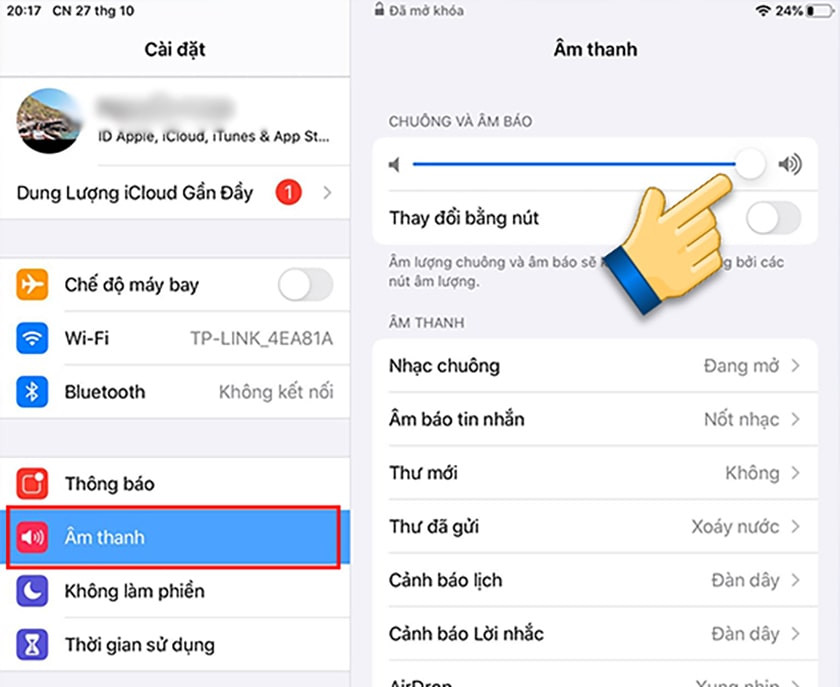
Ngoài ra, bạn có thể trực tiếp tăng giảm âm lượng bằng các nút dọc bên thân máy.
Tải quá nhiều ứng dụng không thật sự cần thiết về iPad sẽ dẫn đến tình trạng nặng máy, iPad lag, chậm. Ngoài ra nó cũng có thể dẫn đến sự cố xung đột phần mềm không đáng có.
Để khắc phục sự cố này, bạn nên gỡ bớt ứng dụng rác và khởi động lại iPad Pro. Sau đó thử kiểm tra lại xem âm thanh của loa đã ổn chưa nhé!

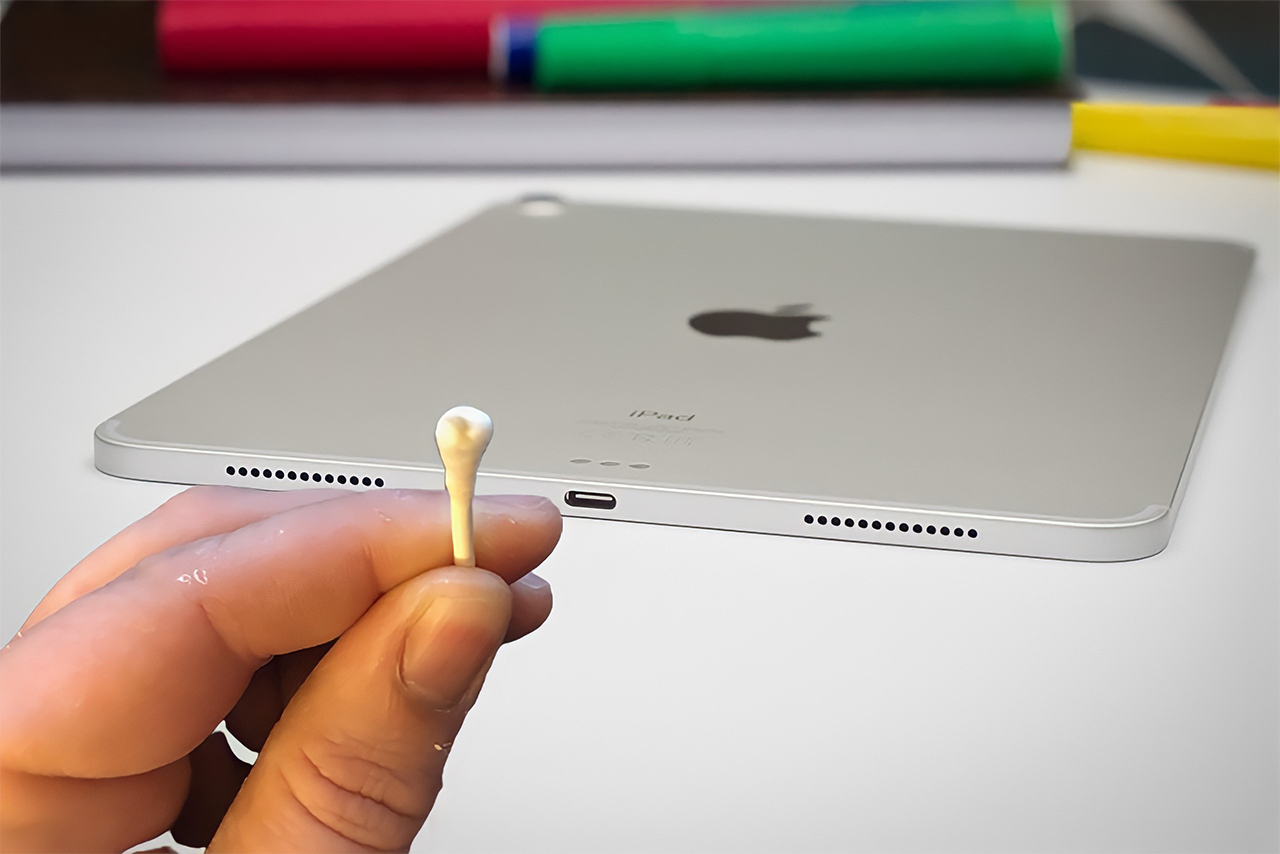
Người dùng thường không quá quan tâm đến việc vệ sinh iPad, đặc biệt là bộ phận loa. Điều này dẫn đến tình trạng bụi bẩn lâu ngày tích tụ, bám trong loa, cổng tai nghe hoặc rắc cắm iPad. Bạn nên sử dụng một chiếc tăm bông nhỏ để vệ sinh kỹ lưỡng từng ngóc ngách của thiết bị. Tuyệt đối không nên thấm nước khi lau rửa, tránh tình trạng ngấm ngược nước vào các bộ phận phía trong máy nhé!
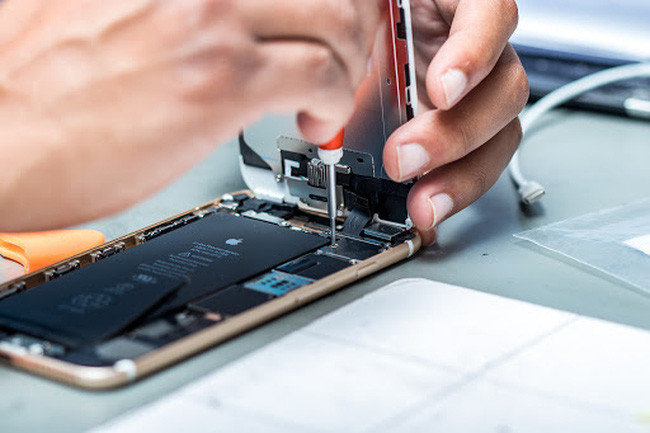
Sau khi thử qua các bước trên nhưng sự cố iPad Pro bị mất loa ngoài, mất tiếng không được khắc phục thì sao? Đối với những lỗi hư hỏng do phần cứng, hoặc không rõ nguyên nhân thì bạn nên tìm một địa điểm sửa chữa iPad uy tín để tin tưởng giao máy. Tại đây, các chuyên viên kỹ thuật sẽ tiến hành kiểm tra máy, báo lỗi và quy trình thay sửa cho iPad Pro nếu cần thiết.
Vậy là Fastcare đã tổng hợp giúp bạn 5 mẹo “đá bay” ngay tình trạng iPad Pro bị mất âm thanh. Hy vọng những thông tin trên hữu ích với bạn. Chúc bạn thành công!
Có thể bạn quan tâm:
Lê Đăng Thường

Đã kiểm duyệt nội dung

Thủ Thuật Điện Thoại
23:05, ngày 06/10/2022





![[GIẢM 10%] HSSV & GIÁO VIÊN](/_next/image?url=https%3A%2F%2Fmedia.fastcare.vn%2Fuploads%2F2026%2F08%2Fpts-2.webp&w=1920&q=75)












