


Sửa nhanh đúng hẹn

Kinh nghiệm 13 năm trong nghề

Xem sửa trực tiếp

Hoàn tiền 100% nếu không hài lòng
Cam kết
Sửa nhanh đúng hẹn
Kinh nghiệm 13 năm trong nghề
Xem sửa trực tiếp
Hoàn tiền 100% nếu không hài lòng


Cập nhật cuối: 27/07/2022
Trong thời gian trải nghiệm chiếc iPad của mình, có những khi bạn sẽ cần xóa ứng dụng trên máy bởi không còn nhu cầu sử dụng hoặc muốn mở rộng không gian lưu trữ của thiết bị. Thế nhưng, bạn lại không xóa được ứng dụng trên iPad? Đây là tình trạng xảy ra khá phổ biến đối với các tín đồ nhà Táo. Để khắc phục, bạn sẽ cần đến 3 thủ thuật siêu đơn giản để xóa ứng dụng trên iPad sau đây:
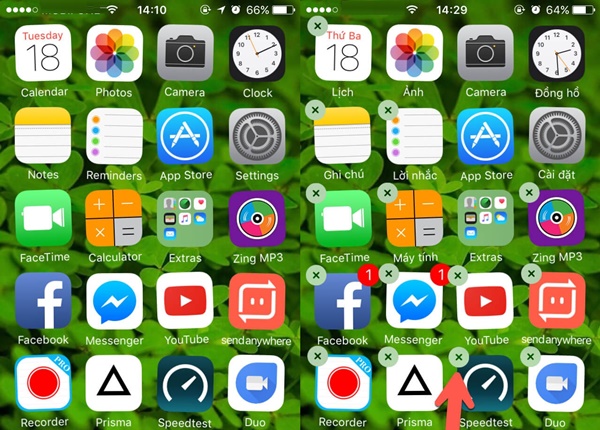
Nếu như bạn không thể xóa được các ứng dụng trên chiếc iPad của mình. Hãy thử thực hiện một vài giải pháp được chia sẻ sau đây. Nó có thể giúp bạn khắc phục được tình trạng không xóa được ứng dụng ngay tại nhà.
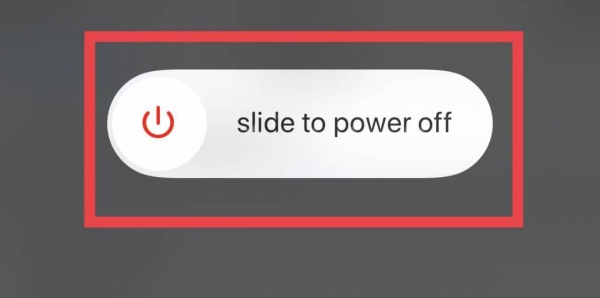
Việc không xóa được ứng dụng trên iPhone hoặc iPad có thể xuất phát từ lỗi hệ thống. Khi đó, máy không thể xóa ứng dụng và dấu "X" quen thuộc cũng không hề xuất hiện bên góc trái app cần xóa như thường lệ. Vì vậy, việc đầu tiên bạn cần làm chính là khởi động lại chiếc iPad của mình. Đây là thủ thuật giúp bạn xóa được ứng dụng trên iPad được nhiều người thực hiện và thành công. Bạn chỉ cần:
✶ Nhấn nút Nguồn cho đến khi dòng thông báo Slide to power off xuất hiện.
✶ Gạt dòng thông báo sang bên phải để tắt iPad.
✶ Cuối cùng, bạn nhấn nút Nguồn để mở lại máy là được.
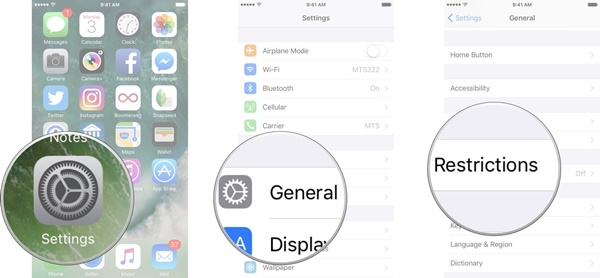
Một ứng dụng trên iPad không thể xóa có thể là do ứng dụng này đã được thiết lập giới hạn trước đó. Với trường hợp này, bạn cần làm theo các bước như sau:
✶ Từ giao diện chính của iPad, bạn truy cập vào ứng dụng Cài đặt (Settings).
✶ Tiếp theo, bạn lần lượt chọn Cài đặt chung (General) => Hạn chế (Restrictions). Tại đây, bạn nhập mật khẩu thiết lập hạn chế đã được cài đặt trước đó.
✶ Trong tùy chọn Xóa Apps (Deleting Apps), bạn chuyển về chế độ ON màu xanh là được.
Khi những biện pháp trên không đem lại tác dụng. Bạn cần Restore chiếc iPad của mình. Sau khi áp dụng thủ thuật này, thiết bị của bạn sẽ hoạt động hơn trước đó. Vì vậy, lỗi không xóa được ứng dụng trên iPad cũng có thể được khắc phục hoàn toàn.
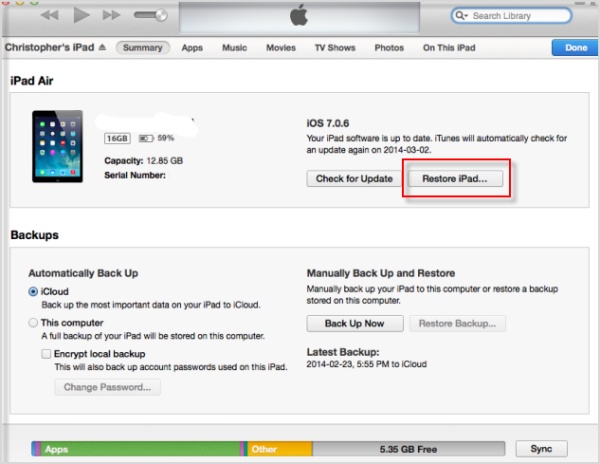
Trước khi Restore iPad, bạn cần sao lưu các dữ liệu trên máy qua iCloud hoặc iTunes. Bởi sau khi Restore, mọi dữ liệu sẽ được xóa sạch. Do vậy, việc backup data sẽ giúp bạn nhanh chóng khôi phục lại thiết bị mà không tốn nhiều thời gian.
Trên đây là 3 cách giúp bạn khắc phục lỗi không xóa được ứng dụng trên iPad. Hy vọng bạn sẽ áp dụng 3 cách này thành công!
Có thể bạn quan tâm:
Lê Đăng Thường

Đã kiểm duyệt nội dung

Thủ Thuật Điện Thoại
21:05, ngày 27/07/2022





![[GIẢM 10%] HSSV & GIÁO VIÊN](/_next/image?url=https%3A%2F%2Fmedia.fastcare.vn%2Fuploads%2F2026%2F08%2Fpts-2.webp&w=1920&q=75)












