


Sửa nhanh đúng hẹn

Kinh nghiệm 13 năm trong nghề

Xem sửa trực tiếp

Hoàn tiền 100% nếu không hài lòng
Cam kết
Sửa nhanh đúng hẹn
Kinh nghiệm 13 năm trong nghề
Xem sửa trực tiếp
Hoàn tiền 100% nếu không hài lòng


Cập nhật cuối: 02/08/2025
iPhone không sử dụng được Facetime khiến nhiều iFan "ngứa ngáy" trong người. Bởi khi đó, bạn chẳng thể video call cho những iFan khác bằng tính năng quen thuộc này được nữa.
Với táo khuyết, nhắc đến nhắn tin là nghĩ ngay tới iMessage, nhắc đến video call là Facetime hiện ngay trong đầu. Miễn phí, ổn định và góp phần kết nối người dùng thiết bị Apple với nhau, Facetime luôn được coi là một tính năng quan trọng trên iPhone nói riêng và các thiết bị nhà Táo nói chung.
Dù xịn sò nhưng Facetime đôi khi cũng “dở chứng” với những sự cố không mời mà đến. Trong đó, không dùng được Facetime trên iPhone là tình trạng nghiêm trọng đang làm phiền nhiều người.
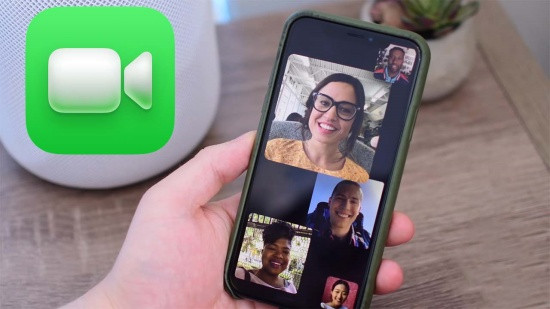
Khi iPhone không dùng được Facetime, cuộc gọi Facetime của bạn không thể diễn ra trọn vẹn. Nguyên nhân đứng sau tình trạng này thường là:
Bạn đang thắc mắc dây sạc Airpods có sạc được iPhone không? tham khảo ngày bài viết trước của FASTCARE để được giải đáp!
Là cạ cứng của tính năng Facetime nhưng giờ lại không thể sử dụng tính năng này? Hãy nhanh chóng giải quyết sự cố bằng một vài giải pháp sau đây:
Đầu tiên, bạn cần kiểm tra Ngày & Giờ trên iPhone. Tốt nhất, bạn hãy vào Cài đặt => Cài đặt chung => Ngày & Giờ. Tại đây, bạn cần đảm bảo mục Đặt tự động được bật.
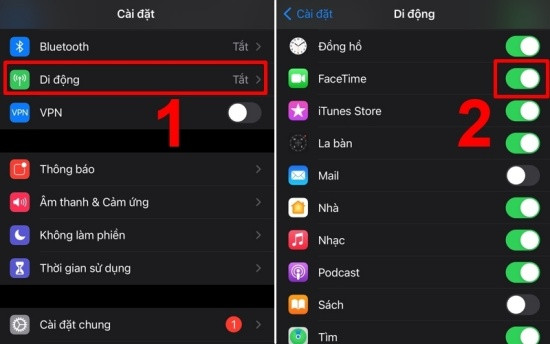
Nếu thường xuyên gọi Facetime bằng 4G/5G, bạn hãy vào Cài đặt => Di động => Sử dụng mạng dữ liệu di động và kích hoạt mục Facetime. Ngoài ra, bật rồi tắt chế độ máy bay cũng là thao tác bạn nên thực hiện nhằm “F5” nhanh chóng các kết nối - thủ thuật thường được áp dụng khi mạng Internet trên máy có vấn đề.
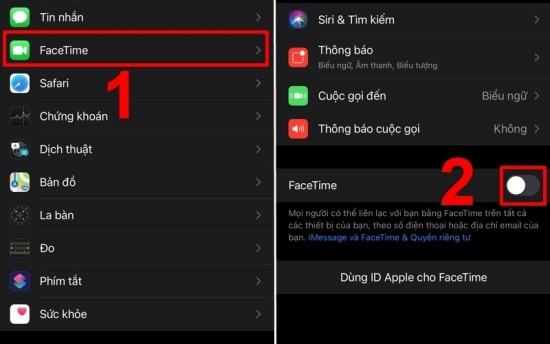
Trong thời gian hoạt động, đôi khi Facetime không thể tránh khỏi những lần “dở chứng”. Cách giải quyết nhanh gọn nhất trong trường hợp này chính là thử tắt rồi bật lại Facetime: Vào Cài đặt => Factime => Tắt bỏ tính năng này rồi bật lại.
Nếu vẫn chưa có tác dụng, bạn đừng quên khởi động lại điện thoại - thao tác tuy đơn giản nhưng hữu ích.
Để đặt lại iPhone, bạn vào Cài đặt => Cài đặt chung => Đặt lại tất cả cài đặt => Đặt lại và xác nhận. Đây là thủ thuật đưa thiết lập của iPhone về trạng thái cài đặt ban đầu mà không xóa mất dữ liệu trên thiết bị.
Ngoài ra, nếu Apple đã tung ra phiên bản iOS mới nhất, bạn đừng quên update cho chiếc iPhone của mình để tối ưu hóa hoạt động của máy và khắc phục một vài lỗi đang tồn tại.

Trên đây là một vài giải pháp đơn giản nhưng hiệu quả với lỗi iPhone không sử dụng được Facetime. Nếu những giải pháp này vẫn “bó tay” với trường hợp bạn đang gặp phải, đừng quên dành thời gian đem máy đi bảo hành nhé!
Tham khảo thêm: iPhone không có âm thanh thông báo, phải làm sao?
Lê Đăng Thường

Đã kiểm duyệt nội dung

Thủ Thuật Điện Thoại
13:36, ngày 02/08/2025





![[GIẢI ĐÁP]: iPhone 13 Pro Max sạc qua đêm có sao không?](/_next/image?url=https%3A%2F%2Fcdn.fastcare.vn%2Ffastcare%2F2022%2F06%2Fiphone-13-pro-max-sac-qua-dem-co-sao-khong.jpg&w=1920&q=75)












