


Sửa nhanh đúng hẹn

Kinh nghiệm 13 năm trong nghề

Xem sửa trực tiếp

Hoàn tiền 100% nếu không hài lòng
Cam kết
Sửa nhanh đúng hẹn
Kinh nghiệm 13 năm trong nghề
Xem sửa trực tiếp
Hoàn tiền 100% nếu không hài lòng


Cập nhật cuối: 23/03/2026
iPhone không chỉnh được ngày giờ khiến bạn gặp khó khăn trong việc theo dõi thời gian trên dế yêu? Tưởng chừng chỉ là một sự cố đơn giản, nhưng tình trạng này lại mang đến nhiều bất tiện cho người dùng máy.
Hiển thị ngày giờ là tính năng cơ bản nhưng cần thiết trên mọi smartphone. Nhất là với những người có thói quen coi giờ trên điện thoại thay cho đồng hồ. Vì vậy, nếu iPhone không chỉnh được ngày giờ khi thông tin này trên máy bị sai, bạn cũng không thể tránh khỏi cảm giác khó chịu và bất tiện đúng không nè. Cùng Admin tìm hiểu nguyên nhân cũng như giải pháp để khắc phục tình trạng đầy khó chịu bạn này nhé.
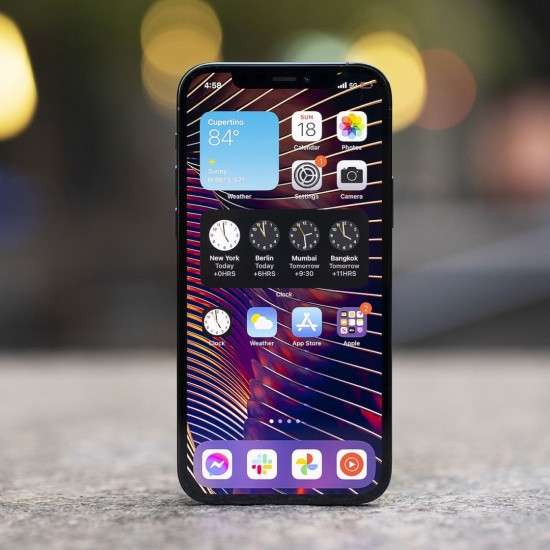
Tình trạng không để đặt múi giờ theo cách thủ công, không thể sửa ngày giờ trên iPhone như bình thường có thể xuất phát từ các yếu tố:
Có thể bạn quan tâm:
Khi chiếc iPhone của bạn bỗng dưng dở chứng và không chỉnh được ngày giờ. Bạn có thể tìm đến một vài thủ thuật siêu dễ dàng được chia sẻ ngay bên dưới:
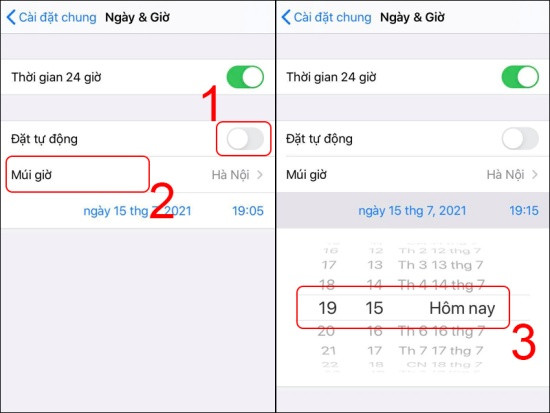
Nếu muốn chỉnh ngày giờ trên iPhone tự động, bạn chỉ cần vào Cài đặt => Cài đặt chung =>Ngày & Giờ.
Tiếp theo, bạn bật mục Đặt tự động. Ngay lập tức iPhone sẽ cập nhật thời gian theo múi giờ hiện tại trên máy.
Ngoài cách điều chỉnh ngày giờ trên iPhone kể trên, bạn cũng có thể chỉnh múi giờ theo cách thủ công bằng cách tắt bỏ mục Đặt tự động ở trên. Ở bên dưới, bạn chọn Múi giờ => đặt múi giờ bạn muốn. Trong trường hợp muốn chỉnh ngày/giờ hiện tại, bạn chỉ cần nhấn vào ngày giờ bên dưới và tiến hành thiết lập như bình thường.
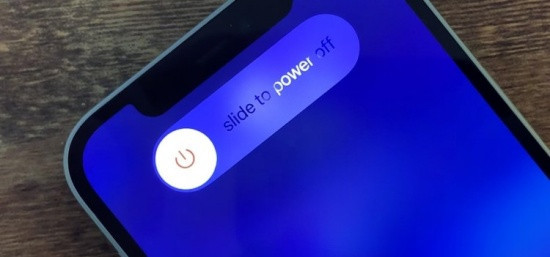
Để giải quyết nhanh chóng giải quyết những xung đột ở phần mềm, khởi động lại iPhone luôn được coi là thao tác đơn giản mà hữu hiệu. Chính vì thế, với các sự cố không mời mà đến, đây cũng là thao tác bạn không thể bỏ qua.
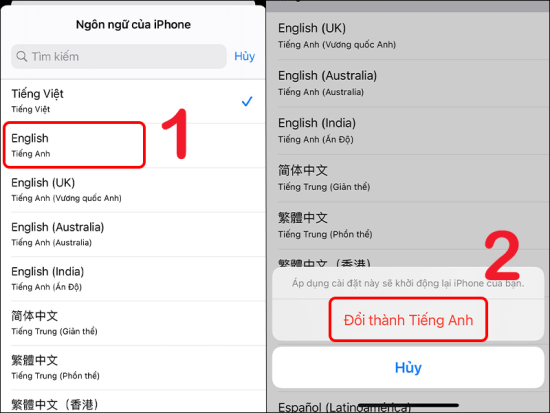
Theo kinh nghiệm của một vài iFan, việc tạm thời đổi ngôn ngữ trên iPhone có thể giúp khắc phục lỗi không chỉnh được ngày giờ.
Với thao tác này, bạn hãy vào Cài đặt => Cài đặt chung => Ngôn ngữ & Vùng. Tại đây, bạn chọn tiếp Ngôn ngữ của iPhone rồi chọn ngôn ngữ muốn đổi là xong.
Nếu Apple đã tung ra phiên bản iOS mới trong khi bạn đang phải đối mặt với tình trạng iPhone không chỉnh được ngày giờ, đừng quên tiến hành update ngay cho máy.
Ngoài ra, bạn cũng có thể đặt lại cài đặt trên iPhone với thao tác vào Cài đặt => Cài đặt chung => Đặt lại => Đặt lại tất cả cài đặt. Sau khi thực hiện xong, những thiết lập trên iPhone sẽ quay về trạng thái xuất xưởng, trong khi dữ liệu trên máy vẫn được giữ nguyên.
Hy vọng một vài thủ thuật kể trên có thể giúp bạn khắc phục lỗi iPhone không chỉnh được ngày giờ. Nếu những giải pháp này vẫn không giải quyết được với trường hợp của bạn, đừng quên dành thời gian đem máy đi bảo hành hoặc sửa chữa tại trung tâm sửa chữa điện thoại FASTCARE xem sao nhé!
Lê Đăng Thường

Đã kiểm duyệt nội dung

Thủ Thuật Điện Thoại
11:00, ngày 23/03/2026





![[GIẢI ĐÁP] iPhone có nên Jailbreak không, Jailbreak có hại máy không?](/_next/image?url=https%3A%2F%2Fcdn.fastcare.vn%2Ffastcare%2F2022%2F06%2Fco-nen-jailbreak-iphone-khong.jpg&w=1920&q=75)











