


Sửa nhanh đúng hẹn

Kinh nghiệm 13 năm trong nghề

Xem sửa trực tiếp

Hoàn tiền 100% nếu không hài lòng
Cam kết
Sửa nhanh đúng hẹn
Kinh nghiệm 13 năm trong nghề
Xem sửa trực tiếp
Hoàn tiền 100% nếu không hài lòng


Cập nhật cuối: 27/01/2026
Keo tản nhiệt laptop có vai trò truyền nhiệt từ CPU, GPU sang hệ thống làm mát, giúp máy hoạt động ổn định và hạn chế quá nhiệt. Khi laptop nóng nhanh hoặc quạt kêu to, nhiều người thường nghĩ đến việc tra keo tản nhiệt laptop. Vậy có nên tự tra keo tại nhà hay không? FASTCARE sẽ giúp bạn làm rõ để lựa chọn giải pháp phù hợp và an toàn.
Keo tản nhiệt (thermal paste/thermal compound) là một hợp chất dẫn nhiệt dạng sệt, được bôi vào giữa bề mặt CPU (GPU) và bộ phận tản nhiệt. Mục đích của keo là cải thiện khả năng truyền nhiệt bằng cách loại bỏ các khoảng hở li ti do hai bề mặt kim loại không thể phẳng tuyệt đối. Qua đó, nhiệt độ từ chip được dẫn ra ngoài nhanh và hiệu quả hơn.
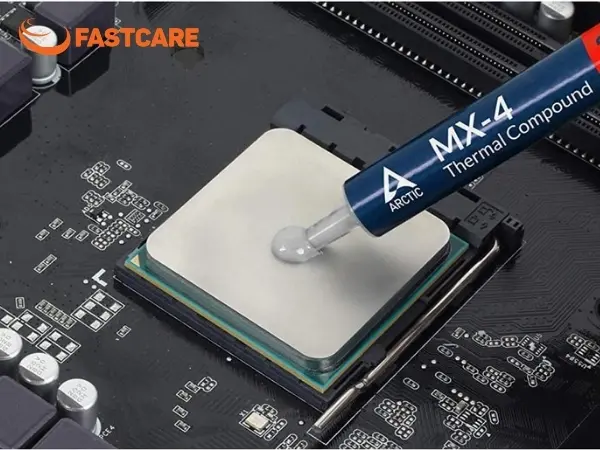
Việc sử dụng keo tản nhiệt không chỉ giúp máy mát hơn mà còn đảm bảo hiệu năng và độ bền linh kiện, cụ thể vì những lý do sau:
Lấp đầy khe hở siêu nhỏ: Keo tản nhiệt bù đắp các điểm tiếp xúc không hoàn hảo giữa CPU và khối tản nhiệt, tăng diện tích truyền nhiệt thực tế.
Cải thiện khả năng truyền nhiệt: Keo dẫn nhiệt tốt hơn không khí rất nhiều, giúp nhiệt từ chip thoát ra nhanh, ổn định.
Hạn chế tình trạng quá nhiệt: Khi keo bị khô, không có keo, nhiệt bị ứ đọng khiến CPU/GPU nóng lên nhanh chóng.
Bảo vệ phần cứng: Nhiệt độ cao kéo dài có thể gây giảm xung (thermal throttling), giật lag, treo máy, thậm chí làm hỏng CPU, GPU, mainboard.
Duy trì hiệu suất ổn định: Đặc biệt quan trọng với laptop chơi game, đồ họa hay render, keo tản nhiệt giúp máy hoạt động mượt mà khi tải nặng.
Kéo dài tuổi thọ thiết bị: Nhiệt độ được kiểm soát tốt sẽ giảm hao mòn linh kiện theo thời gian.
Bạn hoàn toàn có thể tự tra keo tản nhiệt laptop tại nhà, tuy nhiên điều này chỉ thực sự phù hợp trong một số trường hợp nhất định. Việc nên hay không nên tự làm còn phụ thuộc vào kiến thức, kỹ thuật, dụng cụ bạn có và cấu trúc của chiếc laptop đang sử dụng. Để dễ quyết định, hãy cùng nhìn rõ những lợi ích và rủi ro của việc tự tra keo.
Nếu bạn có kiến thức cơ bản về phần cứng và thao tác cẩn thận, việc tự tra keo tản nhiệt tại nhà có thể. Một số lợi ích tiêu biểu có thể kể đến như sau:
Tiết kiệm chi phí: Bạn không cần trả tiền dịch vụ tại cửa hàng, mức phí này thường dao động khoảng 150.000đ – 500.000đ tùy dòng laptop và độ phức tạp khi tháo lắp.
Chủ động về chất lượng keo: Bạn được tự tay lựa chọn keo tản nhiệt cao cấp từ các thương hiệu uy tín như Arctic MX-4, MX-6, Cooler Master, giúp tối ưu khả năng truyền nhiệt, độ bền lâu dài.
Vệ sinh máy kỹ hơn: Khi tự tháo laptop, bạn có thể kết hợp vệ sinh quạt, khe thoát nhiệt và bo mạch chi tiết hơn, trong khi nhiều dịch vụ nhanh chỉ làm ở mức cơ bản.
Chủ động thời gian: Không cần chờ đợi hay gửi máy qua ngày, đặc biệt tiện lợi nếu bạn cần sử dụng laptop thường xuyên cho công việc, học tập.
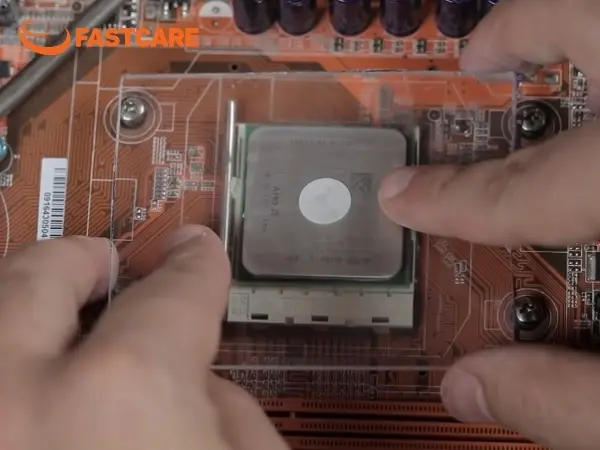
Lưu ý: Việc tự tra keo tản nhiệt tại nhà chỉ nên thực hiện khi bạn đã có kinh nghiệm, nắm rõ quy trình cũng như sử dụng đúng dụng cụ. Nếu thiếu kỹ năng, rủi ro gây hỏng linh kiện hoặc làm giảm hiệu quả tản nhiệt là rất cao.
Bên cạnh những lợi ích trên, việc tự thay keo tản nhiệt laptop tại nhà cũng tiềm ẩn nhiều rủi ro mà bạn cần cân nhắc kỹ lưỡng trước khi thực hiện.
Hỏng hóc vật lý: Có thể làm rơi mất ốc vít, đứt cáp kết nối mỏng, gây mẻ chip CPU/GPU nếu dùng lực quá mạnh khi tháo khối tản nhiệt.
Nguy cơ đoản mạch do tĩnh điện: Nếu không xả tĩnh điện trước khi chạm vào bo mạch, các linh kiện điện tử nhạy cảm rất dễ bị hư hỏng.
Tra keo không đúng kỹ thuật: Bôi quá nhiều keo dễ gây tràn ra mainboard (đặc biệt nguy hiểm với keo kim loại lỏng). Trong khi đó, bôi quá ít, bôi không đều có thể tạo bọt khí, làm giảm hiệu quả truyền nhiệt và khiến nhiệt độ tăng cao hơn.
Quên cắm cáp quạt tản nhiệt: Đây là lỗi thường gặp, dẫn đến tình trạng laptop quá nhiệt và tự sập nguồn ngay sau khi khởi động do quạt không hoạt động.
Sau khi đã cân nhắc kỹ giữa ưu điểm và rủi ro, nếu bạn vẫn quyết định tự tra keo tản nhiệt laptop tại nhà, hãy tuân thủ nghiêm ngặt những lưu ý dưới đây:
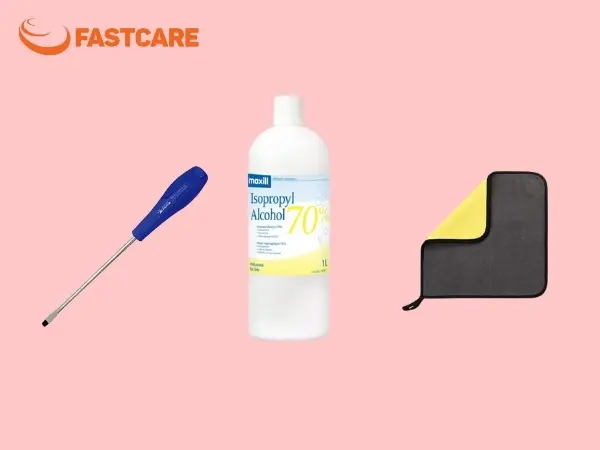
Việc chuẩn bị đúng và đủ dụng cụ là yếu tố quan trọng giúp quá trình thao tác tra keo, vệ sinh laptop tại nhà diễn ra an toàn, chính xác. Các dụng cụ cần có gồm:
Tua vít chuyên dụng.
Cồn isopropyl.
Khăn không xơ.
Keo tản nhiệt ảnh hưởng trực tiếp đến khả năng làm mát cũng như độ an toàn của CPU/GPU. Vì vậy, bạn cần cân nhắc dựa trên nhu cầu sử dụng và mức độ am hiểu kỹ thuật của người dùng. Bên dưới là một số dòng keo phổ biến:
Arctic MX-4 sử dụng thành phần chính từ carbon, có mức giá dễ tiếp cận và độ phổ biến cao trên thị trường. Đây là lựa chọn quen thuộc của nhiều game thủ nhờ khả năng tản nhiệt ổn định, dễ tra và dễ tìm mua tại các cửa hàng linh kiện. Tuy nhiên, dòng keo này không thực sự phù hợp cho các hệ thống thường xuyên ép xung, do hiệu suất tản nhiệt chưa đạt mức tối ưu trong điều kiện tải cực cao.

Thermal Grizzly là một trong những thương hiệu keo tản nhiệt phổ biến trên thị trường. Các sản phẩm của thương hiệu đáp ứng tốt nhu cầu tản nhiệt cho laptop và máy tính để bàn trong quá trình sử dụng và bảo trì.
Keo tản nhiệt laptop Noctua NT-H1 có thành phần chính từ gốm, kết cấu khô hơn so với Arctic MX-4 nhưng lại cho khả năng dẫn nhiệt nhỉnh hơn. Khi được bôi đúng cách giữa CPU và khối tản nhiệt, dòng keo này giúp nhiệt độ hệ thống giảm rõ rệt, duy trì sự ổn định trong thời gian dài.
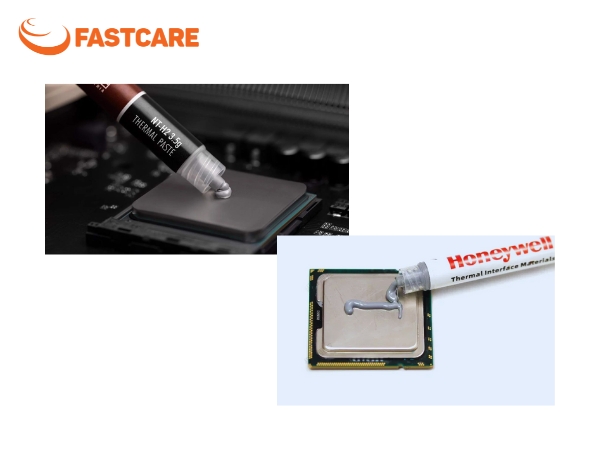
Tra keo đúng cách là yếu tố quan trọng giúp keo phủ đều, loại bỏ bọt khí giữa bề mặt CPU/GPU và khối tản nhiệt, từ đó tối ưu hiệu quả làm mát cho laptop. Có 2 phương pháp tra keo như sau:
Phương pháp hạt đậu
Bơm một lượng keo nhỏ bằng hạt đậu vào chính giữa chip. Khi ép khối tản nhiệt xuống, keo sẽ tự lan tỏa đều ra xung quanh, giúp lấp đầy các khe hở và loại bỏ bọt khí. Cách này thích hợp với các CPU vuông hoặc chip nhỏ thường thấy trên laptop văn phòng.
Phương pháp đường thẳng
Bôi một đường keo dọc theo chiều dài chip. Phương pháp này phù hợp với CPU/GPU hình chữ nhật dài, phổ biến trên laptop gaming, các dòng Intel thế hệ mới, giúp keo phủ toàn bộ bề mặt nhanh chóng.
Lưu ý quan trọng: Lớp keo chỉ cần mỏng như một tờ giấy, đủ để lấp đầy các khoảng không li ti. Bôi quá dày sẽ làm giảm hiệu quả truyền nhiệt và có thể gây tràn ra mainboard.
Ngoài ra, bạn cần chú ý chính xác vị trí ốc vít, cáp kết nối bằng cách:
Phân loại ốc: Laptop có nhiều loại ốc dài ngắn khác nhau. Sử dụng khay đựng ốc, nam châm để phân loại theo khu vực như đáy, pin, tản nhiệt.
Chụp ảnh tư liệu: Trước khi tháo bất kỳ cáp nào (màn hình, quạt, pin…), chụp ảnh lại để ghi nhớ vị trí và hướng cắm chính xác.
Một số trường hợp tự tra keo tại nhà không được khuyến nghị, vì rủi ro hỏng hóc có thể cao hoặc làm mất bảo hành:
Laptop còn trong thời gian bảo hành: Tự tháo máy sẽ khiến bảo hành chính hãng mất hiệu lực.
Laptop mỏng, cấu trúc phức tạp: Các mẫu ultrabook, MacBook thường có thiết kế nhỏ gọn, linh kiện dày đặc, dễ làm hỏng khi thao tác sai.
Người dùng chưa rành kỹ thuật: Thiếu kinh nghiệm tháo lắp, bôi keo hay không biết cách kết nối cáp dễ gây chập mạch, hỏng chip, quạt.
Laptop có dấu hiệu hư phần cứng khác: Nếu máy đang gặp lỗi phần cứng (mainboard, RAM, GPU…), tự tháo tra keo có thể làm tình trạng nặng hơn và khó xác định nguyên nhân.
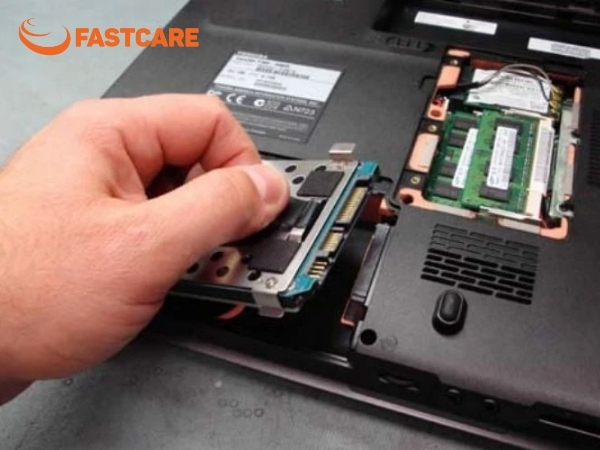
Trong những trường hợp không nên tự tra keo tản nhiệt tại nhà, việc mang máy đến trung tâm sửa laptop uy tín là lựa chọn an toàn để đảm bảo hiệu quả làm mát và tránh rủi ro hư hỏng. FASTCARE là một trong những địa chỉ đáng tin cậy mà bạn có thể yên tâm gửi gắm thiết bị.
Với 12 năm kinh nghiệm, FASTCARE cam kết mang đến dịch vụ vệ sinh laptop và tra keo tản nhiệt chuyên nghiệp:
Đội ngũ kỹ thuật viên giàu kinh nghiệm: Thành thạo tháo lắp, vệ sinh và tra keo cho nhiều dòng laptop khác nhau, đảm bảo an toàn tuyệt đối cho linh kiện.
Chi phí dịch vụ minh bạch: Giá vệ sinh laptop hiện tại chỉ từ 150,000 VNĐ. Tùy thuộc vào dòng dòng máy và gói dịch vụ, được báo trước khi tiến hành. FASTCARE tuyệt đối không vẽ bệnh để lấy thêm phí.
Giá dịch vụ minh bạch: Mức giá dao động rõ ràng theo dòng máy và gói dịch vụ, được báo trước khi tiến hành, tuyệt đối không phát sinh thêm chi phí.
Khách hàng được quan sát trực tiếp: Quy trình vệ sinh, tra keo diễn ra minh bạch, khách hàng có thể theo dõi toàn bộ thao tác.
Tư vấn bảo trì miễn phí: Hướng dẫn cách sử dụng, bảo dưỡng laptop để thiết bị luôn vận hành ổn định và bền bỉ theo thời gian.
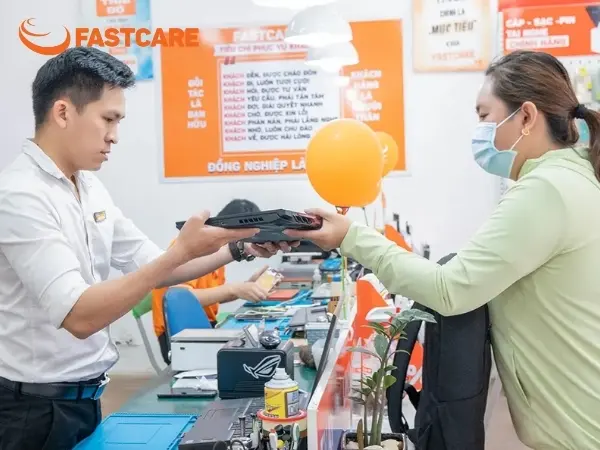
Đặc biệt, khách hàng đặt trước lịch vệ sinh laptop sẽ được giảm ngay 10%, kèm theo nhiều ưu đãi hấp dẫn khác vào các dịp lễ, Tết.
Như vậy, keo tản nhiệt laptop đóng vai trò quan trọng trong việc duy trì hiệu năng và độ bền của máy. Việc tra keo đúng thời điểm, đúng cách sẽ giúp laptop tản nhiệt hiệu quả, hoạt động ổn định, hạn chế hư hỏng do quá nhiệt.
Có, MacBook cần được vệ sinh định kỳ cả bên ngoài lẫn bên trong để loại bỏ bụi bẩn, hạn chế kẹt phím, giảm tiếng ồn quạt và tránh tình trạng nóng máy, giảm hiệu năng. Theo khuyến nghị của Apple, người dùng nên vệ sinh MacBook mỗi 6–12 tháng để đảm bảo máy hoạt động ổn định và bền bỉ.
Thời gian vệ sinh laptop tại FASTCARE rất nhanh chóng chỉ từ 60 phút trả máy ngay. Khách hàng có thể ngồi đợi và lấy máy ngay sau khi hoàn tất, bao gồm vệ sinh sạch sẽ cả bên trong lẫn bên ngoài để đảm bảo thiết bị hoạt động hiệu quả.
Bạn nên vệ sinh laptop định kỳ 6 đến 12 tháng một lần. Tuy nhiên, nếu sử dụng trong môi trường nhiều bụi bẩn (như có thú cưng hoặc công trường), chạy nhiều tác vụ nặng (game, đồ họa) thì nên rút ngắn xuống 3 đến 6 tháng một lần để tránh bụi tích tụ cản trở tản nhiệt và hư hỏng linh kiện.
Xem thêm:
Nguyễn Văn Tâm

Đã kiểm duyệt nội dung

Tin Tức - Tin Công Nghệ
16:43, ngày 27/01/2026















