


Sửa nhanh đúng hẹn

Kinh nghiệm 13 năm trong nghề

Xem sửa trực tiếp

Hoàn tiền 100% nếu không hài lòng
Cam kết
Sửa nhanh đúng hẹn
Kinh nghiệm 13 năm trong nghề
Xem sửa trực tiếp
Hoàn tiền 100% nếu không hài lòng


Cập nhật cuối: 14/01/2026
Việc hiểu rõ cách kiểm tra ổ cứng laptop là SSD hay HDD sẽ giúp bạn nắm bắt chính xác tình trạng phần cứng, từ đó đưa ra quyết định nâng cấp đúng đắn để tăng tốc máy tính hiệu quả. Hãy cùng FASTCARE khám phá ngay các bước thực hiện đơn giản nhưng cực kỳ chuẩn xác ngay dưới đây!
SSD (ổ đĩa thể rắn) và HDD (ổ đĩa cứng) là hai loại ổ lưu trữ giúp máy tính ghi nhớ dữ liệu. SSD hoạt động dựa trên bộ nhớ flash, cho khả năng truy xuất cực nhanh. Ngược lại, HDD sử dụng đĩa từ, tuy tốc độ thấp hơn nhưng giá thành rẻ cho dung lượng lớn. Để hiểu thêm về xu hướng phần cứng mới nhất, bạn có thể tham khảo các bản tin công nghệ mỗi ngày.
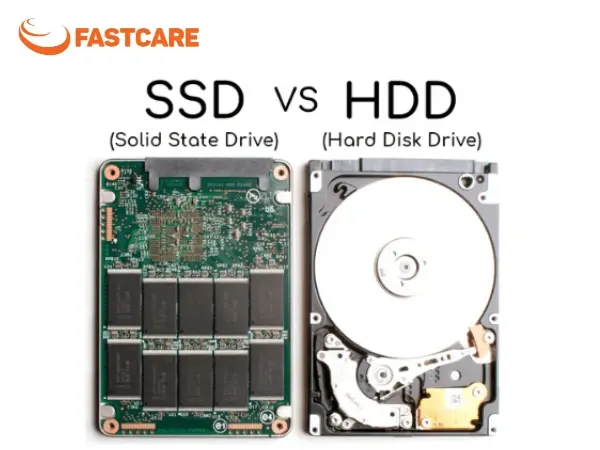
Dưới đây là bảng so sánh chi tiết SSD và HDD, giúp bạn nắm rõ ưu – nhược điểm và chọn loại ổ phù hợp với nhu cầu sử dụng. Nội dung được tổng hợp từ nhiều nguồn tin cậy và chuẩn xác về công nghệ lưu trữ dữ liệu.
|
Tiêu chí |
SSD (Solid State Drive) |
HDD (Hard Disk Drive) |
|
Tốc độ đọc/ghi dữ liệu |
Rất nhanh (có thể lên đến vài nghìn MB/s) – truy xuất dữ liệu tức thì |
Chậm hơn nhiều, thường dưới ~100 MB/s |
|
Tiếng ồn |
Gần như không phát ra tiếng động nhờ thiết kế không chứa linh kiện chuyển động |
Có tiếng ồn do đĩa quay và đầu đọc chuyển động |
|
Độ bền & chống sốc |
Khỏe hơn – ít hỏng do va đập vì không có bộ phận chuyển động |
Dễ hỏng nếu va đập do có phần cơ học bên trong |
|
Điện năng tiêu thụ |
Thấp, tiết kiệm pin hơn (hữu ích với laptop) |
Cao hơn SSD |
|
Phân mảnh dữ liệu |
Hầu như không ảnh hưởng tới hiệu năng |
Dễ gây chậm nếu phân mảnh dữ liệu |
|
Dung lượng lưu trữ |
Đang lớn dần nhưng giá cao hơn |
Dễ mua với dung lượng lớn (2TB, 4TB…) với chi phí rẻ |
|
Giá thành |
Cao hơn nhiều khi cùng dung lượng |
Rẻ hơn nhiều nên phù hợp lưu trữ lớn |
|
Kích thước & trọng lượng |
Nhỏ gọn, nhẹ |
Lớn và nặng hơn |
Để kiểm tra ổ cứng SSD hay HDD đang chạy trong máy, bạn có thể tham khảo và thực hiện theo cách đơn giản và hiệu quả dưới đây:
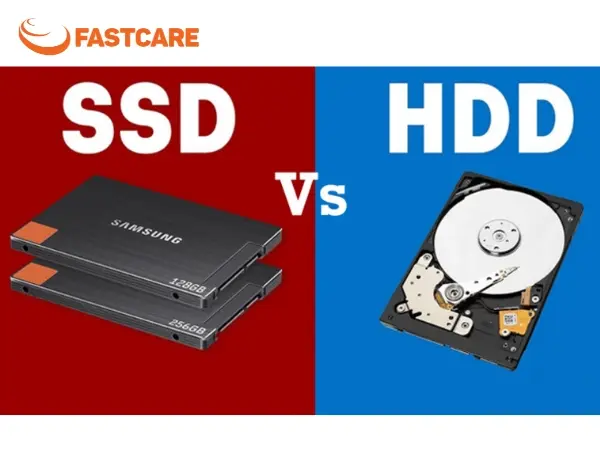
Để xác định máy tính của bạn đang chạy trên ổ cứng SSD hay HDD, bạn có thể kiểm tra nhanh thông qua Computer Management và mã số ổ đĩa chỉ trong vài bước đơn giản với cách kiểm tra ổ cứng SSD hay HDD này:
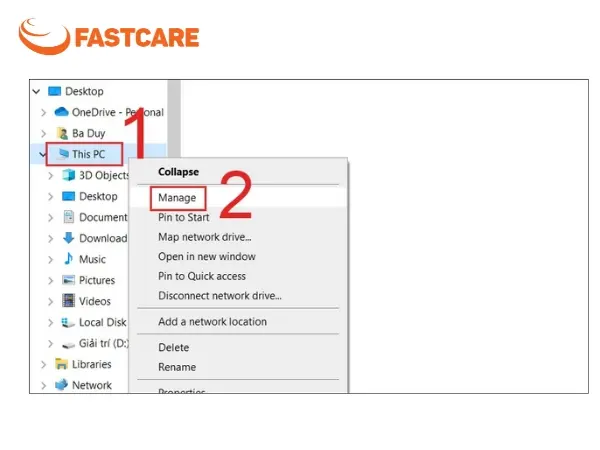
Bước 1: Mở This PC, sau đó nhấn chuột phải vào biểu tượng và chọn Manage để mở cửa sổ quản lý máy tính.
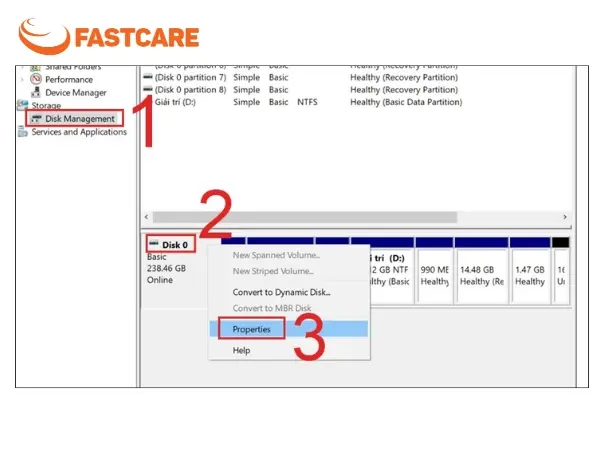
Bước 2: Trong cửa sổ Computer Management, bạn chọn mục Disk Management, sau đó nhấn chuột phải vào ổ đĩa mà bạn muốn kiểm tra và chọn Properties.
Bước 3: Tại thẻ General, bạn sẽ thấy mã số của ổ cứng và sao chép lại thông tin này.
Bước 4: Tra cứu mã số vừa sao chép trên Google để xác định xem ổ cứng của bạn là SSD hay HDD.
Sau khi kiểm tra, nếu kết quả cho thấy máy vẫn dùng HDD, việc thay ổ cứng Laptop lên SSD giúp cải thiện rõ rệt tốc độ và độ ổn định của hệ thống.
Dù SSD vẫn có thể bị Disk 100% khi dung lượng gần đầy, nhưng so với HDD, SSD cho thời gian khởi động Windows nhanh hơn, tốc độ đọc/ghi và truyền dữ liệu vượt trội, giúp máy chạy mượt mà và hạn chế giật lag. Ngoài ra, ổ HDD cũ có thể tận dụng lại làm ổ cứng rời bằng cách gắn vào box/case chuyên dụng để lưu trữ và sao lưu dữ liệu, vừa tiết kiệm vừa tiện lợi.
Lời khuyên của kỹ thuật viên FASTCARE, nếu laptop bạn cho phép sử dụng 2 ổ cứng, thì bạn nên ưu tiên SSD để lưu và hệ điều hành Windows. Còn ổ HDD thì bạn sử dụng để lưu trữ dữ liệu, ứng dụng hoặc trò chơi.
Bạn có thể sử dụng Windows PowerShell để kiểm tra ổ SSD hay HDD. Phương pháp này nhanh chóng, không cần cài phần mềm bên ngoài và hiển thị thông tin trực tiếp trên hệ thống.
Bước 1: Nhấn tổ hợp phím Windows + S, gõ “PowerShell”, sau đó nhấn chuột phải vào Windows PowerShell và chọn Run as administrator.
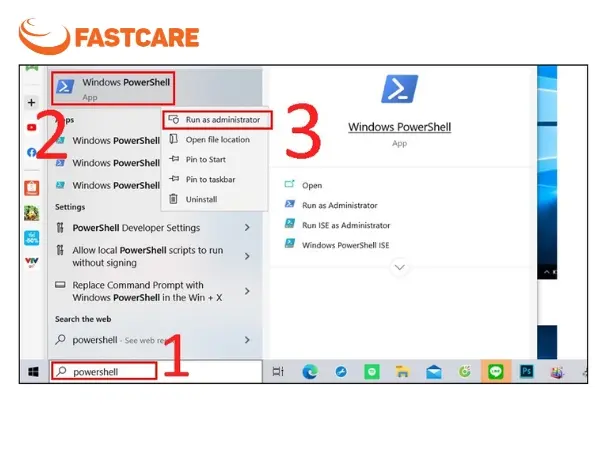
Bước 2: Trong cửa sổ PowerShell, gõ lệnh “Get-PhysicalDisk” và nhấn Enter
Bước 3: Quan sát cột MediaType, tại đây bạn sẽ thấy loại ổ cứng là SSD hay HDD.
Khác với CPU, laptop có thiết kế tối ưu cho không gian hẹp nên cần có kinh nghiệm để thay ổ cứng, bạn không nên tự thay tại nhà hãy đem tới cửa hàng sửa laptop chuyên nghiệp để đảm bảo hiệu quả.
Công cụ Optimize Drives của Windows cũng cho phép bạn kiểm tra nhanh loại ổ cứng mà máy tính đang sử dụng, đồng thời tối ưu hóa ổ nếu cần.
Bước 1: Nhấn Windows + E để mở File Explorer.
Bước 2: Nhấn chuột phải vào ổ cứng muốn kiểm tra và chọn Properties.
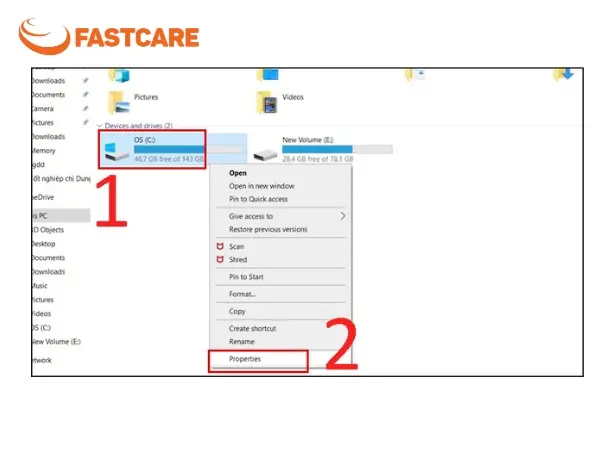
Bước 3: Trong cửa sổ Properties, chọn thẻ Tools và nhấn Optimize.
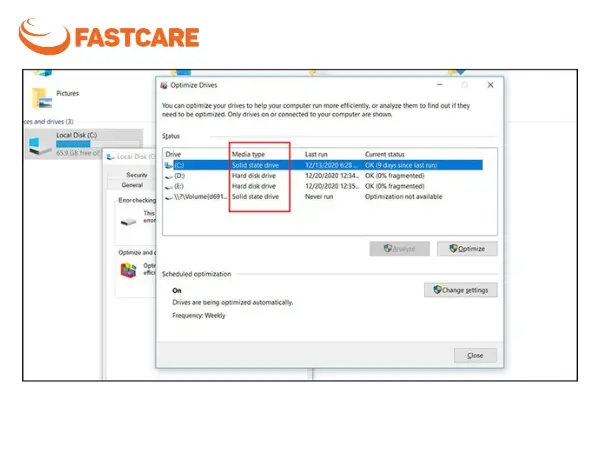
Bước 4: Trong cửa sổ Optimize Drives, tại cột Media Type, bạn sẽ thấy Solid State Drive nếu là SSD và Hard Disk Drive nếu là HDD.
Task Manager cung cấp một cách nhanh chóng để xem hiệu suất và loại ổ cứng đang sử dụng mà không cần mở các công cụ khác.
Bước 1: Nhấn đồng thời ba phím Ctrl + Shift + Esc để mở Task Manager.
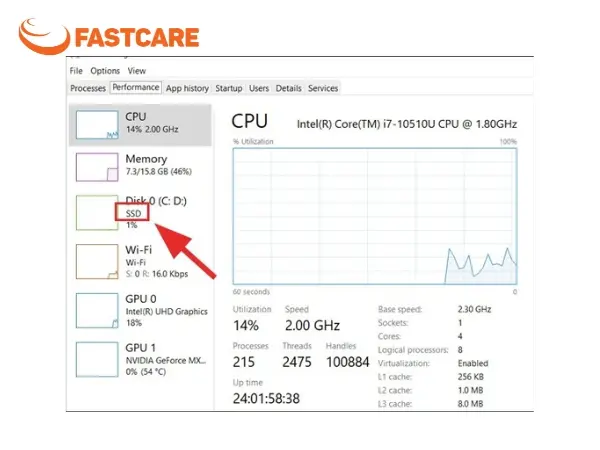
Bước 2: Chọn thẻ Performance, nơi hiển thị thông số và loại ổ cứng của máy tính.
Ngoài việc kiểm tra loại ổ đĩa, các công cụ này còn hiển thị biểu đồ sử dụng bộ nhớ (RAM) trực quan, giúp bạn dễ dàng nhận biết RAM máy tính có đang bị quá tải hay không, đặc biệt khi chạy các ứng dụng nặng. Từ đó, bạn có thể đánh giá chính xác và cân nhắc nâng cấp RAM laptop, giúp thiết bị hoạt động ổn định và mượt mà hơn.
Bạn có thể thử cách kiểm tra ổ cứng SSD hay HDD dễ dàng bằng các phần mềm miễn phí như Speccy hoặc CrystalDiskInfo, giúp xem chi tiết loại ổ, dung lượng và trạng thái hoạt động của ổ cứng.
Speccy là công cụ miễn phí giúp xem toàn bộ thông tin phần cứng, bao gồm cả ổ cứng, một cách chi tiết và dễ hiểu.
Bước 1: Tải và cài đặt phần mềm Speccy, sau đó mở giao diện người dùng.
Bước 2: Chọn Storage trên thanh menu bên phải, tại đây phần mềm sẽ hiển thị loại ổ cứng, dung lượng và các thông tin khác.
CrystalDiskInfo không chỉ kiểm tra loại ổ cứng mà còn hiển thị tình trạng sức khỏe và tốc độ hoạt động, đặc biệt hữu ích cho HDD.
Bước 1: Tải và cài đặt CrystalDiskInfo, mở giao diện và chọn ngôn ngữ tiếng Việt nếu cần.
Bước 2: Tại mục Tốc độ quay, bạn sẽ thấy thông tin: nếu là HDD thì tốc độ quay thường là 5400 – 7200 vòng/phút, còn nếu là SSD thì sẽ không có tốc độ quay và được ghi chú là SSD.
Sau khi thực hiện các cách kiểm tra trên, nếu bạn nhận thấy laptop vẫn đang sử dụng ổ HDD cũ kỹ hoặc dung lượng SSD hiện tại không còn đủ đáp ứng nhu cầu, việc nâng cấp là giải pháp tối ưu nhất để tăng tốc thiết bị.

Nếu bạn đang tìm kiếm một địa chỉ chuyên nghiệp để thực hiện việc này, FASTCARE là lựa chọn hàng đầu được nhiều khách hàng tin tưởng. Tại đây, chúng tôi cam kết:
Linh kiện chính hãng: Các loại ổ cứng SSD từ những thương hiệu hàng đầu như Kingston và Crucial, đảm bảo tốc độ đọc ghi vượt trội và độ bền cao.
Quy trình minh bạch: Bạn hoàn toàn có thể quan sát trực tiếp kỹ thuật viên thao tác thay thế và cài đặt ngay tại cửa hàng.
Thời gian nhanh chóng: Việc nâng cấp ổ cứng thường chỉ mất từ 30 - 60 phút, giúp bạn tiết kiệm thời gian và lấy máy ngay.
Bảo hành dài hạn: Mọi dịch vụ nâng cấp ổ cứng tại Fastcare đều đi kèm chế độ bảo hành từ 6 - 12 tháng, giúp khách hàng hoàn toàn yên tâm về chất lượng sau khi sửa chữa.
Ưu đãi cho sinh viên: Giảm ngay 10% chi phí nâng cấp khi xuất trình thẻ sinh viên còn hiệu lực.
Việc biết cách kiểm tra ổ cứng laptop là SSD hay HDD giúp người dùng làm chủ thiết bị và đưa ra phương án tối ưu hóa hiệu năng tốt nhất. Ngoài ra, đừng quên khám phá thêm các kiến thức về máy tính hay thủ thuật điện thoại tại website của FASTCARE để sử dụng các thiết bị công nghệ một cách hiệu quả hơn.
Có thể bạn quan tâm:
Nguyễn Văn Tâm

Đã kiểm duyệt nội dung

Thủ Thuật Máy Tính
15:55, ngày 14/01/2026















