


Sửa nhanh đúng hẹn

Kinh nghiệm 13 năm trong nghề

Xem sửa trực tiếp

Hoàn tiền 100% nếu không hài lòng
Cam kết
Sửa nhanh đúng hẹn
Kinh nghiệm 13 năm trong nghề
Xem sửa trực tiếp
Hoàn tiền 100% nếu không hài lòng


Thủ Thuật Điện Thoại

Cập nhật cuối:
Khôi phục iMessage bị xóa trên iPhone giúp bạn lấy lại những đoạn chat quan trọng. Tham khảo ngay 3 cách khôi phục đơn giản và nhanh chóng cùng FASTCARE dưới đây
iMessage là ứng dụng độc quyền trên các thiết bị của Apple, bao gồm iOS, iPadOS, macOS và watchOS. Với iMessage, bạn có thể dễ dàng gửi tin nhắn, hình ảnh hoặc video qua iPad hoặc iPhone khi có kết nối Internet. Tuy nhiên, nếu bạn vô tình xóa mất tin nhắn iMessage quan trọng và muốn khôi phục lại? Hãy cùng FASTCARE tham khảo các cách khôi phục iMessage bị xoá đơn giản sau!
Khi sử dụng iPhone, có những lúc bạn vô tình xóa tin nhắn để giải phóng bộ nhớ. Tuy nhiên, những tin nhắn quan trọng bị xóa có thể chứa thông tin cần thiết và cấp bách liên quan đến công việc, học tập hoặc cuộc sống hàng ngày. Điều này có thể gây ra nhiều phiền toái và nỗi lo lắng cho bạn.
Để khắc phục tình huống này, việc khôi phục iMessage bị xoá trên iPhone là vô cùng cần thiết. Bài viết dưới đây sẽ giới thiệu tới bạn ba phương pháp hiệu quả giúp bạn có thể dễ dàng khôi phục iMessage đã xoá trên iPhone của mình. Hãy cùng tìm hiểu chi tiết các thao tác thực hiện này để đảm bảo bạn không bỏ lỡ bất kỳ thông tin quan trọng nào nhé!

Từ phiên bản iOS 16 trở đi, Apple đã cung cấp cho người dùng iPhone một phương pháp nhanh chóng và thuận tiện để khôi phục các tin nhắn iMessage đã xóa. Tuy nhiên, nếu iPhone của bạn không chạy iOS 16 hoặc iOS 17, vẫn có những cách khác để phục hồi tin nhắn iMessage đã xoá. Một trong những phương pháp hiệu quả sẽ được cập nhật dưới đây:

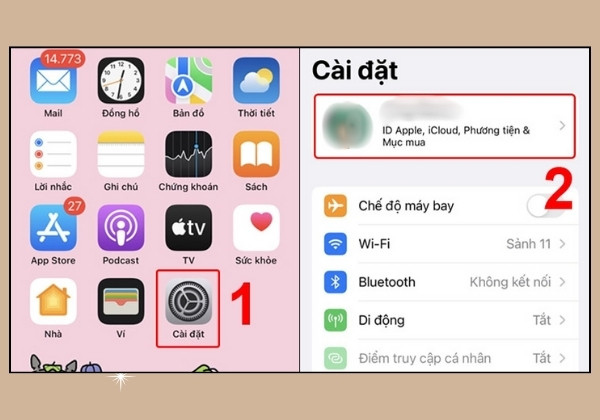
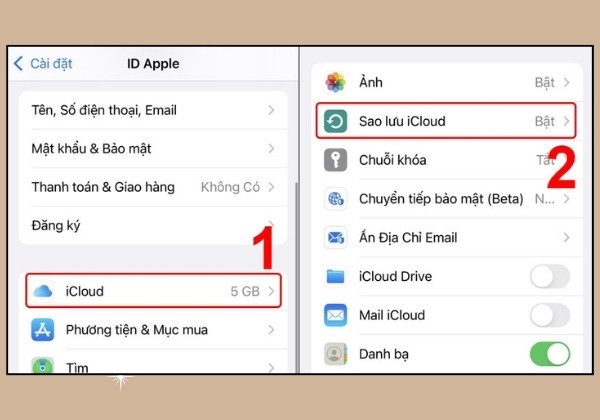
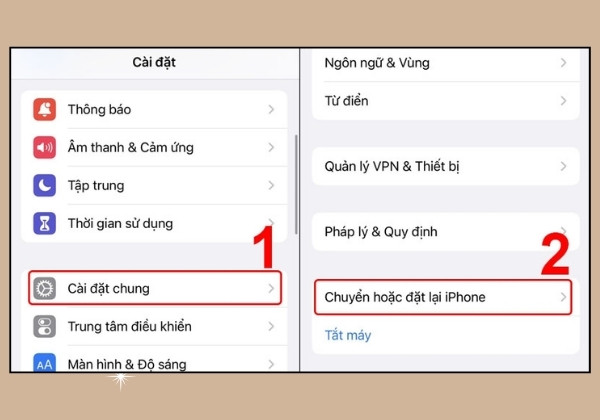
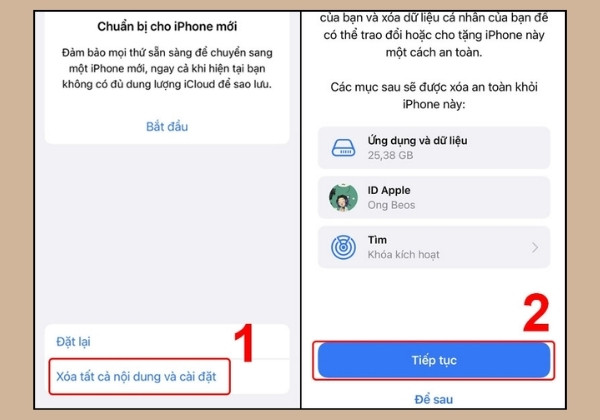
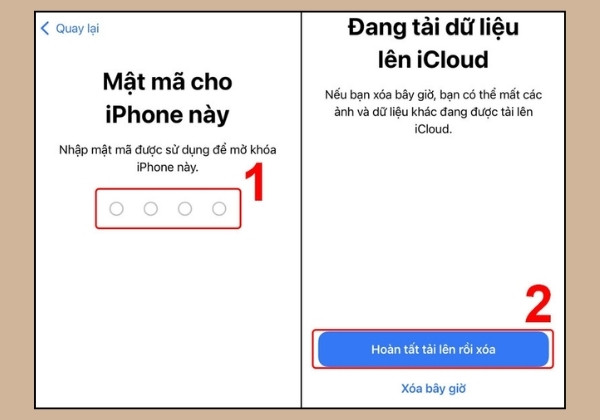
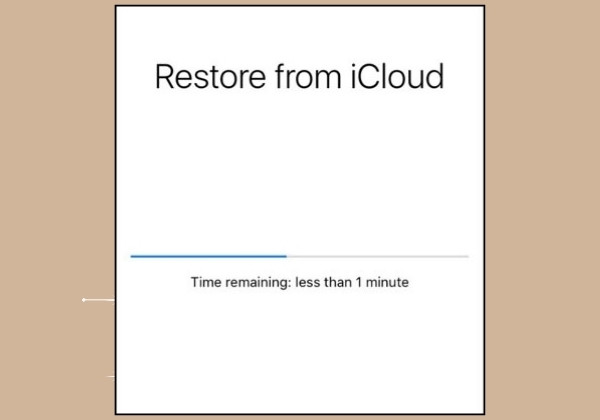
Để khôi phục tin nhắn iMessage bị xoá thông qua iCloud, bạn cần đặt lại iPhone về cài đặt gốc và sử dụng iCloud để đồng bộ dữ liệu. Tuy nhiên, điều kiện tiên quyết là bạn phải đã sao lưu dữ liệu lên iCloud trước khi tin nhắn bị xóa.
Dưới đây là các bước để lấy lại tin nhắn iMessage đã xoá qua iCloud:
Xem thêm:
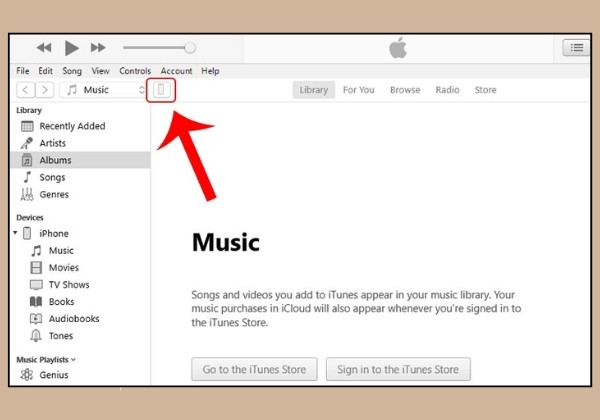
Nếu bạn vô tình xóa tin nhắn iMessage quan trọng và muốn khôi phục chúng, iTunes là một công cụ hữu ích để giúp bạn thực hiện điều này. Các bước thực hiện:
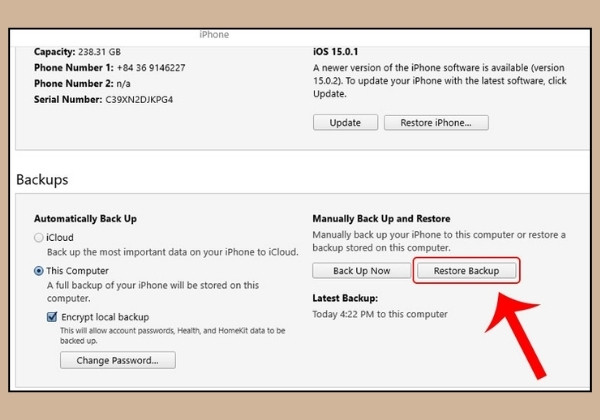
Lưu ý: Trước khi thực hiện khôi phục, bạn cần phải tắt tính năng Tìm iPhone. Để làm điều này, vào Cài đặt > Chọn tài khoản ID Apple > Chọn "Tìm" > Tắt tính năng Tìm iPhone. Sau khi quá trình khôi phục hoàn tất, bạn có thể bật lại tính năng này.
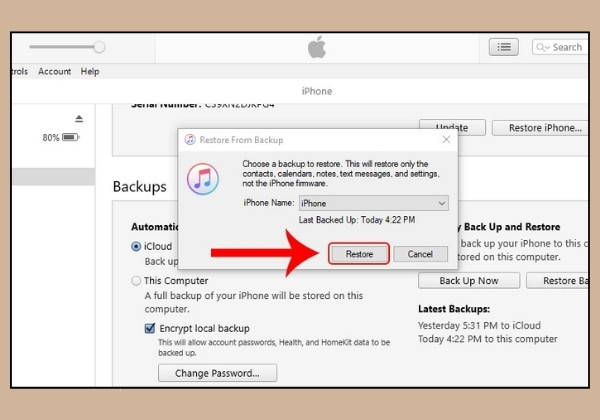
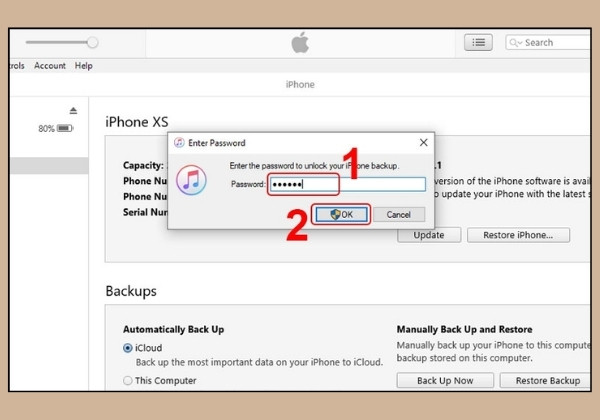
Nếu bạn đã thử hai phương pháp khôi phục tin nhắn iMessage trên mà vẫn không thành công, bạn có thể cân nhắc sử dụng các phần mềm hỗ trợ khôi phục dữ liệu thứ 3 khác như Tenorshare iPhone Data Recovery, PhoneRescue by iMobile hoặc WonderShare Dr.Fone for iOS. Đây là những phần mềm được đánh giá rất cao trong việc hỗ trợ sao lưu, khôi phục dữ liệu iOS.
Đầu tiên, hãy tải và cài đặt phần mềm bạn chọn trên máy tính. Sau đó, kết nối iPhone của bạn với máy tính đó và làm theo các hướng dẫn chi tiết của phần mềm để thực hiện khôi phục dữ liệu.
Như vậy, FASTCARE đã chia sẻ tới bạn 3 cách khôi phục iMessage bị xóa trên iPhone đơn giản và hiệu quả nhất. Khi bạn làm đúng theo hướng dẫn thủ thuật khôi phục tin nhắn iMessage của FASTCARE, các đoạn chat quan trọng sẽ được phục hồi đầy đủ trên thiết bị của bạn. Chúc bạn thành công!
Nguyễn Văn Tâm

Đã kiểm duyệt nội dung

Hỏi đáp
(0 bình luận)
Thủ Thuật Điện Thoại

Thủ Thuật Điện Thoại

Thủ Thuật Điện Thoại
Thủ Thuật Điện Thoại


![[Giải đáp thắc mắc] Tại sao không kích hoạt được iMessage?](/_next/image?url=https%3A%2F%2Fcdn.fastcare.vn%2Ffastcare%2F2021%2F12%2Ftai-sao-khong-kich-hoat-duoc-imessage.jpg&w=1920&q=75)














