Sửa nhanh đúng hẹn

Kinh nghiệm 13 năm trong nghề

Xem sửa trực tiếp

Hoàn tiền 100% nếu không hài lòng
Cam kết
Sửa nhanh đúng hẹn
Kinh nghiệm 13 năm trong nghề
Xem sửa trực tiếp
Hoàn tiền 100% nếu không hài lòng


Thủ Thuật Điện Thoại

Cập nhật cuối:
iPhone không hiển thị thông báo trên màn hình khóa khiến bạn dễ bỏ lỡ tin nhắn và lịch hẹn. FASTCARE hướng dẫn kiểm tra quyền thông báo, chế độ Tập trung và cách hiển thị trước khi nghĩ đến sửa máy.
Trước tiên, xác định bạn không thấy thông báo hoàn toàn hay chỉ không thấy nội dung bên trong. Một cảnh báo vẫn hiện tên ứng dụng nhưng ẩn tin nhắn là tình huống khác với việc ứng dụng không gửi cảnh báo.
Bạn cũng nên xem lỗi chỉ xảy ra với một ứng dụng hay nhiều ứng dụng. Cách phân loại này giúp tránh thay đổi toàn bộ thiết lập chỉ để xử lý một cuộc trò chuyện đang bị tắt tiếng.
Để thử, nhờ người quen gửi một tin mới sau khi bạn đã khóa máy. Thông báo cũ đã xem hoặc đã xóa không phù hợp để đánh giá một thiết lập vừa thay đổi.
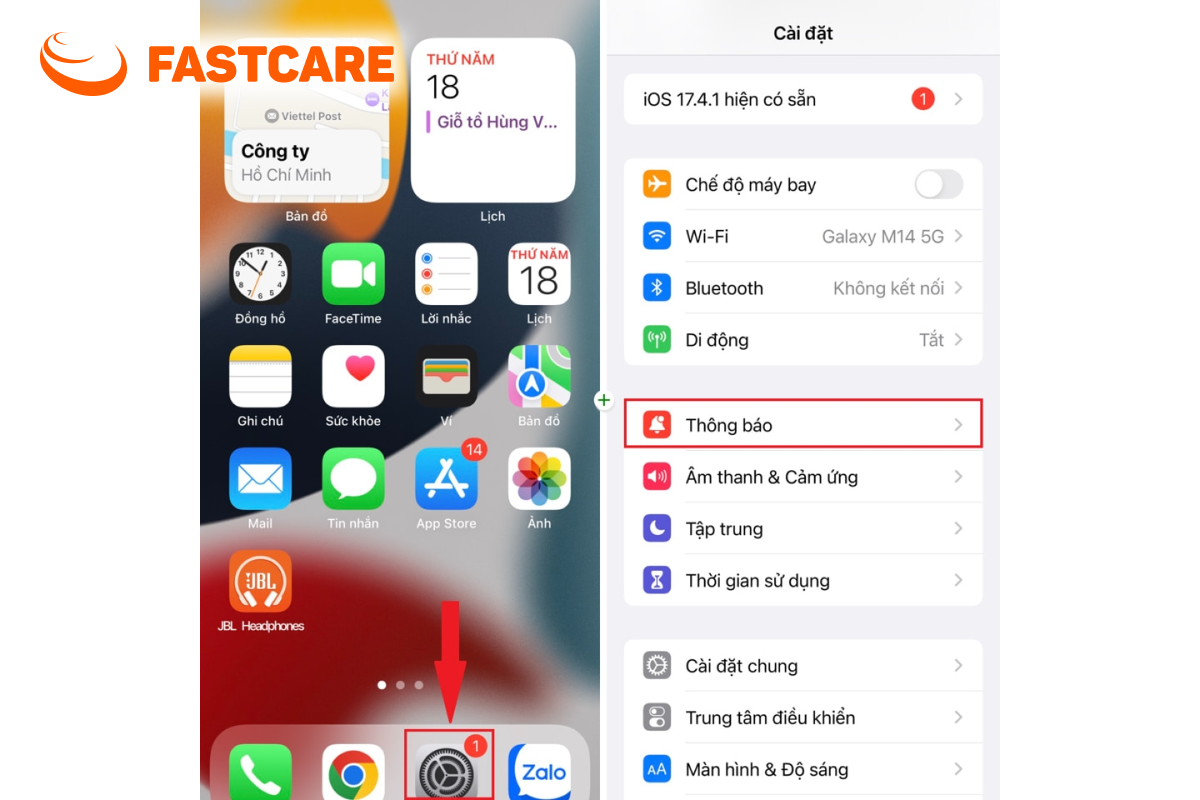
Mở Cài đặt, chọn Thông báo rồi chọn ứng dụng đang gặp vấn đề. Kiểm tra Cho phép thông báo và lựa chọn Màn hình khóa trong phần cảnh báo, nếu ứng dụng cung cấp các mục này.
Bật quyền tổng thể nhưng không chọn vị trí Màn hình khóa có thể khiến bạn không thấy cảnh báo ở nơi mong muốn. Sau khi điều chỉnh, thử một thông báo mới để xác nhận thay đổi.
Một số ứng dụng còn có lựa chọn tắt tiếng cuộc trò chuyện hoặc điều chỉnh loại thông báo trong chính ứng dụng. Nếu chỉ một người hoặc một nhóm không hiện cảnh báo, hãy kiểm tra mục đó trước.
Không cần mở toàn bộ tin nhắn riêng tư cho người hỗ trợ. Bạn có thể mô tả ứng dụng và vị trí thiết lập đang bật, hoặc chụp phần cài đặt đã che dữ liệu cá nhân.
Máy không phát âm thanh chưa chắc đồng nghĩa không nhận cảnh báo. Hãy nhìn màn hình và Trung tâm thông báo để kiểm tra riêng việc nhận, hiển thị và phát tiếng.
Cách tách từng biểu hiện giúp bạn tránh chỉnh âm lượng trong khi vấn đề thực sự nằm ở vị trí hiển thị. Sau mỗi thay đổi, dùng cùng một cách thử để dễ so sánh.
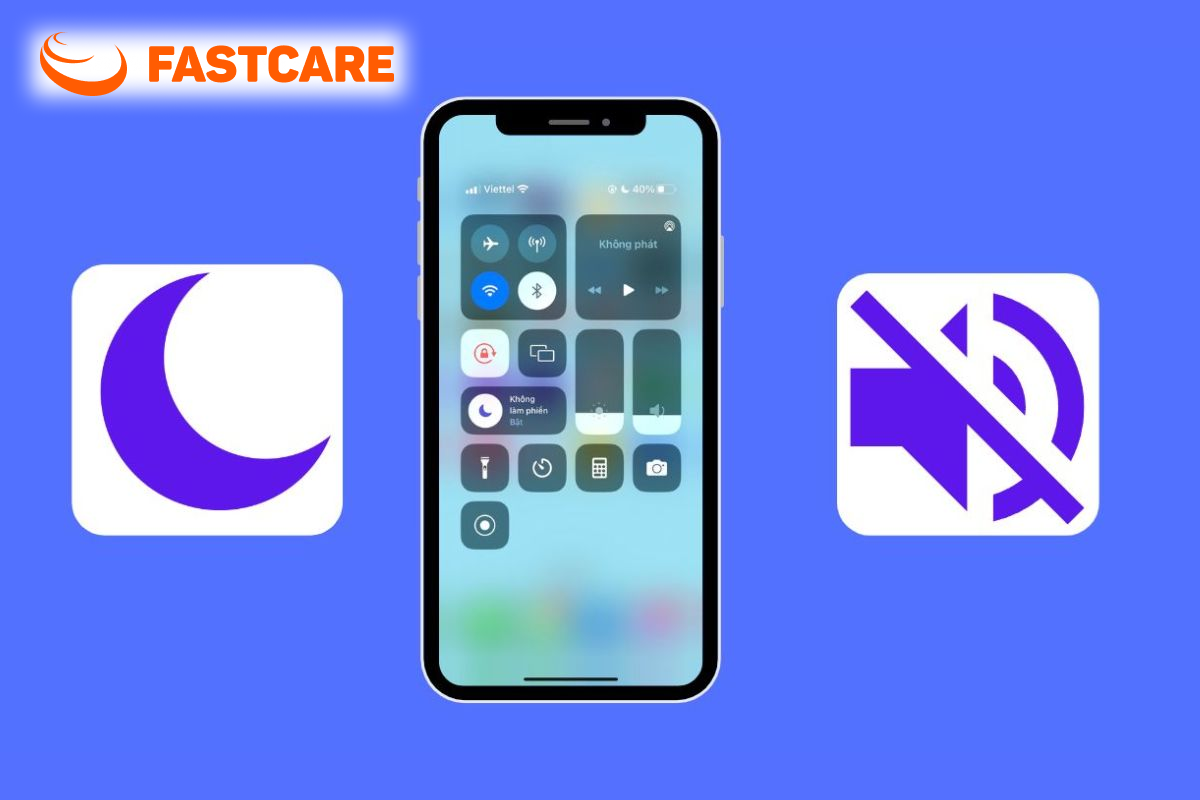
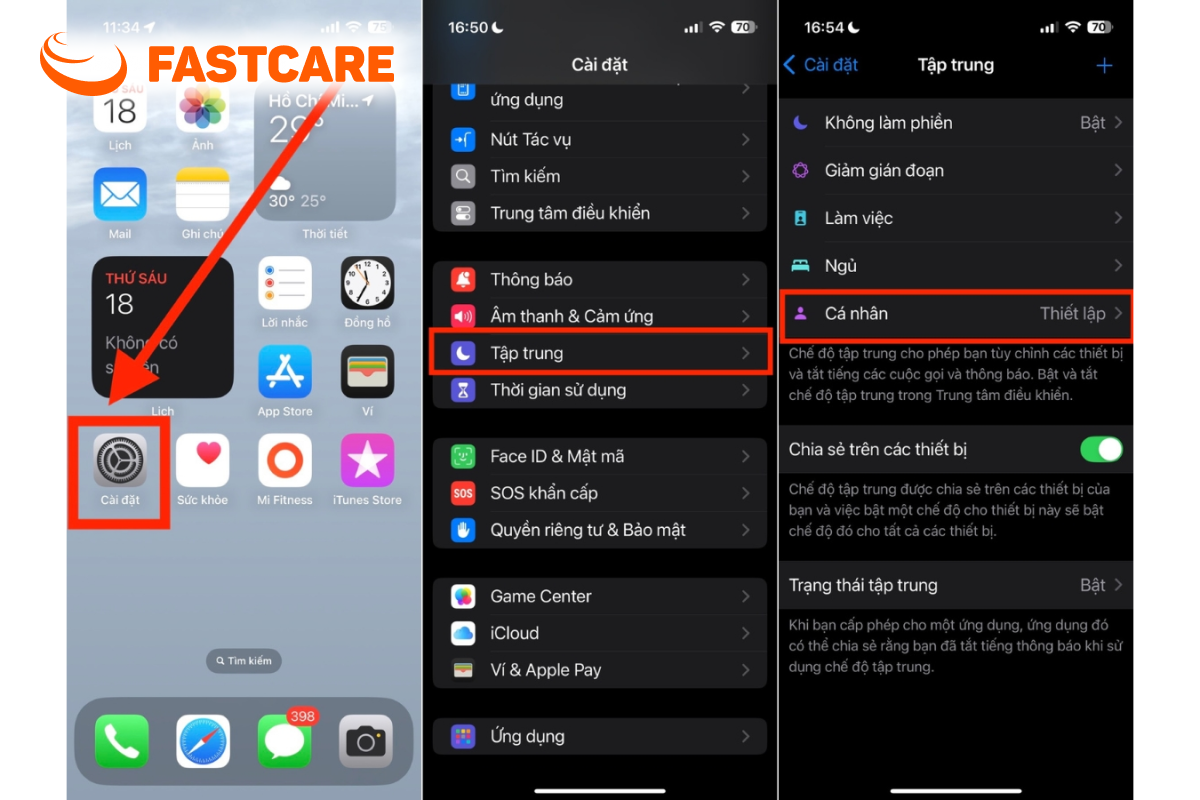
Mở Trung tâm điều khiển để xem có chế độ Tập trung đang bật không. Nếu phù hợp, tạm tắt để đối chiếu rồi thử một cảnh báo mới; sau đó kiểm tra danh sách người và ứng dụng được phép trong chế độ đó.
Nếu thông báo biến mất vào những thời điểm nhất định, hãy xem lịch tự động hoặc điều kiện kích hoạt. Bạn không cần bỏ hoàn toàn một chế độ hữu ích chỉ vì chưa chọn đúng ứng dụng cần nhận cảnh báo.
Một màn hình khóa có thể gắn với chế độ Tập trung. Khi đổi hình nền và thấy thông báo thay đổi, kiểm tra liên kết này thay vì cho rằng hình nền làm hỏng tính năng thông báo.
Nếu có dùng nhiều thiết bị Apple, đối chiếu lựa chọn chia sẻ chế độ Tập trung giữa các thiết bị. Ghi lại điều kiện tự bật để bạn chủ động điều chỉnh theo nhu cầu.
Trong Cài đặt thông báo, xem mục Hiển thị bản xem trước. Nếu chỉ muốn đọc nội dung sau khi xác thực, lựa chọn hiển thị khi mở khóa có thể đáp ứng nhu cầu mà vẫn giữ riêng tư.
Nếu bạn muốn nội dung xuất hiện cả khi chưa mở khóa, hãy cân nhắc trước khi chọn Luôn luôn. Tin nhắn hoặc thông tin nhạy cảm có thể bị người đứng gần nhìn thấy trên màn hình.
Ở các phiên bản hỗ trợ, thông báo có thể hiển thị dưới dạng Số lượng, Ngăn xếp hoặc Danh sách. Nếu cuối màn hình chỉ có số đếm, chạm vào đó hoặc đổi bố cục để đối chiếu.
Đừng dùng bố cục khác nhau giữa các lần thử rồi kết luận thông báo lúc có lúc không. Giữ một kiểu hiển thị trong quá trình kiểm tra sẽ giúp quan sát rõ hơn.
Nếu cảnh báo chỉ xuất hiện khi mở ứng dụng, hãy kiểm tra kết nối và thiết lập thông báo của ứng dụng đó. Thử bằng Wi-Fi và dữ liệu di động để biết có khác biệt theo mạng đang sử dụng hay không.
Bạn cũng nên xem các lựa chọn gửi cảnh báo theo lịch hoặc bản tóm tắt nếu đang sử dụng. Cần phân biệt việc hệ thống sắp xếp thời điểm hiển thị với một cảnh báo thực sự không được nhận.
Với lỗi chỉ xảy ra ở một ứng dụng, kiểm tra bản cập nhật và thông báo dịch vụ từ nhà phát triển. Một vấn đề của ứng dụng không phải căn cứ để thay màn hình hoặc sửa phần cứng.
Khởi động lại iPhone rồi thử lại sau khi đã đối chiếu các cài đặt. Nếu có bản cập nhật iOS phù hợp, sao lưu dữ liệu và chuẩn bị điều kiện cập nhật trước khi thực hiện.
Không xóa ứng dụng hoặc đặt lại máy ngay khi chưa biết dữ liệu đang được lưu ở đâu. Thao tác cài lại có thể cần đăng nhập và khôi phục dữ liệu theo cơ chế riêng của ứng dụng.
Nếu màn hình không sáng nhưng thông báo vẫn có trong lịch sử, hãy mô tả chính xác biểu hiện đó. Việc màn hình đánh thức và việc lưu cảnh báo cần được kiểm tra riêng theo tình trạng thực tế.
Bạn có thể nhờ FASTCARE tư vấn khi chưa xác định được thiết lập gây vấn đề hoặc máy đồng thời có lỗi màn hình, kết nối. FASTCARE kiểm tra lỗi miễn phí và giải thích hướng xử lý phù hợp trước khi đề xuất sửa chữa.
Quy trình minh bạch, chỉ thực hiện hạng mục sửa khi có sự đồng ý; chi phí và chính sách bảo hành được thông tin rõ. Dữ liệu riêng tư được tôn trọng, bạn có thể tự tạo tin nhắn thử mà không cần cho xem nội dung cá nhân.
iPhone không hiển thị thông báo trên màn hình khóa nên được kiểm tra từ quyền ứng dụng, Tập trung đến bản xem trước và bố cục hiển thị. Nếu vẫn chưa xác định được nguyên nhân, liên hệ FASTCARE qua HOTLINE 1800 2057 để được tư vấn kiểm tra.
Lê Đăng Thường

Đã kiểm duyệt nội dung

Hỏi đáp
(0 bình luận)
Thủ Thuật Điện Thoại

Thủ Thuật Điện Thoại
Thủ Thuật Điện Thoại
Thủ Thuật Điện Thoại