


Sửa nhanh đúng hẹn

Kinh nghiệm 13 năm trong nghề

Xem sửa trực tiếp

Hoàn tiền 100% nếu không hài lòng
Cam kết
Sửa nhanh đúng hẹn
Kinh nghiệm 13 năm trong nghề
Xem sửa trực tiếp
Hoàn tiền 100% nếu không hài lòng


Thủ Thuật Điện Thoại

Cập nhật cuối:
Cách xem lại ảnh đã xóa trên iPhone là một trong các thủ thuật rất được iFan quan tâm. Bởi đôi khi, người dùng vô tình xóa mất bức ảnh quan trọng nào đó. Đừng quá lo lắng vì admin đã có giải pháp dành cho bạn.
Trong quá trình sử dụng “dế yêu”, có không ít lần người dùng hoặc ai đó khi mượn điện thoại đã vô tình xóa ảnh nào đó. Nếu đây là tấm ảnh chẳng mấy quan trọng thì không sao, nhưng nếu đó là ảnh lưu giữ thông tin, ảnh kỷ niệm,... thì hẳn là bạn vô cùng bực bội. Do đó, cách xem lại ảnh đã xóa trên iPhone là vấn đề được rất nhiều iFan tìm kiếm. Vậy nên, trong bài viết hôm nay, FASTCARE sẽ giúp bạn xem và lấy lại ảnh đã xóa trên “Táo khuyết” ngay!
iFan vừa mới lỡ tay xóa nhầm một bức ảnh quan trọng nào đó trong album ảnh của mình ư? Đối với nhiều người dùng, ảnh trên điện thoại vô cùng quan trọng. Đó có thể là ảnh lưu giữ thông tin nào đó, hoặc ảnh lưu giữ kỷ niệm với người thân, gia đình và bạn bè… Hay chỉ đơn giản là những bức ảnh của mình được chụp trong những dịp đặc biệt. Vậy nên, khi xóa nhầm ảnh, nhiều người dùng ngay lập tức cảm thấy “ức chế”. Do đó, cách xem lại ảnh đã xóa trên iPhone là biện pháp bạn cần vào thời điểm này.
iFan không cần phải hoang mang vì cách xem lại hình đã xóa trên iPhone vô cùng đơn giản. Vì khi người dùng xóa ảnh trên iPhone, những tấm ảnh đó không “biến mất” khỏi chiếc điện thoại của bạn ngay. Vậy chúng nằm ở đâu và cách tìm lại ảnh đã xóa trên iPhone như thế nào?
Thật may mắn vì khi iFan xóa ảnh trong ứng dụng Ảnh trên iPhone. Chúng sẽ không xóa khỏi máy ngay mà di chuyển đến mục “Đã xóa gần đây” và nằm ở đó trong vòng 30 ngày. Sau đó, các hình ảnh này mới được xóa vĩnh viễn.
Bước 1: Đi đến ứng dụng Ảnh trên iPhone > Truy cập mục “Đã xóa gần đây”.
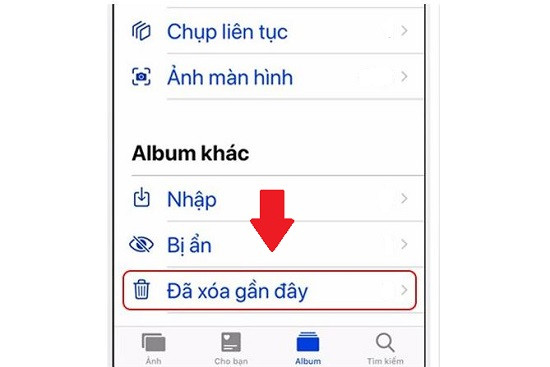
Bước 2: Sau đó, anh em chỉ cần nhấn vào ảnh bạn đã xóa để xem lại. Nếu muốn khôi phục các hình ảnh này. iFan chỉ cần nhấn chọn vào hình ảnh đó > Chọn vào Khôi phục (Recover) là được.
Đây chính là cách tìm lại hình ảnh đã xóa trên iPhone nhanh nhất dành cho iFan. Tuy nhiên, với những hình ảnh đã xóa vĩnh viễn thì phải làm thế nào? Không sao cả vì đã có cách xem lại ảnh đã xóa vĩnh viễn trên iPhone ở phần tiếp theo.
Có rất nhiều cách tìm lại những hình ảnh đã xóa trên iPhone. Bạn có thể khôi phục bằng iCloud, iTunes hoặc nhờ các phần mềm hỗ trợ. Một số biện pháp đơn giản như sau:
Bước 1: Người dùng hãy truy cập vào trạng icloud.com > Tiếp đến, iFan cần đăng nhập tài khoản Apple ID của bạn.
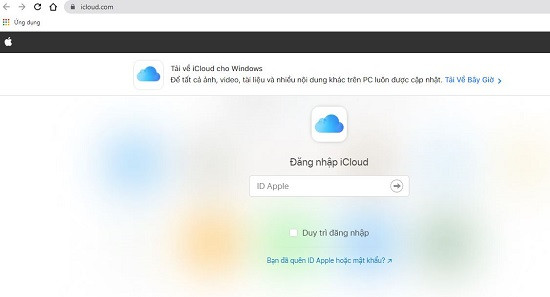
Bước 2: Chọn vào mục Ảnh > Tiếp tục chọn vào Recently Deleted > Tìm đến ảnh bạn cần khôi phục và nhấn Recover là hoàn tất.
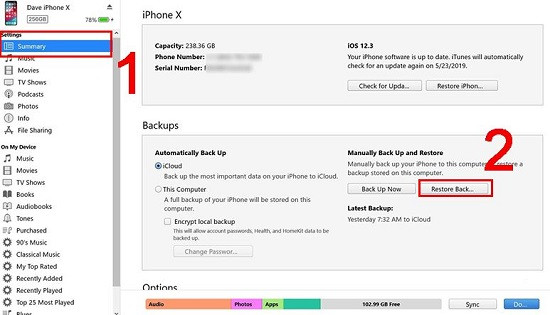
Bước 1: Kết nối iPhone với máy tính của bạn và mở iTunes > Bạn cần chọn vào Summary tại mục Cài đặt (Settings) của iTunes.
Bước 2: Nhấn vào Restore Back > Chọn tiếp Restore là xong.
Ngoài các biện pháp đơn giản như trên, Finder cũng là cách xem lại ảnh đã xóa trên iPhone nhanh chóng. Với các phiên bản macOS Catalina và mới hơn, Finder vừa chịu trách nhiệm sao lưu và khôi phục iPhone:
Bước 1: Trên MacBook, iFan hãy mở Finder và kết nối với iPhone của bạn. Tiếp tục chọn tên iPhone cá nhân đang hiển thị trên màn hình. Tiếp tục chọn Restore iPhone là được.
Bước 2: iFan chỉ cần nhấn chọn vào Restore và đợi để hoàn tất quá trình này là xong.
Ngoài các phương pháp trên, iFan có thể nhờ đến các phần mềm để khôi phục các ảnh đã xóa trên chiếc iPhone của mình. Phần mềm miễn phí hay được fan nhà Táo sử dụng là Disk Drill và dr.fone của Wondershare. Anh em có thể tìm hiểu và sử dụng nếu tất cả các biện pháp trên đều không giúp bạn tìm lại ảnh đã xóa trên iPhone nhé!
Trong phần này, FASTCARE sẽ trả lời một số câu hỏi thường gặp về bài viết trên:
Làm thế nào để khôi phục ảnh đã xóa trên iPhone nếu tôi không sử dụng iCloud?
Nếu bạn không sử dụng iCloud, bạn vẫn có thể khôi phục ảnh đã xóa trên iPhone bằng cách sử dụng thư mục “Recently Deleted” trên ứng dụng Photos. Tất cả các ảnh bạn xóa sẽ được lưu trong thư mục này trong vòng 30 ngày. Bạn chỉ cần mở ứng dụng Photos, chọn thư mục “Recently Deleted”, chọn ảnh bạn muốn khôi phục và nhấn “Recover”.
Ngoài ra, bạn cũng có thể sử dụng các ứng dụng khôi phục dữ liệu của bên thứ ba. Tuy nhiên, hãy chắc chắn rằng bạn chọn một ứng dụng uy tín và đáng tin cậy để bảo vệ dữ liệu cá nhân của bạn.
Tôi có thể sử dụng ứng dụng nào để xem lại và khôi phục ảnh đã xóa trên iPhone không?
Có một số ứng dụng khôi phục dữ liệu mà bạn có thể sử dụng để xem lại và khôi phục ảnh đã xóa trên iPhone, bao gồm Dr.Fone, PhoneRescue, iMobie, EaseUS MobiSaver, và nhiều ứng dụng khác. Tuy nhiên, hãy nhớ rằng hiệu quả của việc khôi phục ảnh sẽ phụ thuộc vào nhiều yếu tố, bao gồm thời gian đã xóa ảnh và việc bạn có sao lưu dữ liệu trước đó hay không. Nên luôn sao lưu dữ liệu của bạn để đảm bảo an toàn.
Quan tâm:
Mong rằng với các cách xem lại ảnh đã xóa trên iPhone được admin giới thiệu. Người dùng sẽ nhanh chóng khôi phục được hình ảnh mình cần. Chúc anh em thành công!
Lê Đăng Thường

Đã kiểm duyệt nội dung


Thủ Thuật Điện Thoại

Thủ Thuật Điện Thoại

Thủ Thuật Điện Thoại
Thủ Thuật Điện Thoại


![[Hỏi đáp] Thay màn hình iPhone có mất Face ID không?](/_next/image?url=https%3A%2F%2Fcdn.fastcare.vn%2Ffastcare%2F2022%2F02%2Fthay-man-hinh-iphone-co-mat-face-id-khong.jpg&w=1920&q=75)














