


Sửa nhanh đúng hẹn

Kinh nghiệm 13 năm trong nghề

Xem sửa trực tiếp

Hoàn tiền 100% nếu không hài lòng
Cam kết
Sửa nhanh đúng hẹn
Kinh nghiệm 13 năm trong nghề
Xem sửa trực tiếp
Hoàn tiền 100% nếu không hài lòng


Cập nhật cuối: 07/10/2024
Tìm hiểu cách kiểm tra sức khỏe ổ đĩa để bảo vệ dữ liệu của bạn. Hướng dẫn chi tiết và giới thiệu các công cụ kiểm tra sức khỏe ổ đĩa hiệu quả.
Kiểm tra sức khoẻ ổ dĩa là việc làm cần thiết để đảm bảo an toàn cho dữ liệu của bạn. Bài viết này FASTCARE sẽ hướng dẫn bạn cách kiểm tra sức khỏe ổ đĩa và giới thiệu các công cụ hữu ích để thực hiện công việc này nhé.
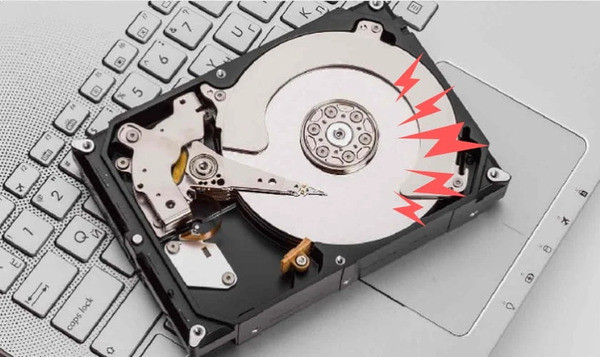
Trước khi tìm hiểu cách kiểm tra sức khỏe ổ đĩa, bạn cần nhận biết các dấu hiệu cảnh báo cho thấy ổ đĩa của bạn có thể đang gặp vấn đề. Dưới đây là một số dấu hiệu phổ biến:
Có nhiều cách để kiểm tra sức khỏe ổ đĩa của bạn, từ các công cụ có sẵn trong hệ điều hành đến các phần mềm ba. Dưới đây là một số phương pháp phổ biến
Bạn có thể lựa chọn một trong các các lệnh sau để thực hiện kiểm tra:
CHKDSK là một công cụ có sẵn trong Windows, giúp bạn dễ dàng kiểm tra và sửa lại các lỗi trên ổ đĩa. Để sử dụng CHKDSK, bạn có thể thực hiện các bước sau:
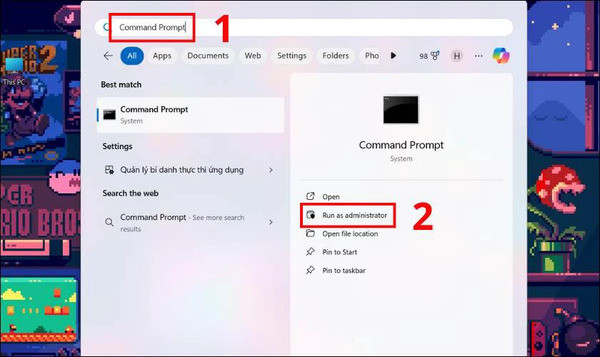
Bước 1: Mở Command Prompt (CMD) với quyền admin: Gõ "cmd" trong thanh tìm kiếm của Windows và nhấn chuột phải => chọn "Run as administrator".
Bước 2: Gõ lệnh chkdsk C: /f /r (thay "C:" bằng ký tự ổ đĩa mà bạn muốn kiểm tra) và nhấn Enter.
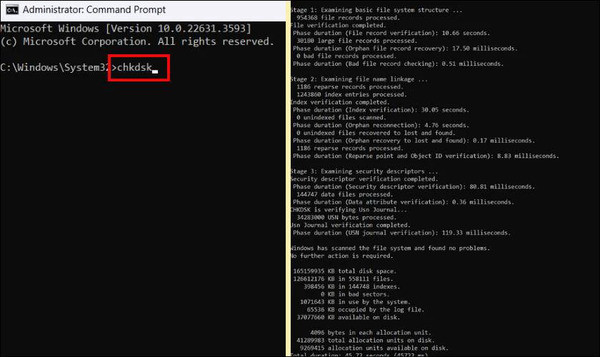
Bước 3: Hệ thống sẽ quét ổ đĩa và tự động sửa chữa các lỗi nếu có. Quá trình này có thể mất vài phút đến vài giờ, tùy thuộc vào dung lượng và tình trạng ổ đĩa.
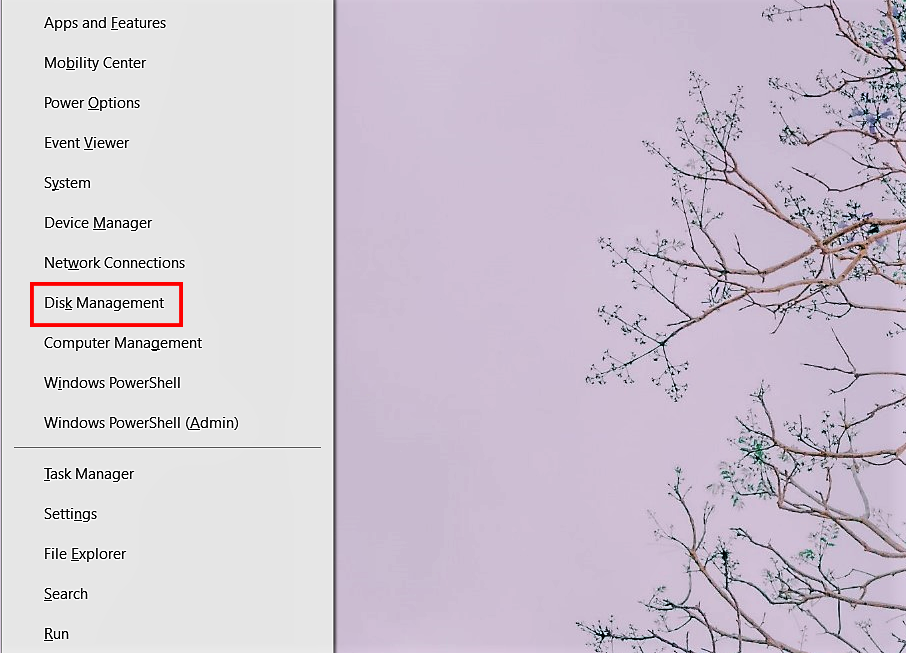
Disk Management là một công cụ của Windows mà bạn có thể lựa chọn để kiểm tra và quản lý các ổ đĩa trong hệ thống:
Nhấn tổ hợp phím Windows + X và chọn "Disk Management". Tại đây, bạn có thể thấy trạng thái của các ổ đĩa trong hệ thống. Nếu có vấn đề, Windows sẽ hiển thị cảnh báo hoặc lỗi liên quan đến ổ đĩa.
Với macOS, bạn có thể dùng Disk Utility để kiểm tra sức khỏe ổ đĩa:
Bước 1: Mở ứng dụng Disk Utility từ Finder > Applications > Utilities.
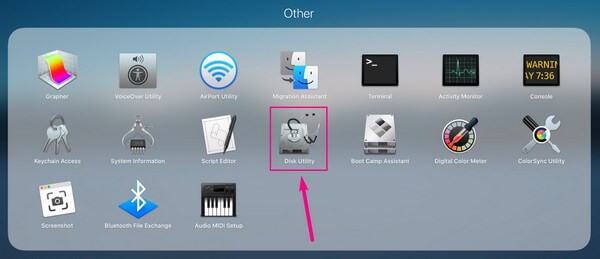
Bước 2: Chọn ổ đĩa mà bạn muốn kiểm tra từ danh sách bên trái.
Bước 3: Nhấn vào nút "First Aid" (Sơ cứu) và chọn "Run" để bắt đầu quá trình kiểm tra và sửa chữa lỗi.
Xem thêm:
➥ Hướng dẫn cách lắp thêm ổ cứng cho PC đơn giản, nhanh chóng
➥ Cách chia ổ cứng khi cài Win 10 đơn giản hơn ăn kẹo
Trước khi tiến hành thay ổ cứng Laptop bạn có thể sử dụng các công cụ có sẵn, bạn có thể sử dụng thêm các phần mềm thứ ba để kiểm tra sức khỏe ổ đĩa chi tiết hơn. Một số phần mềm phổ biến bao gồm:
Đây là công cụ miễn phí, cho bạn thông tin chi tiết về tình trạng sức khỏe của ổ đĩa, bao gồm nhiệt độ, số lần khởi động, và các chỉ số SMART (Self-Monitoring, Analysis, and Reporting Technology).
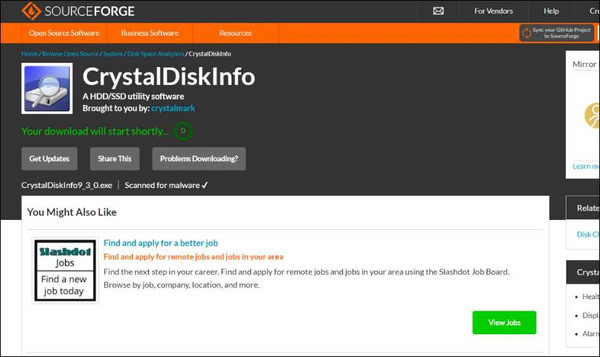
Bước 1: Tải và cài đặt Crystal Disk Info, bạn chọn ổ cứng cần kiểm tra. Nếu máy tính của bạn chỉ có một ổ cứng duy nhất, phần mềm sẽ mặc định chấm điểm cho ổ cứng đó. Trong trường hợp có nhiều ổ cứng, Crystal Disk Info sẽ tự động đánh giá tình trạng ổ cứng hệ thống.
Bước 2: Ở trang giao diện chính của ứng dụng, bạn sẽ thấy được toàn bộ thông tin của ổ cứng HDD. Trong đó, phần Health Status sẽ có các dạng như:
► Good (nền xanh dương): Ổ cứng máy tính còn tốt.
► Caution (nền màu vàng): Ổ cứng có vấn đề.
► Bad (nền màu đỏ): Có thể phần đầu đọc, motor bị mòn,...
► Gray (nền màu xám): Không xác định được vấn đề.
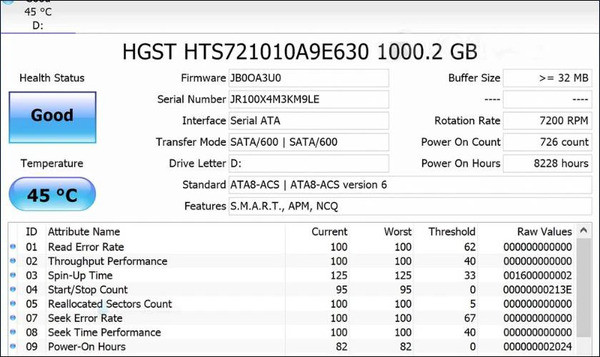
Sau đây sẽ là thông tin quan trọng NHẤT mà bạn cần chú ý khi kiểm tra sức khỏe ổ cứng. Bạn chỉ nên tiếp tục dùng ổ cứng khi nhận được thông báo Good. Nếu có cảnh báo hiển thị màu vàng hoặc đỏ, tốt nhất là không nên sử dụng ổ cứng đó nữa.
HDDScan là một công cụ không tốn phí để kiểm tra sức khỏe ổ cứng. Ứng dụng này phổ biến với độ chính xác cao trong việc phân tích và cho ra kết quả tình trạng ổ cứng. Phần mềm này hỗ trợ nhiều loại ổ cứng khác nhau, bao gồm HDD, SSD, USB,... Với các bài kiểm tra bề mặt, kiểm tra nhanh và kiểm tra SMART. HDDScan cung cấp thông tin tổng thể và chi tiết về tình trạng hiện tại của ổ cứng.
Điểm đặc biệt của HDDScan là khả năng tùy chỉnh cao trong các bài kiểm tra. Chức năng này cho phép người dùng điều chỉnh các thông số kiểm tra theo nhu cầu cụ thể. Ngoài ra, HDDScan còn có tính năng xuất cho bạn báo cáo chi tiết. Điều này giúp bạn lưu trữ và phân tích dữ liệu kiểm tra một cách hiệu quả.
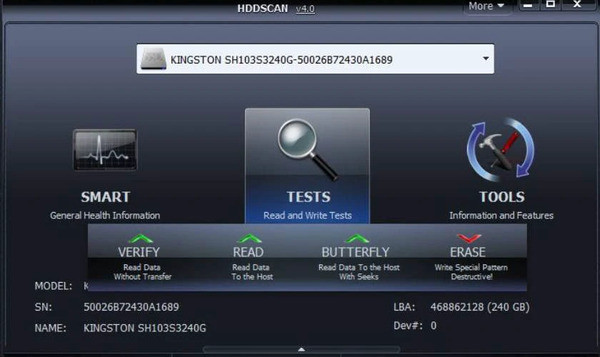
Công cụ này cung cấp các chức năng kiểm tra và chẩn đoán nâng cao cho ổ đĩa của bạn, phù hợp cho cả người dùng cơ bản và chuyên nghiệp.
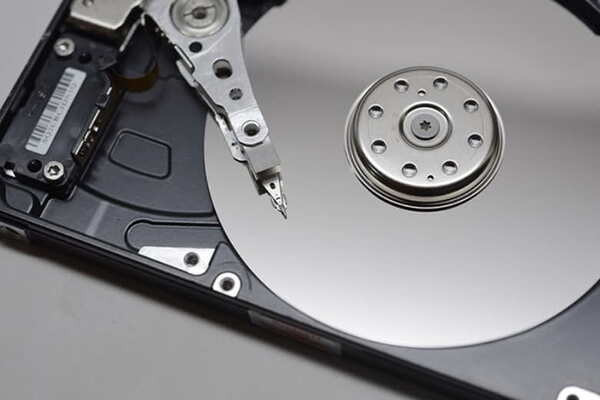
Hãy nhớ rằng, phòng ngừa luôn tốt hơn là chữa trị, và việc kiểm tra sức khỏe ổ đĩa thường xuyên là cách tốt nhất để đảm bảo rằng máy tính của bạn luôn hoạt động ổn định và an toàn. Theo dõi FASTCARE thường xuyên để cập nhật những thủ thuật hay bạn nhé! Tham khảo thêm nhiều thủ thuật sửa Laptop từ FASTCARE để có thêm nhiều trải nghiệm thú vị.
Nguyễn Văn Tâm

Đã kiểm duyệt nội dung

Thủ Thuật Máy Tính
10:23, ngày 07/10/2024















