


Sửa nhanh đúng hẹn

Kinh nghiệm 13 năm trong nghề

Xem sửa trực tiếp

Hoàn tiền 100% nếu không hài lòng
Cam kết
Sửa nhanh đúng hẹn
Kinh nghiệm 13 năm trong nghề
Xem sửa trực tiếp
Hoàn tiền 100% nếu không hài lòng


Cập nhật cuối: 03/09/2023
“Macbook không nhận bàn phím rời?” là điều bận tâm của nhiều người dùng laptop. Bài viết dưới đây, Fastcare mách bạn cách nhận biết và sửa lỗi hiệu quả nhất!
Bàn phím rời là thiết bị ngoại vi không những cần thiết với máy tính cây mà còn khá phổ biến với người sử dụng laptop. Khi bàn phím trên laptop chưa đáp ứng đủ nhu cầu cho người dùng, bàn phím rời sẽ là sự lựa chọn tốt nhất cho bạn. Tuy nhiên, có những hạn chế mà bàn phím rời đem lại như Macbook không nhận bàn phím rời, bàn phím rời kết nối chập chờn,...Cùng Fastcare tìm hiểu một vài nguyên nhân cũng như cách khắc phục khi laptop nhà Táo không nhận bàn phím rời trong bài viết dưới đây nhé!
Bàn phím rời không thể kết nối được với Macbook khiến người dùng bối rối không biết lỗi từ đâu. Điều này không những ảnh hưởng hiệu suất làm việc, mà còn cản trở quá trình trải nghiệm của bạn. Dưới đây là 7 nguyên nhân mà người dùng thường gặp nhất, cùng theo dõi nhé!
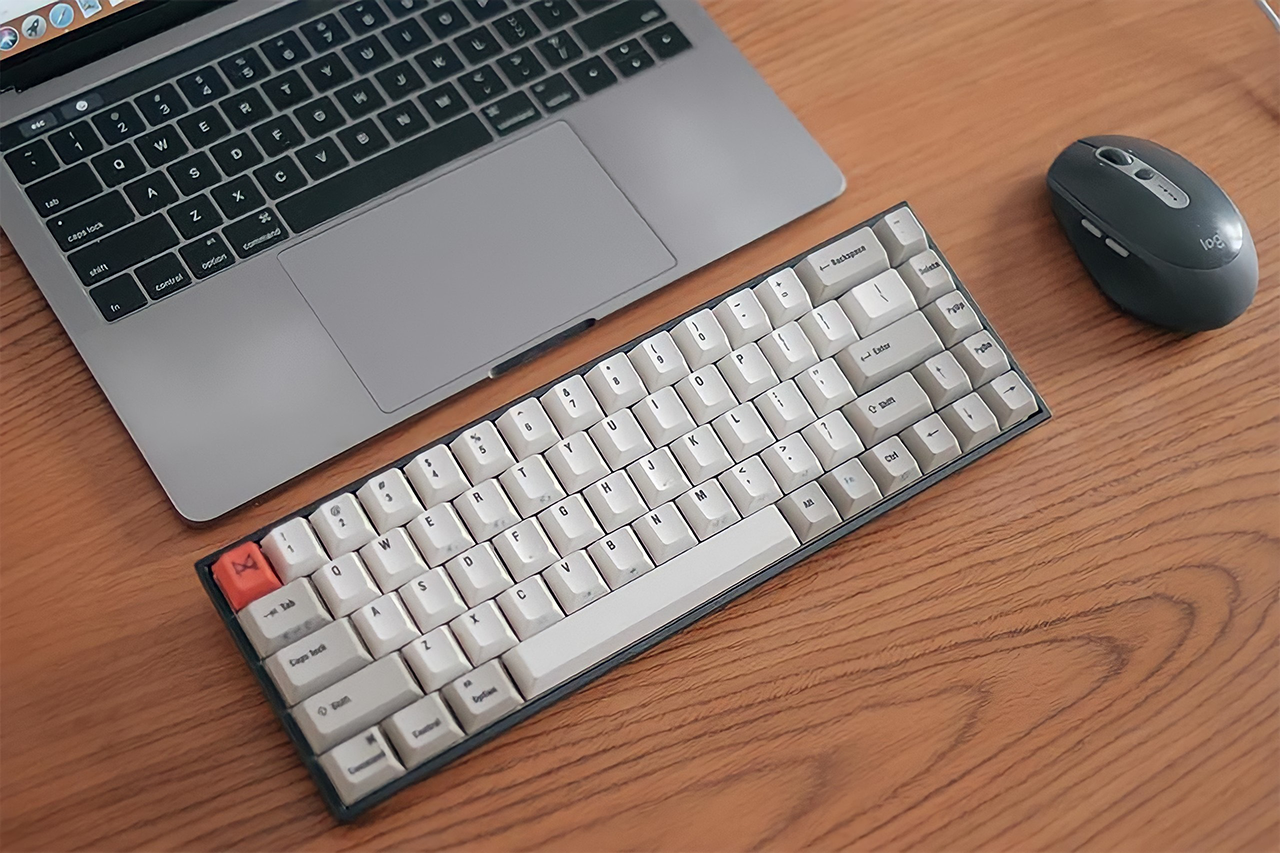
Virus có thể xâm nhập laptop của người dùng theo nhiều hình thức khác nhau. Trong đó, cách thức phổ biến nhất là tải tài liệu hoặc ứng dụng không rõ nguồn gốc. Trục trặc này không những làm chậm tốc độ máy tính mà còn gây cản trở việc kết nối với các thiết bị ngoại vi.
Lỗi Unikey cũng là nguyên nhân khiến bàn phím rời và Macbook không ăn khớp với nhau. Tùy vào cấu hình từng máy tính mà phiên bản Unikey cũng khác nhau, phù hợp với hệ điều hành thiết bị.
Phần cứng như Main, Ram, ổ cứng, card màn hình, CPU,...được ví như cơ quan nội tạng của thiết bị sử dụng. Khi một trong các bộ phận này gặp vấn đề bất thường, laptop sẽ hoạt động không ổn định. Lúc này, sự cố bàn phím rời không thể kết nối được với Macbook cũng là một điều dễ hiểu.
Để phù hợp với từng loại laptop, không ít mẫu mã chân kết nối với cổng USB khác nhau ra đời. Cũng vì vậy mà khả năng kết nối với Macbook của mỗi loại có phần khác nhau. Táo khuyết nên lựa chọn linh kiện chính hãng, được kiểm định chất lượng rõ ràng, tránh mua hàng nhái, được bày bán tràn lan trên thị trường mà “tiền mất tật mang” nhé!
Tuy nhiên, trước khi “đổ lỗi” giắc cắm, bạn cũng nên vệ sinh cổng USB Macbook thật sạch sẽ để đảm bảo kết nối này diễn ra bình thường, không có vật cản trở.
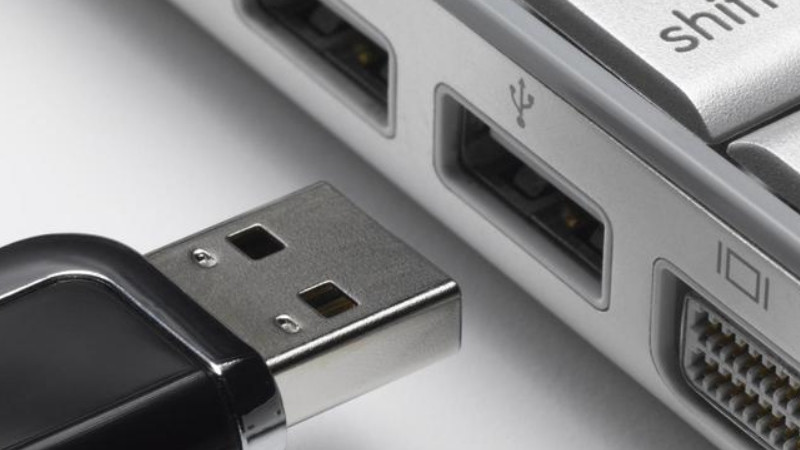
Khi liên kết bàn phím rời với Macbook thông qua cổng kết nối cáp, nếu trên màn hình máy tính không xuất hiện biểu tượng USB, thì khả năng cổng USB của Macbook bị khóa là không ngoại trừ.
Một trong những lỗi cơ bản khiến máy tính không nhận bàn phím rời là do thiết bị của bạn nhận sai hoặc drive trên laptop không tương thích. Khi kiểm tra, Macbook dù đã thông báo nhận đầy đủ Driver USB nhưng thao tác vẫn bị lỗi.
Dù biết được nguyên nhân, nhưng loay hoay mãi bạn vẫn không tìm được cách khắc phục lỗi không thể kết nối giữa bàn phím rời và Macbook? Hãy thử vài thủ thuật máy tính đơn giản mà Fastcare chia sẻ sau đây!
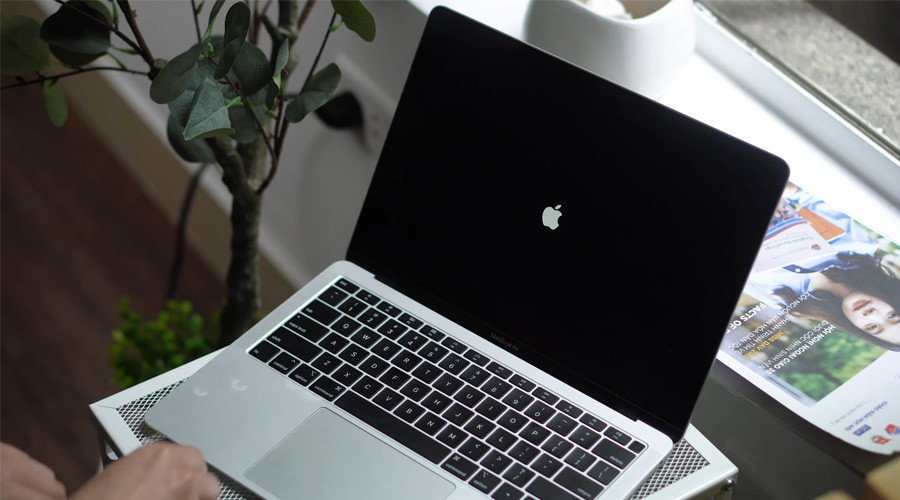
Khởi động lại thiết bị là việc đầu tiên bạn cần làm khi Macbook không nhận bàn phím rời. Thao tác này không chỉ giúp xử lý những xung đột phần mềm cơ bản trong máy mà còn giải phóng lượng dữ liệu bộ nhớ tạm thời, giúp Macbook hoạt động mượt mà hơn.
Cài đặt phần mềm diệt virus là cách khắc phục đơn giản. Sau khi chạy phần mềm, bạn sẽ loại bỏ được gần như hoàn toàn những virus gây hại, gây cản trở kết nối các thiết bị ngoại vi trên máy tính.
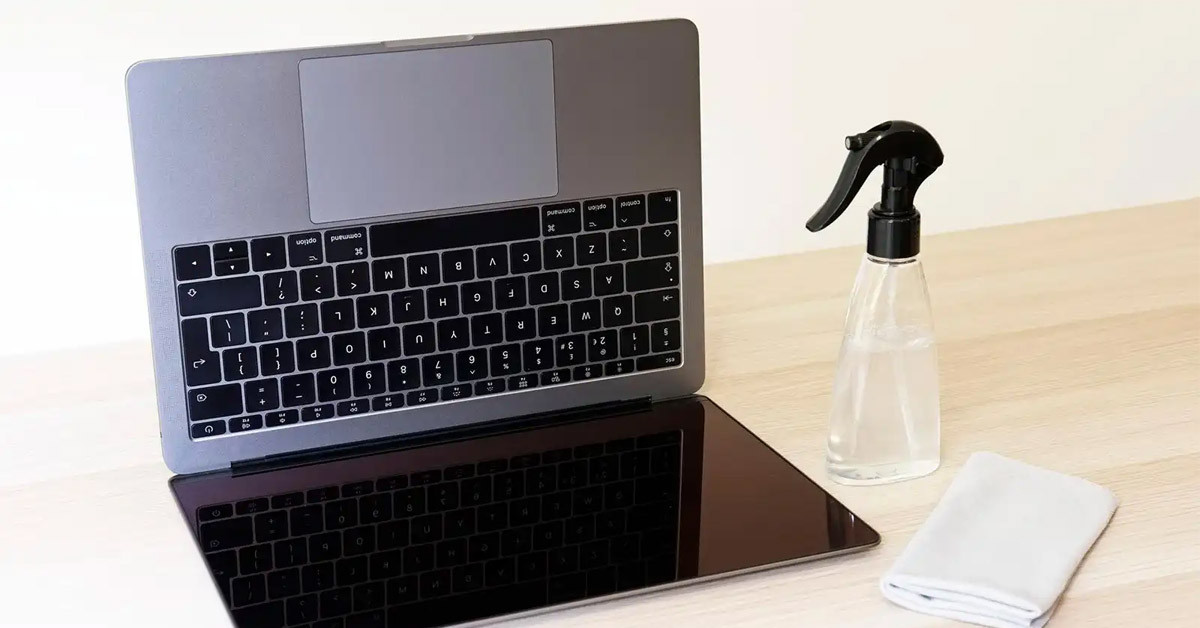
Vệ sinh thiết bị sử dụng là điều cần thiết và nên được thực hiện thường xuyên. Trước khi vệ sinh, bạn cần phải đảm bảo máy đã được tắt nguồn. Lưu ý, tránh các tác động va đập mạnh, không tiếp xúc với nước gây ảnh hưởng đến các linh kiện phía trong.
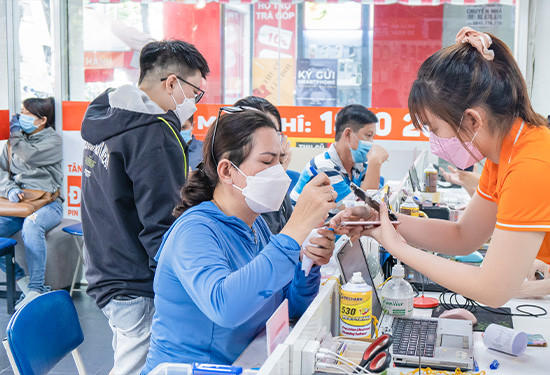
Nếu đã thử các bước trên nhưng tình trạng không nhận bàn phím của Macbook vẫn tồn tại thì sao? Bạn nên sớm đưa máy đến trung tâm sửa chữa Macbook uy tín để được kiểm tra kỹ lưỡng và có phương pháp “điều trị” chuẩn xác nhất!
Trên đây là toàn bộ những gì Fastcare muốn chia sẻ nhanh tới bạn cách khắc phục lỗi Macbook không nhận bàn phím rời. Nếu thấy hay và hữu ích hãy chia sẻ cho mọi người cùng biết bạn nhé. Chúc bạn thành công!
Xem thêm:
Lê Đăng Thường

Đã kiểm duyệt nội dung

Thủ Thuật Máy Tính
04:47, ngày 03/09/2023





![[GIẢM 15%] HSSV & GIÁO VIÊN](/_next/image?url=https%3A%2F%2Fmedia.fastcare.vn%2Fuploads%2F2026%2F08%2Fpts-2.webp&w=1920&q=75)


![[HỎI ĐÁP] Macbook để lâu không dùng có sao không?](/_next/image?url=https%3A%2F%2Fcdn.fastcare.vn%2Ffastcare%2F2023%2F08%2Fmacbook-de-lau-khong-dung-co-sao-khong.jpg&w=1920&q=75)










