


Sửa nhanh đúng hẹn

Kinh nghiệm 13 năm trong nghề

Xem sửa trực tiếp

Hoàn tiền 100% nếu không hài lòng
Cam kết
Sửa nhanh đúng hẹn
Kinh nghiệm 13 năm trong nghề
Xem sửa trực tiếp
Hoàn tiền 100% nếu không hài lòng


Cập nhật cuối: 09/09/2026
Bạn có biết khi nào cần thay pin Macbook hay không? Bạn đã biết cách kiểm tra tình trạng pin Macbook chưa? Theo dõi bài viết để bỏ túi vào thông tin hữu ích!
Không chỉ mình thiết kế sang trọng, gọn nhẹ, Macbook còn “đốn gục” tim tín đồ công nghệ bởi dung lượng pin cực khủng. Bạn chẳng cần phải mang thêm củ sạc bởi Macbook có thể hoạt động liên tục cả ngày dài.
Nhưng sau một thời gian sử dụng, liệu thiết bị xịn sò ấy có còn giữ được phong độ? Viên pin “lão hóa”, gây cản trở quá trình sử dụng thì phải làm sao? Khi nào cần thay pin Macbook mới? Cùng theo dõi những nội dung dưới đây để tìm câu trả lời!
Năng lượng pin chính là “máu” của Macbook. Nếu pin máy tính cạn kiện hoặc thiết bị không thể sạc pin như bình thường thì chắc chắn người dùng sẽ phải đối mặt với không ít những phiền phức khó chịu. Điển hình như:
- Pin Macbook dùng nhanh hết, thời gian sử dụng pin trong một lần sạc rút ngắn khiến người dùng liên tục phải cắm sạc.
- Macbook sập nguồn đột ngột, pin máy báo ảo, dù thiết bị mới được sạc đầy cách đó không lâu nhưng thông báo pin yếu lại xuất hiện.
- Tình trạng nghiêm trọng hơn, pin Macbook sẽ có dấu hiệu sưng phù, gây cấn lưng máy mà bạn hoàn toàn có thể quan sát bằng mắt thường.
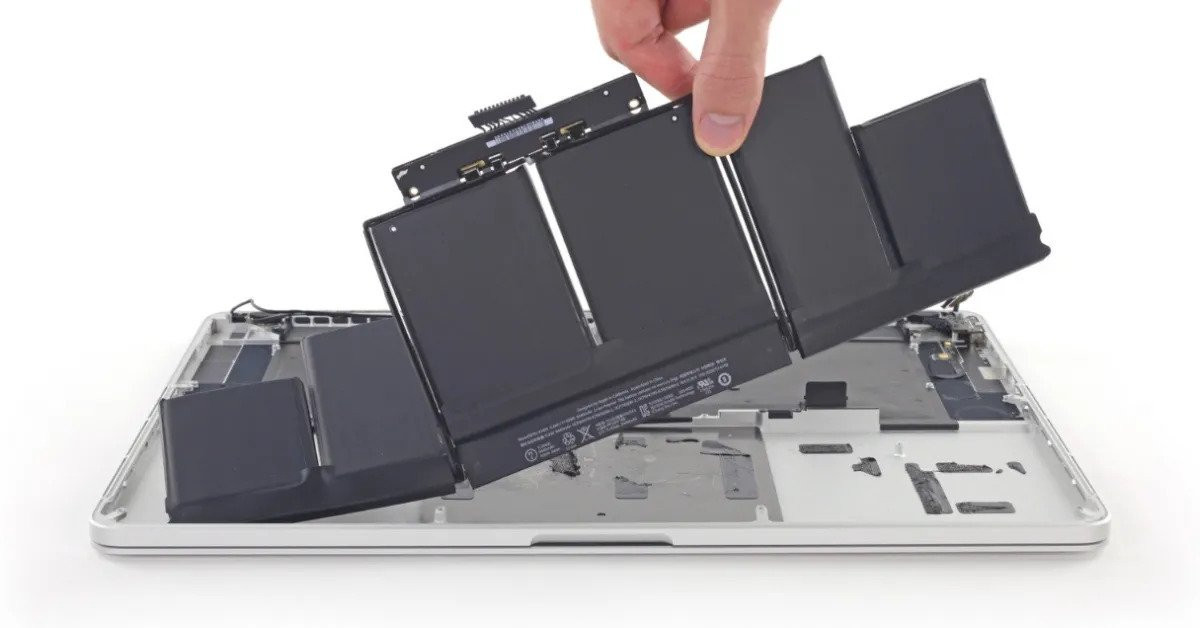
Những sự cố trên đã báo hiệu pin Macbook chai phồng, cần được thay mới. Tuy nhiên để chắc chắn tình trạng hư lỗi của thiết bị, bạn nên đưa máy đến cửa hàng sửa chữa máy tính uy tín càng sớm càng tốt, tránh trục trặc, liên lụy đến những bộ phận xung quanh!
Có thể bạn quan tâm: Có nên thay pin Macbook không? Thay pin Macbook ảnh hưởng gì không?
Không quá khó để fan Mac kiểm tra tình trạng pin cho chiếc laptop của mình. Các thao tác thực hiện cũng không quá phức tạp, bạn chỉ cần làm theo 4 bước hướng dẫn sau đây:
- Bước 1: Nhấn và giữ phím Option trên Macbook > Click chuột vào biểu tượng Apple góc trái, phía trên màn hình.
- Bước 2: Chọn vào System Preferances… để mở cửa sổ mới.
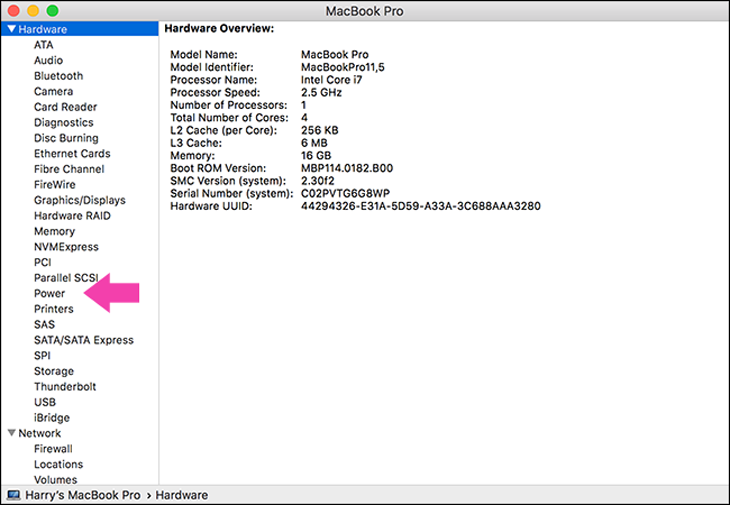
- Bước 3: Mở rộng thanh Hardware bên trái cửa sổ > Chọn Power để mở toàn bộ thông tin pin Macbook.
- Bước 4: Quan sát chủ yếu phần Charge Information, Health information để nắm rõ tình trạng pin của thiết bị.
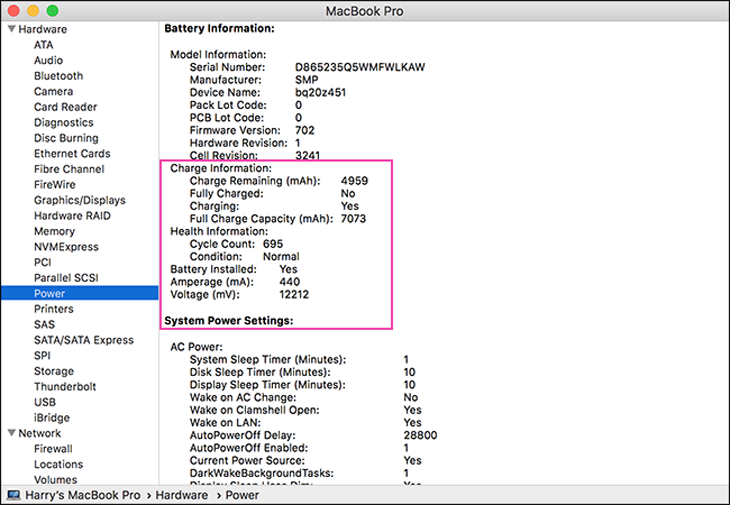
| ⚠️ Lưu ý: Nếu ở phần Condition, trạng thái “Normal” chuyển thành “Service Battery”/ “Replace Soon”/ “Replace Now” thì đã đến lúc bạn nên đưa Macbook đi thay pin rồi đấy nhé! |
Như vậy, FASTCARE đã giải đáp chi tiết thắc mắc “Khi nào cần thay pin MacBook?” cũng như hướng dẫn bạn cách kiểm tra tình trạng pin ngay tại nhà. Nếu pin MacBook đã chai, xuống cấp hoặc không còn đáp ứng tốt nhu cầu sử dụng, bạn có thể tham khảo dịch vụ thay pin MacBook tại FASTCARE để được kiểm tra và tư vấn giải pháp phù hợp. Hy vọng những thông tin trên sẽ giúp bạn sử dụng và bảo quản MacBook hiệu quả hơn. Đừng quên theo dõi FASTCARE để cập nhật thêm nhiều thủ thuật hữu ích nhé!
Lê Đăng Thường

Đã kiểm duyệt nội dung

Thủ Thuật Điện Thoại
18:08, ngày 08/05/2023





![[GIẢM 15%] HSSV & GIÁO VIÊN](/_next/image?url=https%3A%2F%2Fmedia.fastcare.vn%2Fuploads%2F2026%2F08%2Fpts-2.webp&w=1920&q=75)












