


Sửa nhanh đúng hẹn

Kinh nghiệm 13 năm trong nghề

Xem sửa trực tiếp

Hoàn tiền 100% nếu không hài lòng
Cam kết
Sửa nhanh đúng hẹn
Kinh nghiệm 13 năm trong nghề
Xem sửa trực tiếp
Hoàn tiền 100% nếu không hài lòng


Cập nhật cuối: 01/03/2023
Macbook bị mất tiếng khiến bạn phải trải nghiệm máy trong im lặng? Tình trạng này chắc chắn sẽ làm bạn gặp nhiều khó chịu, dù sử dụng tính năng nào trên chiếc laptop nhà Táo.
Những thiết bị cao cấp như Macbook khi “chập cheng” đều gây ra muôn vàn rắc rối. Chẳng hạn nếu máy bỗng dưng “im bặt”, bạn cũng phải trải nghiệm với sự nhàm chán, tẻ nhạt và đầy bất tiện. Vậy với tình trạng Macbook không có âm thanh mà chẳng ai chào đón, bạn phải làm sao?
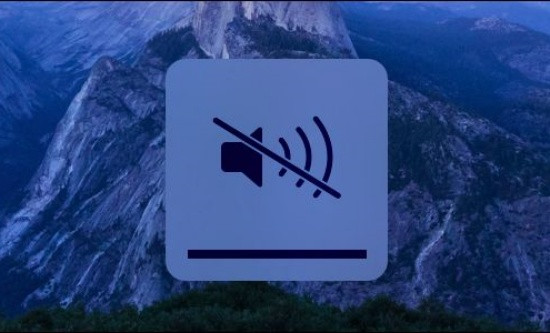
Macbook đột nhiên bị mất tiếng? Bạn không thể thấy âm thanh từ loa ngoài trên máy? Tình trạng này xảy ra khi bạn sử dụng mọi chức năng của thiết bị? Nếu vậy, đừng quên tham khảo và áp dụng một vài thủ thuật bên dưới nhé:
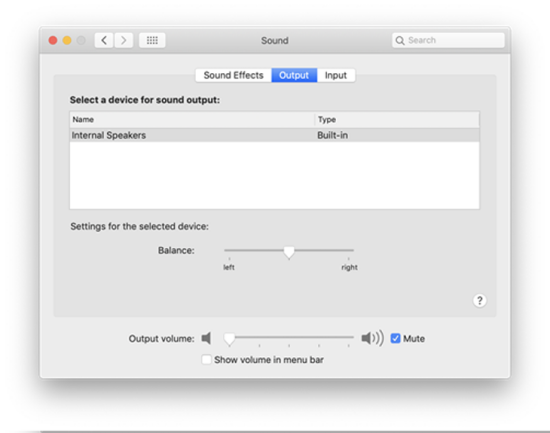
Trước tiên, bạn cần kiểm tra thiết lập âm thanh trên Macbook với thao tác đơn giản: Nhấn chọn logo Apple => System Preferences. Tại đây, bạn chọn Sound => Output và kiểm tra các thiết lập ở mục Internal Speakers hoặc Headphones. Nếu vô tình Mute hoặc để âm thanh ở mức quá nhỏ, bạn hãy bỏ chọn và điều chỉnh âm lượng ở mức phù hợp.
Tương tự, bạn cũng nên check xem âm thanh trên Macbook đang được phát qua loa ngoài, tai nghe hay thiết bị nào khác hay không. Bởi đôi khi, Macbook đang được kết nói với thiết bị nào đó nên bạn không thể nghe thấy âm thanh trên máy như bình thường.
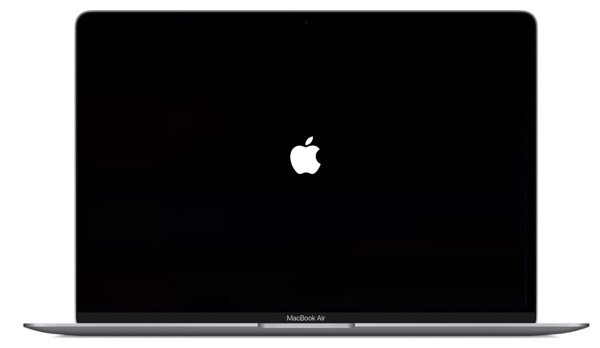
Không phải lúc nào khởi động lại Macbook cũng đem lại hiệu quả như mong muốn. Tuy nhiên, với những sự cố không rõ nguyên nhân, chẳng hạn như Macbook không có âm thanh, “restart” vẫn là một thao tác cần thiết. Trong nhiều trường hợp may mắn, chỉ với thao tác đơn giản và nhanh chóng này, sự cố sẽ được khắc phục thành công.
NVRAM là nơi lưu trữ về cài đặt âm thanh cùng một số thiết lập khác có trên chiếc Macbook của bạn. Khi Macbook đột nhiên mất tiếng không lý do, khôi phục NVRAM/PRAM được coi là một thủ thuật hữu ích.
Thao tác này được thực hiện như sau: Bạn tắt nguồn Macbook rồi khởi động lại bằng cách nhấn phím Nguồn. Tiếp theo, bạn nhấn các phím Command, Option, P và R cho đến khi có âm thanh khởi động xuất hiện. Như vậy, NVRAM/PRAM đã được khôi phục thành công và bạn có thể điều chỉnh một số thiết lập trên thiết bị, bao gồm thiết lập về âm thanh.
Có thể bạn quan tâm:
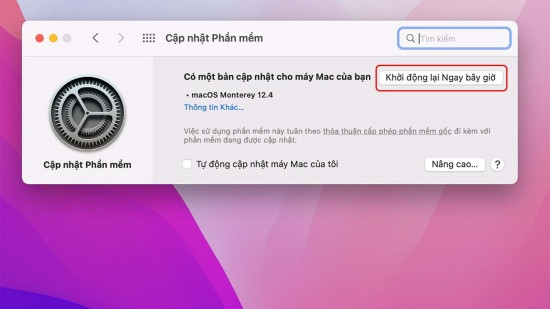
Một giải pháp dễ dàng mà hiệu quả khác phải kể đến cập nhật phần mềm cho Macbook. Bạn chỉ cần vào biểu tượng Apple => About This Mac => Software Update và tiến hành cập nhật bằng cách nhấn Update Now, nếu đã có phiên bản MacOS mới hơn.
Không loại trừ khả năng Macbook bị mất âm thanh do những hư hỏng ở phần cứng. Chẳng hạn như loa bị vô nước nên hư hỏng, chân tiếp xúc loa bị lỏng hay dây loa bị đứt,... Trong một số trường hợp, loa bám quá nhiều bụi bẩn cũng làm ảnh hưởng tới hoạt động của bộ phận này.
Chính vì vậy, khi không thể khắc phục lỗi Macbook bị mất tiếng tại nhà, bạn nên đem máy đi bảo hành hoặc sửa chữa Macbook. Sau khi test máy, kỹ thuật viên sẽ báo lỗi và tư vấn cho bạn cách khắc phục phù hợp nhất.
Chúc bạn thành công!
Lê Đăng Thường

Đã kiểm duyệt nội dung

Thủ Thuật Máy Tính
21:10, ngày 01/03/2023















