


Sửa nhanh đúng hẹn

Kinh nghiệm 13 năm trong nghề

Xem sửa trực tiếp

Hoàn tiền 100% nếu không hài lòng
Cam kết
Sửa nhanh đúng hẹn
Kinh nghiệm 13 năm trong nghề
Xem sửa trực tiếp
Hoàn tiền 100% nếu không hài lòng


Thủ Thuật Điện Thoại

Cập nhật cuối:
Điện thoại không vuốt được thường do máy quá nóng, kính cường lực dày cộm ép viền, cắm sạc "lô" gây loạn điện, máy dính nước làm rỉ sét mạch trong, hoặc va đập mạnh làm nứt chip cảm ứng.
Dựa trên kinh nghiệm tiếp nhận sửa chữa thực tế tại FASTCARE, lỗi đơ loạn cảm ứng thường xuất phát từ 5 lý do quen thuộc sau đây:
Kính cường lực hoặc ốp lưng quá dày, chật: Kính cường lực giá rẻ dày cộm, dán lệch khớp kết hợp với ốp lưng quá khít sẽ bóp chặt viền máy, cản trở ngón tay bạn tiếp xúc và làm màn hình mất nhạy.
Máy quá nóng và bộ nhớ bị quá tải: Chơi game nặng, xem video liên tục nhiều giờ hoặc mở quá nhiều ứng dụng chạy ngầm làm bộ nhớ tạm thời bị đầy nghẹt. Khi máy nóng ran, hệ thống sẽ tự động phản hồi chậm hoặc dừng cảm ứng để hạ nhiệt.
Sạc cáp dỏm không ổn định dòng điện: Hiện tượng loạn cảm ứng dễ thấy nhất khi bạn vừa sạc vừa dùng. Sạc cáp nhái chập chờn truyền dòng điện không đều vào pin, tạo điện từ gây nhiễu loạn các lệnh vuốt chạm trên màn hình.
Hơi ẩm và nước ngấm vào mạch máy: Vô tình làm rơi máy vào nước, đi mưa ướt hoặc thói quen mang điện thoại vào phòng tắm đầy hơi nước nóng sẽ làm nước ẩm ngấm sâu vào trong, gây rỉ sét các đầu nối tín hiệu cảm ứng dưới kính.
Hư hỏng phần cứng do va đập mạnh: Khi điện thoại bị rơi từ trên cao xuống nền gạch hoặc bị đè ép mạnh, lực tác động vật lý có thể làm nứt gãy các đường mạch hoặc làm lỏng con chip cảm ứng nhỏ xíu trên bo mạch chính.
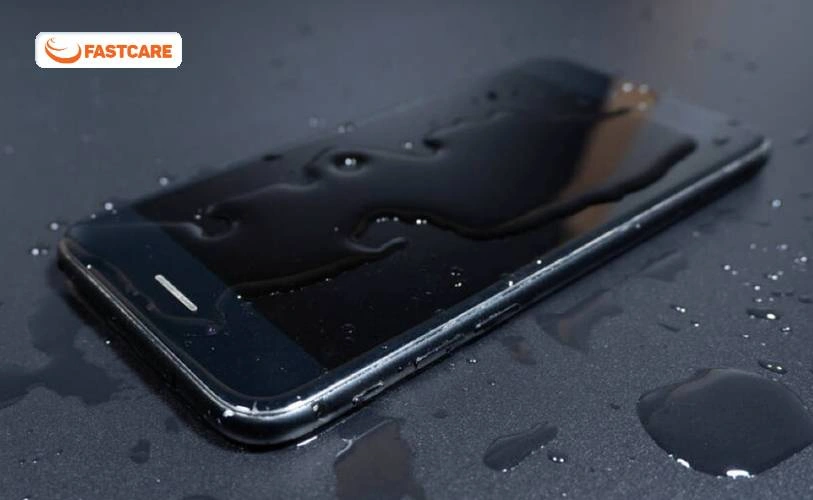
Để tiết kiệm thời gian, bạn hãy đối chiếu nhanh xem máy mình đang bị lỗi ở mức độ nào qua bảng dưới đây:
|
Biểu hiện thực tế trên máy |
Nguyên nhân dễ gặp nhất |
Giải pháp xử lý nhanh |
Khả năng tự sửa tại nhà |
|
Cảm ứng nhảy lung tung, giật đơ khi cắm sạc |
Dòng điện từ sạc dỏm chập chờn |
Rút sạc ra, đổi sang dùng bộ sạc chính hãng |
99% |
|
Đơ cảm ứng ngay sau khi dán cường lực mới |
Miếng dán quá dày cản trở chạm |
Gỡ kính cường lực ra, lau sạch màn hình |
95% |
|
Đơ sau khi tải ứng dụng lạ hoặc vừa cập nhật máy |
Các phần mềm bên trong xung đột nhau |
Khởi động lại bằng phím cứng (Hard Reset) |
80% |
|
Màn hình đơ hoàn toàn kèm sọc màu, chảy mực |
Hỏng tấm nền hiển thị bên trong |
Mang đi thay màn hình mới nguyên bộ |
0% (Cần thợ sửa có nghề) |
|
Liệt hoàn toàn sau khi rơi vỡ hoặc dính nước |
Đứt mạch cáp màn hình, hỏng chip cảm ứng |
Ép lại dây cáp hoặc sửa lỗi chip trên bo mạch |
0% (Cần máy móc chuyên dụng) |
Nếu điện thoại của bạn không bị rơi vỡ hay ngấm nước sâu, hãy thử ngay 4 cách tự khắc phục nhanh cực đơn giản dưới đây trước khi mang máy ra tiệm.
Buộc khởi động lại bằng phím cứng (Hard Reset) giúp dập tắt ngay các ứng dụng bị treo và làm sạch bộ nhớ tạm, khôi phục lại cảm ứng bình thường ngay lập tức mà hoàn toàn không mất dữ liệu.
Cách làm trên iPhone: Nhấn rồi thả nhanh nút Tăng âm lượng -> Nhấn rồi thả nhanh nút Giảm âm lượng -> Nhấn giữ chặt nút Nguồn (nút sườn bên phải) khoảng 10 giây cho đến khi màn hình tối hẳn và logo quả Táo hiện lên thì thả tay ra.
Cách làm trên các dòng Android (Samsung, Oppo, Xiaomi...): Nhấn giữ cùng lúc nút Nguồn và nút Giảm âm lượng liên tục từ 7 đến 12 giây. Máy sẽ rung nhẹ và khởi động lại, giúp dập tắt hoàn toàn tình trạng đơ hệ thống.
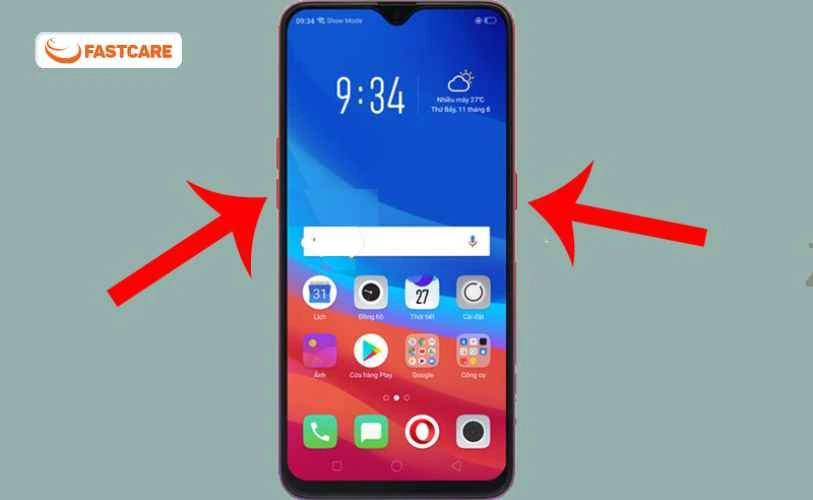
Gỡ kính cường lực cũ và vệ sinh màn hình giúp loại bỏ vật cản cảm ứng, lau sạch mồ hôi, nước bám để máy không hiểu lầm là có ngón tay đang đè giữ.
Lớp keo dưới miếng dán dùng lâu ngày bị chảy hoặc bụi bẩn bám chặt ở góc viền rất dễ tạo ra "điểm chạm giả" liên tục, khiến điện thoại bị đơ và không nhận diện được các lệnh vuốt chạm mới của bạn.
Các bước thực hiện:
Dùng một tấm thẻ nhựa mỏng (hoặc móng tay) lách nhẹ vào góc kính cường lực rồi nhấc hẳn ra ngoài.
Dùng khăn vải sợi mềm thấm một chút cồn y tế pha loãng hoặc nước lau kính chuyên dụng.
Lau nhẹ nhàng bề mặt màn hình theo một chiều để dọn sạch mồ hôi, vân tay và lớp keo thừa còn bám lại.
Chế độ An toàn (Safe Mode) ẩn tạm thời các ứng dụng ngoài để bắt bệnh xung đột phần mềm, kết hợp tăng độ nhạy chạm giúp màn hình phản hồi nhanh hơn khi có lớp kính dày.
Chưa xác minh hoàn toàn trên mọi phiên bản Android cũ: Các phần mềm đổi giao diện điện thoại hoặc bộ lọc ánh sáng xanh chạy ngầm can thiệp sâu vào hệ thống hiển thị chính là thủ phạm gây đơ cảm ứng.
Kiểm tra bằng Safe Mode: Nhấn giữ phím nguồn vật lý -> Ấn giữ nút Tắt nguồn trên màn hình khoảng 3 giây cho đến khi xuất hiện thông báo Chế độ an toàn (Safe Mode) -> Chạm xác nhận để khởi động lại. Nếu vào chế độ này máy vuốt chạm mượt mà, hãy gỡ ngay các ứng dụng lạ bạn vừa tải gần đây.
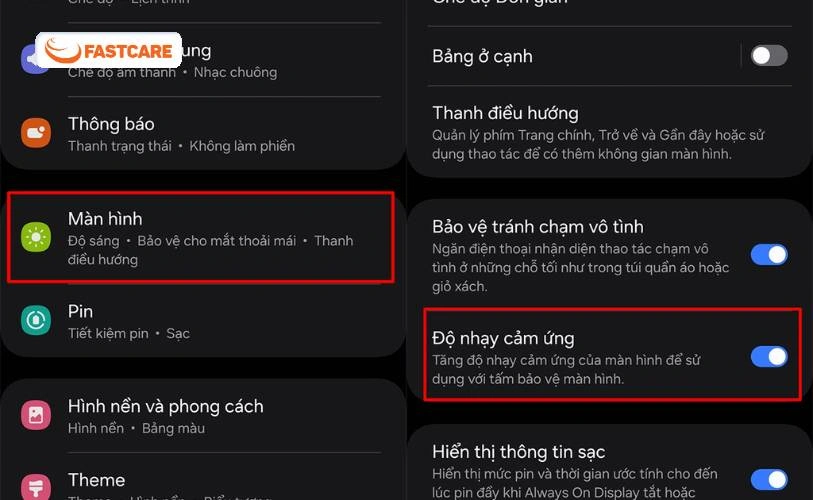
Cách bật tăng độ nhạy cảm ứng: Vào mục Cài đặt -> Chọn Màn hình (Display) -> Tìm và gạt bật tính năng Độ nhạy cảm ứng (Touch Sensitivity) để máy nhận diện ngón tay tốt hơn khi đang dán các miếng bảo vệ dày.
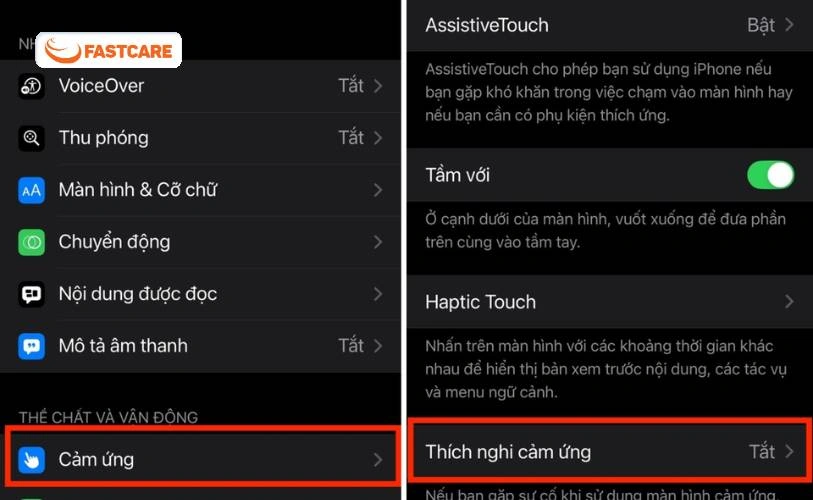
Thích nghi cảm ứng giúp iPhone bỏ qua các cú chạm loạn vô ý khi màn hình bị lỗi, kết hợp nút Home ảo để bạn điều khiển dễ dàng khi một vài góc màn hình bị liệt. Apple có sẵn hai tính năng trợ giúp thông minh hỗ trợ người dùng iPhone sử dụng khi cảm ứng chập chờn:
Cách bật Thích nghi cảm ứng (Touch Accommodations): Vào Cài đặt -> Trợ năng -> Cảm ứng -> Thích nghi cảm ứng -> Gạt bật lên. Bạn có thể cài đặt "Thời gian giữ" (Hold Duration) từ 0.10 đến 0.20 giây để máy loại bỏ hoàn toàn các điểm loạn cảm ứng tự nhảy liên tục.
Cách kích hoạt nút Home ảo (AssistiveTouch): Cũng tại menu Cảm ứng -> Chọn Assistive Touch và bật lên. Phím tròn ảo màu trắng sẽ hỗ trợ bạn khóa máy, về màn hình chính hoặc mở thông báo mà không cần dùng tay vuốt chạm từ các cạnh viền đang bị liệt.
Trưởng bộ phận Kỹ thuật FASTCARE: "Mất dữ liệu là nỗi sợ lớn nhất khi điện thoại bị liệt cảm ứng. Nhưng thực tế, bạn hoàn toàn có thể tự cứu dữ liệu tại nhà chỉ với một con chuột máy tính thông thường và đầu chuyển cổng sạc giá rẻ."
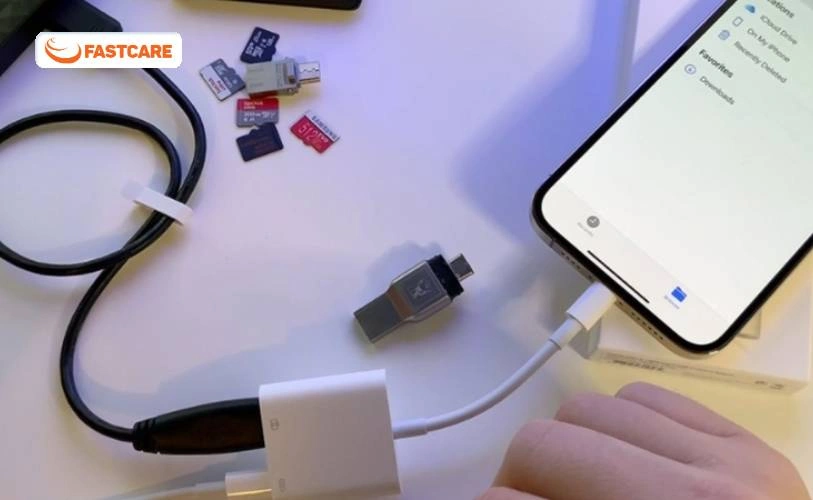
Nếu màn hình liệt cảm ứng hoàn toàn (không vuốt chạm được chút nào) nhưng màn hình vẫn sáng rõ, hãy nhanh chóng sao lưu dữ liệu theo 3 bước sau:
Bước 1 - Chuẩn bị thiết bị:
Máy dùng cổng USB-C (Android, iPhone 15/16): Cắm đầu chuyển USB-C sang USB thường (đầu OTG).
iPhone dùng cổng Lightning cũ: Cắm cáp chuyển Lightning sang USB có hỗ trợ cắm thêm sạc phụ bên hông.
Bước 2 - Cắm đầu chuyển vào cổng sạc điện thoại, rồi cắm đầu dây USB của chuột máy tính vào đầu chuyển này.
Bước 3 - Ngay lập tức, con trỏ chuột sẽ xuất hiện trên màn hình. Bạn rê chuột, nhấp đúp để nhập mật khẩu mở khóa. Sau đó, hãy dùng chuột sao lưu ngay ảnh, danh bạ lên tài khoản đám mây (Google Drive, iCloud) hoặc copy mọi dữ liệu quan trọng ra máy tính trước khi mang đi sửa.
Nếu đã thử tháo miếng dán cường lực, khởi động lại mà máy vẫn đơ cảm ứng thì linh kiện phần cứng bên trong chắc chắn đã hỏng. Tại FASTCARE, chúng tôi có hai giải pháp sửa chữa chính cho lỗi liệt/đơ cảm ứng này:
Dịch vụ Thay kính cảm ứng (ép kính cảm ứng): Giải pháp cực kỳ tiết kiệm dành riêng cho các dòng máy cũ (như iPhone 11, iPhone 12...) hoặc một số dòng Android. Khi kính ngoài bị bể và cảm ứng bị đơ, nhưng màn hình hiển thị bên trong vẫn sáng đẹp, không sọc, không chảy mực. Kỹ thuật viên chỉ cần thay riêng lớp kính cảm ứng ngoài mà không cần thay toàn bộ màn hình.
Dịch vụ Thay màn hình nguyên bộ: Bắt buộc áp dụng khi màn hình trong đã bị hư hại (nhấp nháy, sọc màu, chảy mực).
Lưu ý quan trọng từ FASTCARE: Riêng đối với các dòng từ iPhone 13 trở đi, nhà sản xuất đã thay đổi hoàn toàn cấu trúc màn hình nên không còn hỗ trợ dịch vụ thay lớp kính cảm ứng rời. Do đó, nếu chiếc iPhone 13, 14, 15 hay 16 của bạn bị liệt/đơ cảm ứng, giải pháp duy nhất để khắc phục triệt để là Thay màn hình nguyên bộ.
Dưới đây là bảng giá chi tiết giúp bạn dễ dàng so sánh và chủ động chuẩn bị ngân sách trước khi mang máy đi sửa:
| Dịch vụ sửa chữa | Tình trạng máy | Giá sửa chữa |
| Thay kính cảm ứng iPhone 11 | Máy đời cũ bị đơ cảm ứng nhưng màn hình vẫn hiển thị đẹp | 790.000đ |
| Thay màn hình iPhone 12 Pro Max | Màn hình bị liệt cảm ứng hoàn toàn, có sọc màu hoặc tối đen | 2.990.000đ |
| Thay màn hình iPhone 13 | Máy đơ liệt cảm ứng (từ dòng này không thay được kính cảm ứng rời) | 1.990.000đ |
| Thay mặt kính iPhone 14 Pro Max | Chỉ nứt vỡ mặt kính ngoài, cảm ứng và màn hình vẫn mượt mà | 990.000đ |
| Thay màn hình iPhone 14 Pro Max | Màn hình bị sọc dọc sọc ngang, chảy mực hoặc liệt cảm ứng | 3.950.000đ |
| Thay màn hình Samsung Galaxy S23 | Chỉ nứt vỡ mặt kính cong bên ngoài, cảm ứng vẫn vuốt cực nhạy | 4.290.000đ |
| Ép kính Samsung Galaxy S22 Ultra | Màn hình bị tối đen hoàn toàn, bể nát bên trong hoặc liệt cảm ứng | 1.590.000đ |
Hy vọng với những mẹo nhỏ cực kỳ dễ làm mà FASTCARE vừa chia sẻ, bạn đã có thể tự tay khắc phục nhanh lỗi màn hình điện thoại bị đơ không vuốt được ngay tại nhà. Việc chủ động thử các bước đơn giản như dọn dẹp màn hình hay khởi động lại máy trước luôn là giải pháp tiết kiệm và hiệu quả nhất.
Trong trường hợp chiếc dế yêu bị đơ liệt do những tai nạn nặng hơn như vô nước hay rơi vỡ, bạn cũng đừng quá lo lắng. Hãy mang ngay máy đến trung tâm FASTCARE gần nhất để được các kỹ thuật viên kiểm tra máy hoàn toàn miễn phí.
Chúng tôi luôn sẵn sàng hỗ trợ, tư vấn giải pháp tối ưu nhất cho bạn mà không bắt buộc phải sửa chữa. Nếu cần giải đáp thêm bất kỳ thông tin nào khác, bạn hãy nhấp máy gọi ngay cho tổng đài miễn phí 1800 2057 để được phục vụ chu đáo nhé!
Nguyễn Văn Tâm

Đã kiểm duyệt nội dung

Hỏi đáp
(0 bình luận)
Thủ Thuật Điện Thoại

Thủ Thuật Điện Thoại

Thủ Thuật Điện Thoại
Thủ Thuật Điện Thoại














