


Sửa nhanh đúng hẹn

Kinh nghiệm 13 năm trong nghề

Xem sửa trực tiếp

Hoàn tiền 100% nếu không hài lòng
Cam kết
Sửa nhanh đúng hẹn
Kinh nghiệm 13 năm trong nghề
Xem sửa trực tiếp
Hoàn tiền 100% nếu không hài lòng


Thủ Thuật Điện Thoại

Cập nhật cuối:
Nhiều táo khuyết muốn nghe nhạc trên iPhone khi tắt màn hình nhưng chưa biết phải làm sao để nhu cầu này được đáp ứng. Hãy tham khảo bài viết sau để được hướng dẫn chi tiết.
Nghe nhạc trên Youtube khi đang mở màn hình là chuyện đơn giản hơn ăn kẹo. Thế nhưng, làm sao để nghe nhạc Youtube khi tắt màn hình của máy lại là vấn đề nan giải hơn nhiều. Dù để nghe nhạc trên iPhone khi tắt màn hình, bạn có thể sử dụng các app quen thuộc như Apple Music, Spotify, Zing Mp3,... nhưng nếu muốn thực hiện điều này với Youtube, mọi chuyện sẽ không còn dễ dàng như vậy.
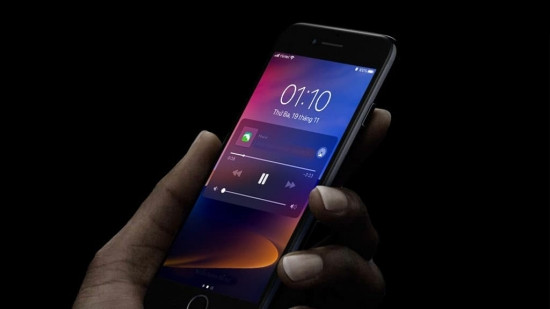
Youtube là kho âm nhạc đa dạng và khổng lồ được người người nhà nhà yêu thích. Tuy nhiên, Youtube chỉ có thể hoạt động khi bạn mở ứng dụng này cùng màn hình của máy. Nếu thoát khỏi Youtube hoặc tắt bỏ màn hình, tất nhiên âm nhạc cũng ngay lập tức bị tắt theo.
Với trường hợp này, bạn có thể sẽ cần đến thủ thuật sau đây:
✤ Mở trình duyệt Safari. Sau đó, bạn nhập Youtube.com vào ô tìm kiếm và chọn kết quả phù hợp nằm trên đầu.
✤ Ở giao diện của Youtube, bạn nhấn vào biểu tượng Aa trên góc trái rồi chọn lệnh Yêu cầu trang web cho máy tính.
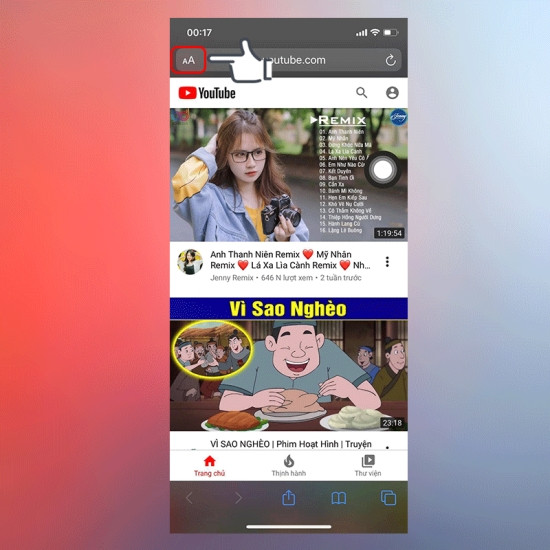
✤ Lúc này, giao diện của Youtube trên Safari đã được chuyển sang giao diện Youtube máy tính quen thuộc. Bạn chỉ cần mở bài hát yêu thích và nghe nhạc như bình thường.
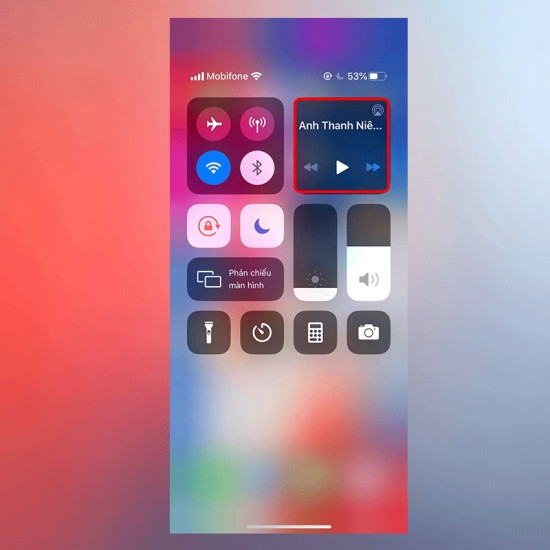
✤ Khi thoát ra màn hình iPhone, nhạc từ Youtube sẽ bị tắt. Tuy nhiên, bạn hãy mở Trung tâm điều khiển trên máy, nhấn vào nút Play là xong. Giờ đây, bạn đã có thể thoải mái nghe nhạc Youtube trong nền ngay cả khi tắt màn hình như mong muốn.
Nếu đã áp dụng thủ thuật trên nhưng vẫn không thể nghe nhạc khi tắt màn hình iPhone, bạn sẽ cần đến một vài ứng dụng hỗ trợ như:
✤ Dolphin Mobile Browser: Đây là ứng dụng trình duyệt hỗ trợ bạn nghe nhạc Youtube trong nền. Sau khi tải về máy, bạn chỉ cần mở Dolphin Mobile Browser => Youtube => chọn nghe bài hát mong muốn. Tiếp theo, bạn thoát ra khỏi màn hình chính và nhấn chọn biểu tượng Play trên Trung tâm điều khiển là được. Cách thực hiện tương tự như với Safari, nhưng nhanh gọn hơn một chút.
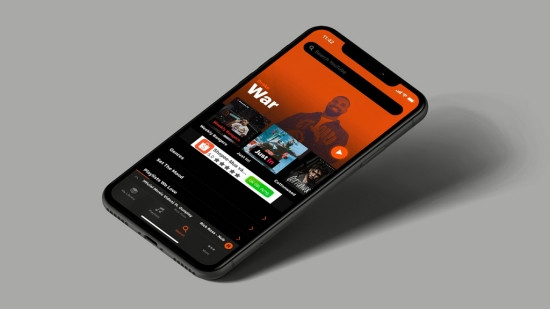
✤ Tube Master: Nhắc đến app nghe nhạc Youtube khi tắt màn hình iOS, bạn không thể bỏ qua cái tên này. Ứng dụng này tương đối đơn giản khi giao diện chỉ sở hữu một thanh tìm kiếm để bạn nhập bài hát muốn nghe. Bù lại, Tube Master hỗ trợ bạn nghe nhạc trên Youtube khi tắt màn hình và cho phép người dùng tạo Playlist yêu thích cho riêng bản thân.
✤ Musi: Dù đôi khi có nhiều quảng cáo làm ảnh hưởng đến chất lượng trải nghiệm của người dùng nhưng về cơ bản, Musi vẫn là một app nghe nhạc xịn sò dành cho các táo khuyết. Với ứng dụng này, bạn có thể nghe nhạc Youtube khi tắt màn hình, hẹn giờ tắt nhạc hay hiển thị lời bài hát tùy ý.
Hy vọng với một vài gợi ý ở trên, việc nghe nhạc trên iPhone khi tắt màn hình sẽ không còn làm khó bạn. Chúc bạn áp dụng các thủ thuật này thành công, để vô tư tận hưởng các bài hát yêu thích của riêng mình!
Xem thêm:
Lê Đăng Thường

Đã kiểm duyệt nội dung

Hỏi đáp
(0 bình luận)
Thủ Thuật Điện Thoại

Thủ Thuật Điện Thoại

Thủ Thuật Điện Thoại
Thủ Thuật Điện Thoại














