


Sửa nhanh đúng hẹn

Kinh nghiệm 13 năm trong nghề

Xem sửa trực tiếp

Hoàn tiền 100% nếu không hài lòng
Cam kết
Sửa nhanh đúng hẹn
Kinh nghiệm 13 năm trong nghề
Xem sửa trực tiếp
Hoàn tiền 100% nếu không hài lòng


Cập nhật cuối: 29/05/2025
iPhone không hiện biểu tượng tai nghe có phải là sự cố bạn đang gặp trên “Táo” của mình? Đừng quá hoang mang bởi tình trạng này, admin sẽ giúp bạn “tìm” nhanh chóng bằng các phương pháp sau đây!
Dù thuộc dòng điện thoại cao cấp, nhưng thỉnh thoảng những chiếc iPhone vẫn xảy ra một vài sự cố đơn giản hoặc phức tạp. Hiện nay, iPhone không hiện biểu tượng tai nghe cũng là lỗi nhiều iFan gặp phải. Sự cố này khiến cho người dùng không thể xem phim, video, nghe nhạc thoải mái và riêng tư được. Cùng FASTCARE tìm hiểu nguyên nhân và cách khắc phục tình trạng này nhé!
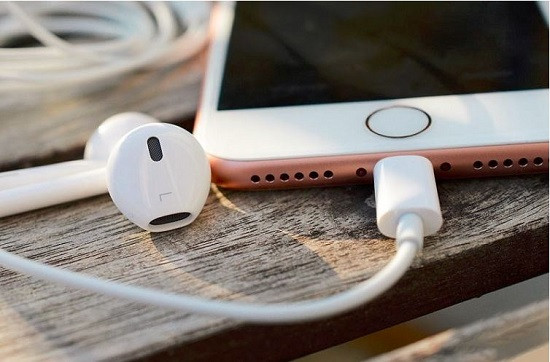
iPhone không có biểu tượng tai nghe là lỗi rất phổ biến. Tuy nhiên, có rất ít người dùng tìm ra “thủ phạm” gây ra trường hợp này. Việc tìm ra nguyên nhân, sẽ giúp người dùng biết được biện pháp khắc phục tốt nhất cho “dế yêu”. Chính vì vậy, trước khi đến với cách xử lý lỗi iPhone không hiện biểu tượng tai nghe. Admin sẽ chia sẻ một vài nguyên nhân “quen mặt” của tình trạng này như sau:
➤ Tai nghe của bạn đang dùng bị hư hỏng ngay từ đầu hoặc không tương thích với iPhone. Chính vì thế, bạn không thể kết nối tai nghe với “Táo khuyết”. Đồng nghĩa với việc máy sẽ không hiện biểu tượng tai nghe.
➤ Cổng kết nối tai nghe trên iPhone bám nhiều bụi bẩn hoặc đã bị hư hỏng nếu như iPhone đã từng bị rơi vỡ, ngấm nước… Do vậy, việc kết nối với thiết bị tai nghe cũng không được đảm bảo. Một số trường hợp sử dụng tai nghe với cổng Lightning có thể ảnh hưởng đến việc cắm sạc trên iPhone.
➤ Vì một vài lý do nào đó như người dùng tải ứng dụng không tương thích với iPhone chẳng hạn. Có khả năng điện thoại đang bị xung đột phần mềm và gây ra sự cố iPhone không hiện biểu tượng tai nghe. Thế nhưng, nguyên nhân này rất hiếm khi xảy ra.
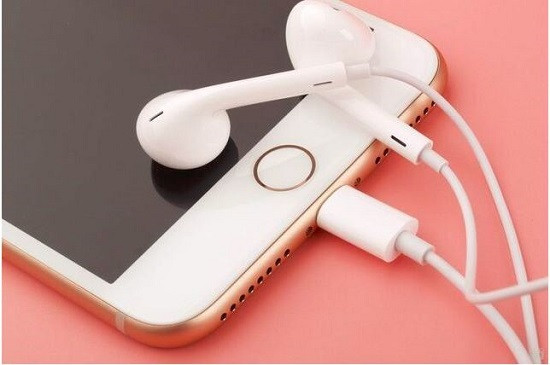
|
Có thể bạn quan tâm: |
Không chỉ đơn giản là mất biểu tượng và không kết nối được với tai nghe. Sự cố này vẫn gây ra khá nhiều rắc rối cho iFan. Nhất là những bạn có thói quen sử dụng tai nghe để đảm bảo việc nghe/gọi, hoặc chơi game hoặc giải trí trở nên riêng tư, không ảnh hưởng đến người khác. Vậy nên, bạn hãy thử áp dụng ngay những cách dưới đây để xử lý nha!
Trước tiên, bạn hãy thử áp dụng biện pháp “nhanh gọn lẹ” nhất chính là tắt nguồn và khởi động lại “em dế” của mình. Rút tai nghe ra, tắt nguồn máy sau đó khởi động lên và cắm lại lần nữa. Khởi động lại “dế yêu” là biện pháp đơn giản để khắc phục những trục trặc “nhỏ” ở phần mềm (nếu có). Nếu chỉ là lỗi đơn giản, sự cố iPhone không hiện biểu tượng tai nghe có thể được khắc phục ở ngay bước này.
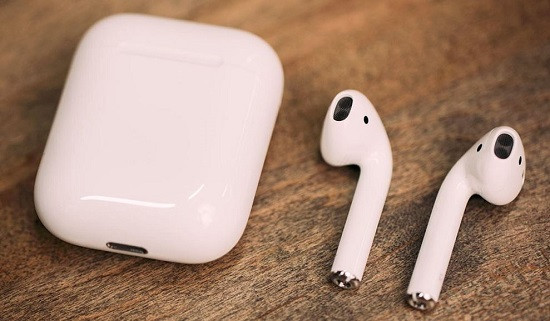
Đôi khi, vấn đề không nằm tại “dế yêu” mà chính do tai nghe của bạn. Hãy thử dùng một tai nghe khác kết nối với iPhone xem sao. Nếu việc kết nối ổn định, khả năng cao là tai nghe đã bị hư hỏng, hoặc không tương thích với chiếc điện thoại. Trường hợp này rất hay xảy ra khi bạn dùng tai nghe kém chất lượng, hàng “trôi nổi” đó. Nếu là nguyên nhân này, bạn chỉ việc đổi tai nghe mới cho iPhone là được mà thôi!
Trải qua một thời gian dài, cổng kết nối nếu không được “chăm sóc” cẩn thận. Có thể bị bám nhiều bụi bẩn, hoặc có dị vật làm cản trở quá trình kết nối. Bạn hãy dùng tăm bông, vệ sinh sạch sẽ bộ phận này rồi tiến hành kết nối lại xem sao nhé! Lưu ý, trong quá trình thực hiện nên nhẹ nhàng, cẩn thận để tránh làm “tổn thương” bộ phận này!
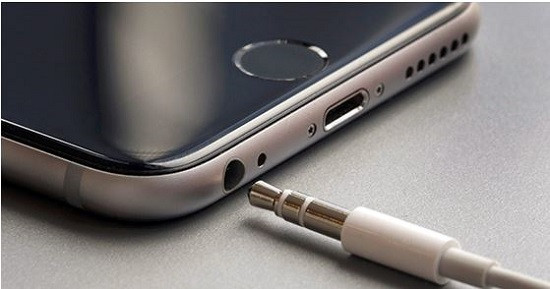
Trước tiên, nếu sự cố xảy ra sau khi iFan tải ứng dụng nào đó. Có thể ứng dụng này không tương thích và gây xung đột phần mềm. Do vậy, bạn hãy xóa ứng dụng này để khắc phục. Nếu như các biện pháp trên đều không hiệu quả, bạn có thể áp dụng một biện pháp khá “mạnh tay” là đặt lại iPhone. Chỉ cần đi đến Cài đặt > Cài đặt chung > Đặt lại > Đặt lại tất cả cài đặt. (Phương pháp này không làm mất dữ liệu trên máy, nhưng nếu bạn chọn Xóa tất cả nội dung và cài đặt thì nên Sao lưu lại dữ liệu trước nhé!)
Trên đây là những phương pháp có thể giúp bạn fix lỗi iPhone không hiện biểu tượng tai nghe. Nếu sự cố vẫn tiếp tục diễn ra và bạn không thể kết nối với tai nghe, có khả năng là iPhone đã hư hỏng phần cứng. iFan hãy mang máy đến các trung tâm sửa chữa iPhone uy tín để được kiểm tra và hỗ trợ nha!
Lê Đăng Thường

Đã kiểm duyệt nội dung

Thủ Thuật Điện Thoại
16:58, ngày 29/05/2025















