


Sửa nhanh đúng hẹn

Kinh nghiệm 13 năm trong nghề

Xem sửa trực tiếp

Hoàn tiền 100% nếu không hài lòng
Cam kết
Sửa nhanh đúng hẹn
Kinh nghiệm 13 năm trong nghề
Xem sửa trực tiếp
Hoàn tiền 100% nếu không hài lòng


Cập nhật cuối: 27/11/2023
Tai nghe Airpods đang dần thay thế cho tai nghe có dây trước đây. Bởi các ưu điểm như gọn nhẹ, thời trang… Nhưng đôi khi một số sự cố phát sinh trên sản phẩm này cũng khiến người dùng vô cùng khó chịu. Một trong những lỗi thường gặp là tai nghe Airpods kết nối nhưng không nghe được. Đồng nghĩa với việc iFan không thể dùng máy một cách riêng tư, nghe những âm thanh mà mình mong muốn. FASTCARE sẽ “bật mí” thủ thuật khắc phục ngay sau đây.
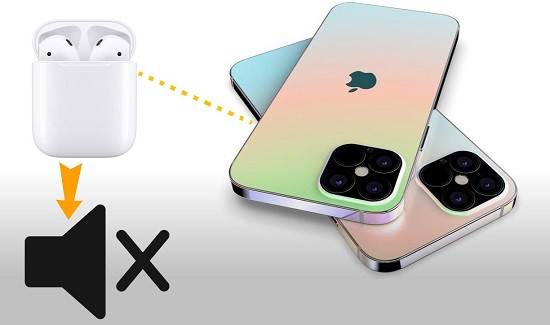
Tình trạng Airpods đã kết nối nhưng không nghe được – là sự cố làm cho nhiều iFan “kêu trời”. Có thể là do thiết bị của bạn hết pin, bị hỏng hóc hoặc phần mềm trên điện thoại có vấn đề. Thông thường, rất khó tìm ra nguyên nhân cụ thể. Do đó, Fan nhà Táo khuyết hãy thực hiện một số thủ thuật điện thoại như sau để xử lý sự cố này!
Đây là cách xử lý khá phổ biến, dùng để khắc phục một số vấn đề trên Airpods. Rất nhiều iFan đã thử và thành công. Vì vậy, trước tiên bạn hãy làm như sau:
➤ B1: Đặt tai nghe vào hộp sạc (đảm bảo tai nghe có đủ pin để hoàn thành quá trình reset).
➤ B2: Sau khoảng 30s thì mở nắp hộp và nhấn giữ nút phía sau hộp trong 20s để bắt đầu quá trình reset. (Chờ đến khi đèn hiệu trên hộp Airpods chuyển từ nháy trắng sang nháy vàng, là quá trình đã hoàn tất).
Sau khi reset tai nghe Airpods thành công, iFan tiến hành kết nối lại với điện thoại iPhone của mình nhé.
➤ B1: Mở "Control center" và "bật Bluetooth" trên iPhone.
➤ B2: Mở "nắp hộp Airpods" (lưu ý vẫn để tai nghe trong hộp) di chuyển hộp đựng Airpods và điện thoại lại gần nhau.
➤ B3: Trên màn hình máy của bạn sẽ xuất hiện một "Pops up", bạn nhấn chọn "Connect" và chọn "Done" để hoàn tất quá trình kết nối.
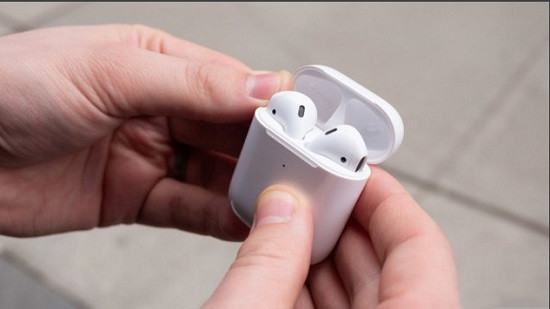
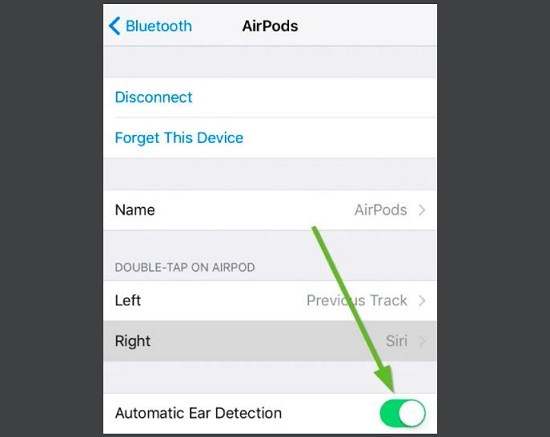
Đôi khi tình trạng tai nghe Airpods kết nối nhưng không nghe được cũng bắt nguồn từ tính năng này. Bạn hãy thử tắt và bật lại tính năng này để kiểm tra. Các bước thực hiện như sau:
➤ B1: Truy cập phần "Cài đặt" trên điện thoại iPhone.
➤ B2: Nhấn chọn vào mục "Bluetooth".
➤ B3: Chọn mục "Airpods".
➤ B4: Nhấn chọn vào công tắc để chuyển trạng thái của "Automatic ear detection" từ on sang off. Sau 30s bạn có thể bật lại để kiểm tra.
=> Xem thêm: Không mai mặt kính chiếc điện thoại của bạn bị vỡ và hiện đang cần tìm nơi để thay mặt kính iPhone X. Hãy nhanh chóng liên hệ FASTCARE ngay hôm nay để được hỗ trợ bạn nhé. Tại đây, bạn sẽ được trải nghiệm một dịch vụ chuyên nghiệp với chất lượng tốt nhất. HOTLINE tư vấn miễn phí: 18002057.
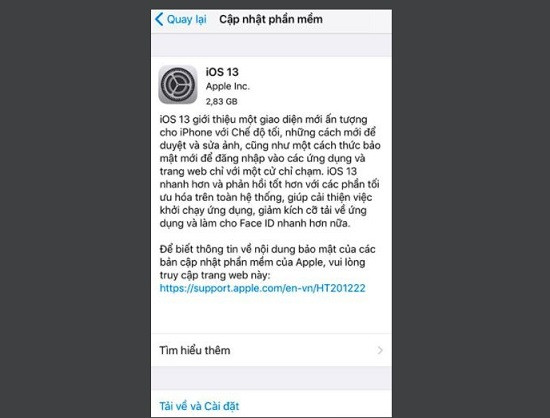
Có thể do một số thay đổi trong bản cập nhật phần mềm, nên dù bạn đã kết nối Airpods với điện thoại nhưng vẫn không nghe được. Do đó, iFan nên kiểm tra và tiến hành cập nhật phần mềm cho “Táo” của mình. Để kiểm tra và cập nhật iPhone, bạn hãy thao tác như sau:
➤ B1: Truy cập phần "Cài đặt".
➤ B2: Nhấn chọn mục "Cài đặt chung".
➤ B3: Nhấn chọn mục "Cập nhật phần mềm".
Nếu điện thoại hiện thông báo đã có bản cập nhật mới. Người dùng chỉ cần nhấn chọn “tải về và cài đặt” => nhấn chọn cài đặt để hoàn tất quá trình này.
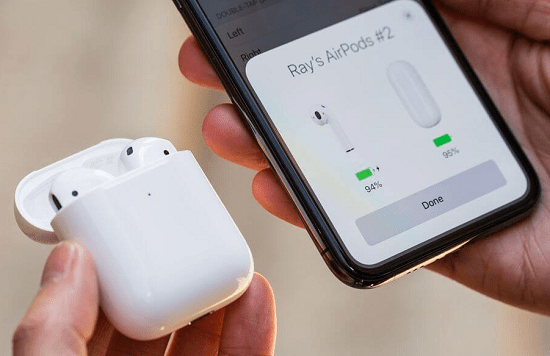
Đôi luc bạn không sạc pin cho chiếc Airpods của mình. Và điều này sẽ dẫn đến tình trạng tai nghe Airpods kết nối nhưng không nghe được. Chính vì thế, bạn nên tiến hành kiểm tra xem chiếc Airpods có hết pin hay không.
Cách thực hiện: Bỏ tai nghe vào hộp sạc, sao đó đặt hộp sạc ở gần với iPhone của bạn. Lúc này, phần trăm pin Airpods sẽ hiện thị trên màn hình máy. Nếu như không hiện phần trăm pin Airpods, bạn nên đóng và mở lại nắp hộp sạc.
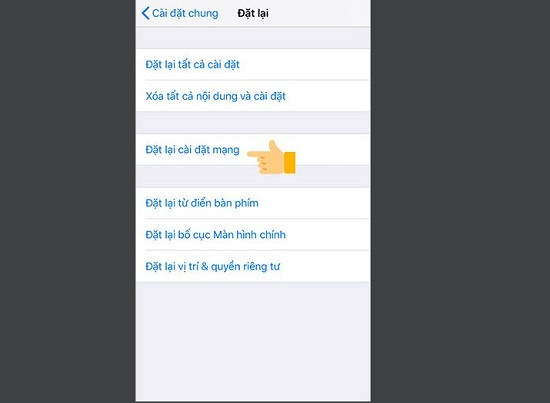
Như bạn đã biết thì Airpods kết nối với điện thoại iPhone thông qua bluetooth. Do đó khi bạn gặp phải một số lỗi liên quan, việc đặt lại cài đặt mạng cũng là một giải pháp hiệu quả. iFan chỉ cần vào "Cài đặt" => "Cài đặt chung" => "Đặt lại" => "Đặt lại cài đặt mạng" là được.
Sau khi hoàn thành thao tác này thì bạn có thể kết nối iPhone với Airpods như cách thông thường để kiểm tra kết quả.
Nếu bạn đã thử tất cả những cách ở trên, nhưng tình trạng tai nghe Airpods kết nối nhưng không nghe được vẫn chưa được khắc phục. iFan nên mang thiết bị của mình đi kiểm tra vì rất có thể thiết bị của bạn đã bị hỏng. Để chắc ăn hơn, bạn có thể thử kết nối Airpods với chiếc iPhone khác. Nếu điện thoại đó kết nối bình thường, thì có lẽ “dế yêu” của bạn đã hỏng phần cứng.
|
Có thể bạn quan tâm: |
Trên đây chính là một số mẹo nhỏ để khắc phục lỗi tai nghe Airpods kết nối nhưng không nghe được. Hi vọng mọi người giải quyết thành công! Để có thể tiếp tục có những trải nghiệm tuyệt vời với “dế yêu” của mình nha!
Lê Đăng Thường

Đã kiểm duyệt nội dung

Thủ Thuật Điện Thoại
17:14, ngày 27/11/2023















