


Sửa nhanh đúng hẹn

Kinh nghiệm 13 năm trong nghề

Xem sửa trực tiếp

Hoàn tiền 100% nếu không hài lòng
Cam kết
Sửa nhanh đúng hẹn
Kinh nghiệm 13 năm trong nghề
Xem sửa trực tiếp
Hoàn tiền 100% nếu không hài lòng


Cập nhật cuối: 23/02/2026
Tạp chí màn hình khóa là một tiện ích được tích hợp sẵn trên nhiều dòng điện thoại, cho phép hiển thị nội dung trực quan ngay tại màn hình khóa. Nhờ đó, người dùng có thể xem nhanh hình ảnh hoặc thông tin mà không cần thao tác mở ứng dụng. Tuy nhiên, nếu không nắm rõ cách cài đặt, tính năng này đôi khi gây bất tiện. Nội dung dưới đây, FASTCARE sẽ giúp bạn sử dụng tạp chí màn hình khóa phù hợp và hiệu quả hơn.
Tạp chí màn hình khóa (Lock screen magazine) là tính năng tích hợp trên nhiều dòng máy Android, cho phép trình chiếu những khung hình chất lượng cao, ảnh động hoặc nội dung gợi ý thay vì tấm nền tĩnh đơn điệu. Kho nội dung này thường xuyên tự động cập nhật theo đa dạng chủ đề, mang lại trải nghiệm thị giác mới mẻ và sinh động mỗi khi bạn mở máy.

Điển hình như trên dòng điện thoại Realme, tính năng này được gọi là tạp chí màn hình khóa Realme (Lockscreen Magazine) và là một phần không thể thiếu của giao diện Realme UI. Mỗi khi bạn bật sáng điện thoại, hệ thống sẽ trình diễn một tác phẩm nghệ thuật mới kèm theo các thông tin thú vị hoặc chủ đề tương ứng. Điều này biến màn hình chờ vốn nhàm chán trở thành một không gian khám phá sinh động, giúp thiết bị luôn có diện mạo mới lạ mà không cần bạn phải thay đổi thủ công.
Việc tắt tạp chí màn hình khóa Realme nói riêng và Android nói chung giúp người dùng kiểm soát tốt hơn giao diện, tối ưu hiệu năng thiết bị:
Tiết kiệm pin: Giảm hoạt động chạy nền và việc tải ảnh liên tục (nếu pin nhanh sụt, bạn có thể cần kiểm tra hoặc thay pin điện thoại tại các trung tâm uy tín).
Tránh hiển thị tin tức giải trí không liên quan: Giúp màn hình khóa gọn gàng, đúng nhu cầu cá nhân.
Ngăn chặn quảng cáo: Hạn chế nội dung đề xuất hoặc quảng cáo xuất hiện trên màn hình khóa.
Tiết kiệm dung lượng internet: Không cần tải thêm hình ảnh hay dữ liệu mới từ mạng.

Có 3 cách: tắt trong Cài đặt, tắt trực tiếp trên màn hình khóa hoặc tắt đề xuất và thông báo của Tạp chí màn hình khóa.
Đối với phần lớn điện thoại Android, bạn hoàn toàn có thể truy cập vào mục cài đặt màn hình khóa để vô hiệu hóa tính năng này. Quy trình thực hiện cơ bản như sau:
Bước 1: Mở Cài đặt (Settings) trên điện thoại Android.
Bước 2: Chọn Màn hình/Màn hình chính & Màn hình khóa (tùy giao diện từng hãng).
Bước 3: Tìm mục Tạp chí màn hình khóa, Lockscreen Magazine, Glance hoặc Dịch vụ màn hình khóa.
Bước 4: Gạt tắt tính năng tạp chí màn hình khóa để vô hiệu hóa.
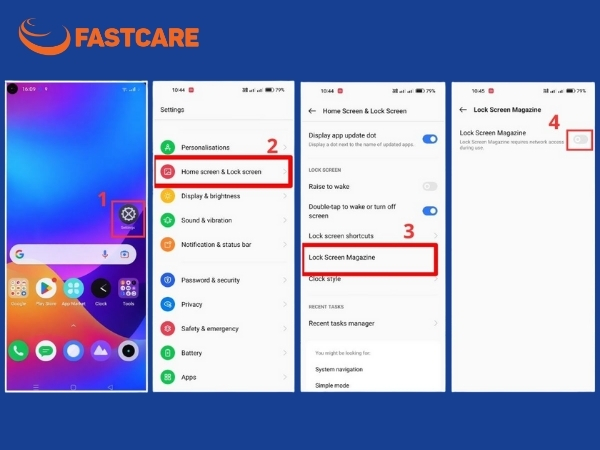
Tắt tạp chí màn hình khóa trong phần Cài đặt
Sau khi hoàn thành, màn hình khóa sẽ chỉ hiển thị hình nền tĩnh và các thông báo cơ bản, không còn hình ảnh quay vòng hay nội dung đề xuất. Nếu màn hình bị đơ, liệt cảm ứng không thể thao tác, bạn nên cân nhắc dịch vụ thay màn hình điện thoại để tiếp tục sử dụng.
Lưu ý: Tên mục cài đặt có thể khác nhau tùy vào hãng và phiên bản Android (Samsung, OPPO, Realme, Xiaomi, …). Bạn có thể sử dụng thanh tìm kiếm trong Cài đặt, nhập từ khóa tạp chí màn hình khóa/lockscreen để tìm nhanh hơn.
Trên một số dòng điện thoại Android, người dùng có thể tắt tạp chí màn hình khóa trực tiếp ngay từ màn hình khóa. Cách này khá tiện lợi và phù hợp khi muốn thao tác nhanh:
Bước 1: Bật sáng màn hình khóa, sau đó vuốt sang trái hoặc vuốt lên (tùy giao diện từng hãng).
Bước 2: Khi giao diện Tạp chí màn hình khóa xuất hiện, nhấn vào biểu tượng Cài đặt, Thêm/Tùy chọn (vị trí có thể khác nhau theo thiết bị).
Bước 3: Tìm và gạt tắt Tạp chí màn hình khóa/ Lockscreen Magazine/Glance để vô hiệu hóa tính năng.
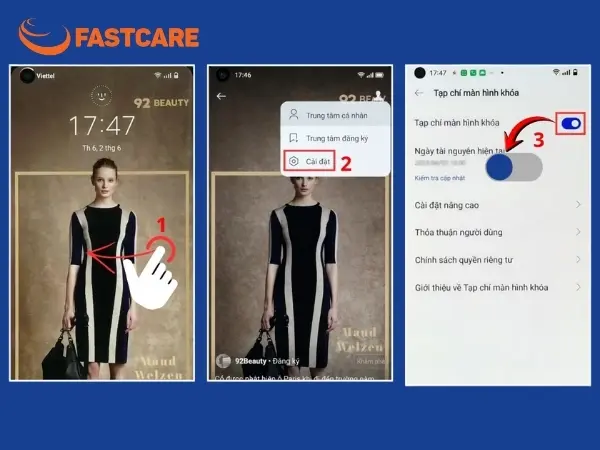
Sau khi hoàn tất, màn hình khóa sẽ trở về giao diện tĩnh, không còn hiển thị hình ảnh quay vòng hay nội dung đề xuất.
Trong trường hợp không thể tắt hoàn toàn tạp chí màn hình khóa, bạn vẫn có thể hạn chế các đề xuất và thông báo gây phiền bằng cách tắt thông báo của ứng dụng liên quan. Cách này giúp màn hình khóa gọn gàng hơn mà không cần can thiệp sâu vào hệ thống.
Bước 1: Mở Cài đặt (Settings) → chọn Ứng dụng (Apps).
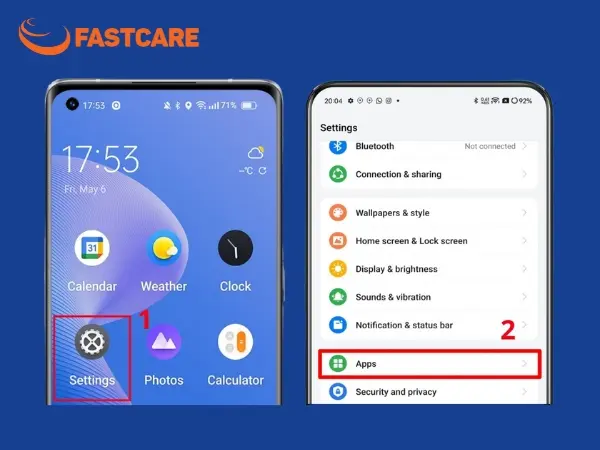
Bước 2: Vào Quản lý ứng dụng (App management), sau đó tìm và chọn ứng dụng Tạp chí màn hình khóa, Lockscreen Magazine, Glance, ứng dụng dịch vụ màn hình khóa tương tự (tên có thể khác nhau tùy hãng).
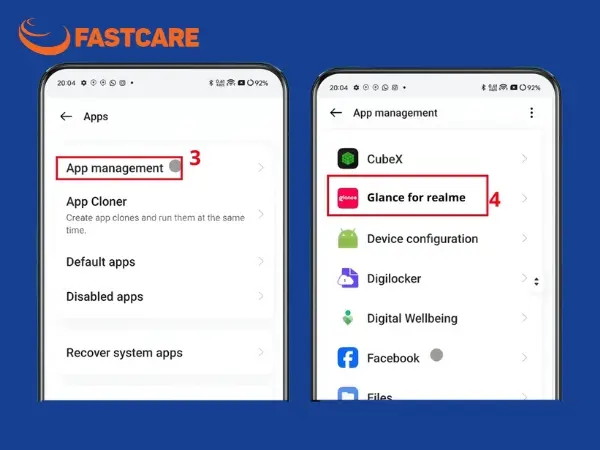
Bước 3: Chọn Quản lý thông báo (Manage notifications) → gạt tắt Cho phép thông báo (Allow notifications).
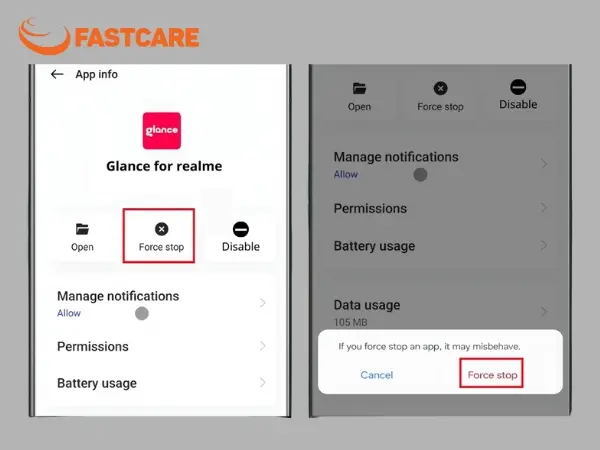
Lưu ý: Sau khi thực hiện, các thông báo và nội dung đề xuất từ tạp chí màn hình khóa sẽ không còn hiển thị.
Nhiều người dùng gặp tình trạng không tắt được Tạp chí màn hình khóa dù đã thao tác đúng cách. Nguyên nhân thường do không thấy tùy chọn Tạp chí màn hình khóa hoặc đã tắt nhưng nội dung vẫn tiếp tục hiển thị.
Trong một số trường hợp, người dùng không tìm thấy tùy chọn tạp chí màn hình khóa trong phần Cài đặt. Nguyên nhân có thể xuất phát từ phiên bản Android cũ, dòng máy giá rẻ lẫn đặc thù của ROM nội địa, khiến tính năng này bị ẩn hoặc không thể tắt hoàn toàn.
Nếu gặp tình trạng này, bạn có thể thử những cách khắc phục sau:
Cập nhật hệ điều hành: Nâng cấp lên phiên bản mới nhất để nhận thêm các tùy chọn quản lý chi tiết từ nhà sản xuất.
Kiểm tra ứng dụng hệ thống: Truy cập mục quản lý màn hình khóa và thu hồi những quyền không cần thiết (thông báo, hiển thị trên màn hình khóa...).
Hạn chế dữ liệu: Tắt dữ liệu nền/chặn truy cập Wifi/4G đối với ứng dụng tạp chí màn hình khóa để ngăn nội dung mới tự động tải về.
Trong một số trường hợp, dù đã tắt tạp chí màn hình khóa trong Cài đặt nhưng tính năng này vẫn tiếp tục hiển thị. Nguyên nhân thường do hệ thống chưa làm mới cài đặt hoặc ứng dụng tạp chí màn hình khóa vẫn đang chạy nền.
Bạn có thể lần lượt thử 2 cách sau để khắc phục:
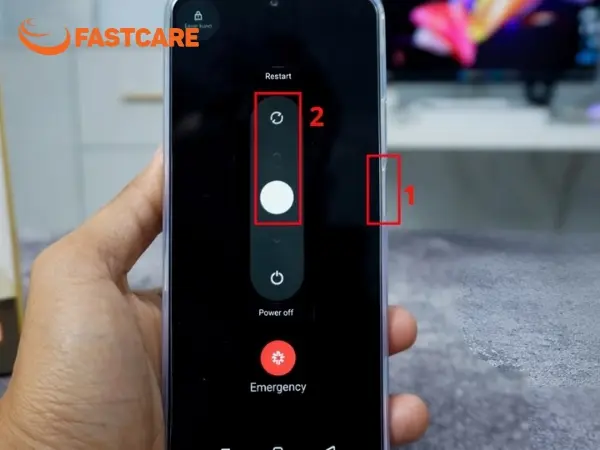
Đây là thủ thuật điện thoại đơn giản nhất để hệ thống làm mới lại các thiết lập. Nhấn rồi giữ nút Nguồn (hay Nguồn + Tăng âm lượng trên một số dòng máy mới). Khi menu nguồn xuất hiện, chọn Khởi động lại (Restart) và chờ thiết bị khởi động xong.
Bước 1: Vào Cài đặt (Settings) → Ứng dụng (Apps).
Bước 2: Chọn Quản lý ứng dụng (App management), sau đó tìm và chọn Tạp chí màn hình khóa, Lockscreen Magazine, Glance hoặc ứng dụng dịch vụ màn hình khóa tương tự.
Mẹo: Nếu không thấy ứng dụng, hãy nhấn vào biểu tượng ba chấm ở góc trên để bật Hiển thị ứng dụng hệ thống (Show system apps).
Bước 3: Chọn Buộc dừng (Force Stop) → xác nhận Buộc dừng khi có thông báo hiện lên.
Sau khi thực hiện, bạn nên khóa màn hình và mở lại để kiểm tra. Trong đa số trường hợp, tạp chí màn hình khóa sẽ không còn hiển thị nữa.
Nếu máy gặp các lỗi nghiêm trọng hơn như tự động nhảy màn hình hoặc treo máy liên tục, hãy mang máy đến các trung tâm sửa chữa điện thoại chuyên nghiệp để được kiểm tra kỹ thuật.
Tạp chí màn hình khóa tuy mang lại sự mới mẻ nhưng không phải lúc nào cũng phù hợp với mọi người dùng. Vì vậy, việc tắt hay hạn chế tính năng này giúp màn hình hiển thị gọn gàng hơn, giảm thông báo gây phiền và tiết kiệm pin cũng như dữ liệu hiệu quả.
Xem thêm:
Nguyễn Văn Tâm

Đã kiểm duyệt nội dung

Tin Tức - Tin Công Nghệ
12:02, ngày 23/02/2026















