


Linh kiện tốt - Thao tác chuẩn

Sửa nhanh - Đúng hẹn

Tư vấn rõ ràng - Quy trình minh bạch

Bảo hành dài - Hỗ trợ tận tâm
Cam kết
Linh kiện tốt - Thao tác chuẩn
Sửa nhanh - Đúng hẹn
Tư vấn rõ ràng - Quy trình minh bạch
Bảo hành dài - Hỗ trợ tận tâm







Cập nhật cuối: 18/04/2024
Bạn muốn tắt thanh công cụ khi chụp màn hình Samsung? Vì cảm thấy quá “vướng víu”? Học ngay cách thực hiện siêu đơn giản trong bài viết dưới đây!
Các cải tiến trên điện thoại đa số sẽ mang lại lợi ích cho người dùng. Tuy nhiên không phải lúc nào tính năng mới cũng tốt. Trường hợp của thanh công cụ chụp màn hình trên Samsung cũng vậy. Khá nhiều bạn cảm thấy phiền vì mỗi khi chụp màn hình thì lại xuất hiện một thanh công cụ. Điều này làm cho việc chụp màn hình liên tục gặp khó khăn vì bị che khuất. Vì lẽ đó, admin sẽ hướng dẫn mẹo nhỏ để tắt thanh công cụ khi chụp màn hình Samsung.
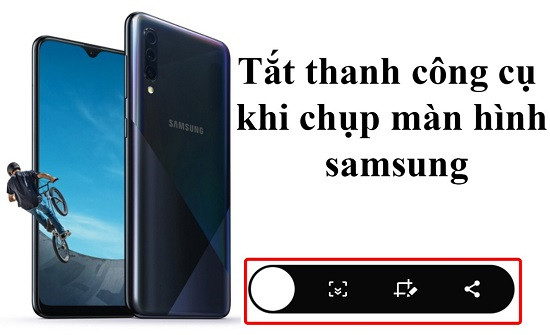
Như đã nêu ở trên, việc thanh công cụ xuất hiện khi chụp ảnh màn hình. Sẽ làm cho người dùng rất khó để chụp liên tục. Đặc biệt là lúc chụp lại những khoảnh khắc chóng vánh thì lại càng khó. Do đó để thực hiện được những thao tác này thì việc tắt thanh công cụ chụp ảnh màn hình là điều cần thiết.
Tùy theo nhu cầu của mình, bạn hãy quyết định nên sử dụng thanh công cụ này hay không? Nếu có không muốn sử dụng, hãy tìm hiểu ngay cách tắt thanh công cụ khi chụp màn hình Samsung được hướng dẫn ở phần tiếp theo.
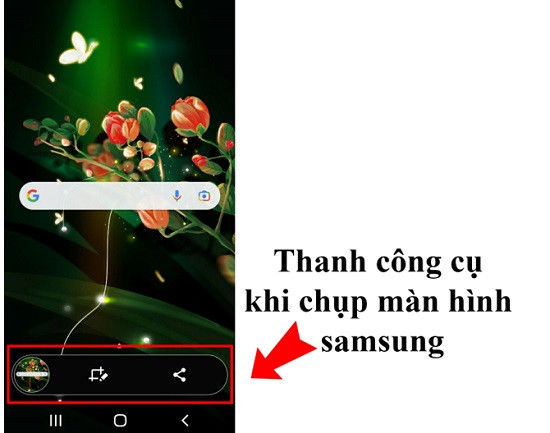
Người dùng có thể nhầm tưởng đây là một tính năng mặc định và không thay đổi được. Nhưng thực tế bạn hoàn toàn có thể thiết lập và thay đổi tính năng này trên Samsung. Các bước để bạn có thể tắt tính năng này như sau:
➽ B1: Mở ứng dụng cài đặt trên chiếc Samsung phone của bạn.
➽ B2: Tìm và nhấn chọn vào mục “tính năng nâng cao”.
➽ B3: Chọn “ảnh chụp màn hình”.
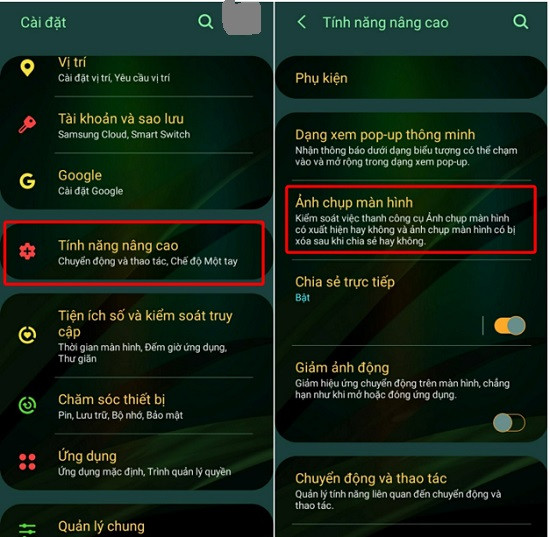
➽ B4: Chuyển công tắc của mục “thanh công cụ ảnh chụp màn hình” từ on sang off. Như vậy là bạn đã có thể tắt được thanh công cụ khi chụp màn hình trên Samsung.
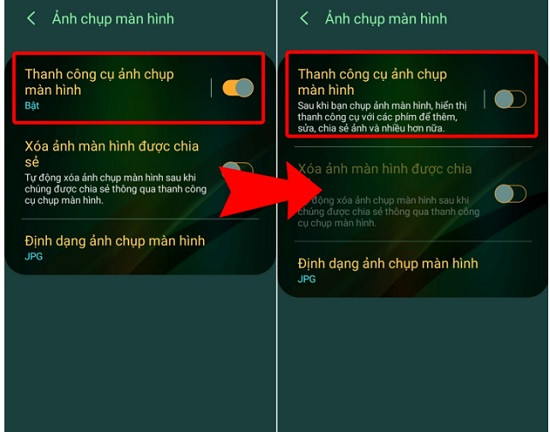
Ngoài ra, tại mục “ảnh chụp màn hình” bạn còn có các lựa chọn như “xóa ảnh màn hình được chia sẻ” và tùy chọn “định dạng ảnh chụp màn hình”. Bạn có thể thay đổi những thiết lập này tùy theo nhu cầu sử dụng của mình. Như vậy, chỉ với những bước đơn giản, bạn đã tắt thanh công cụ khi chụp màn hình Samsung rồi đó!
Bài viết hôm nay không chỉ hướng dẫn cho bạn cách tắt thanh công cụ khi chụp màn hình Samsung. FASTCARE sẽ bật mí thêm cho bạn cách tắt thanh điều hướng Samsung đơn giản và nhanh chóng. Điều này sẽ rất cần thiết khi bạn muốn chuyển sang cử chỉ điều hướng thay vì sử dụng phím tắt truyền thống. Sau đây là cách thực hiện chi tiết.
➽ B1: Truy cập ứng dụng cài đặt, sau đó chọn vào mục “màn hình”.
➽ B2: Vuốt xuống để chọn “thanh điều hướng”.
➽ B3: Nhấn chọn mục “thao tác toàn màn hình”.
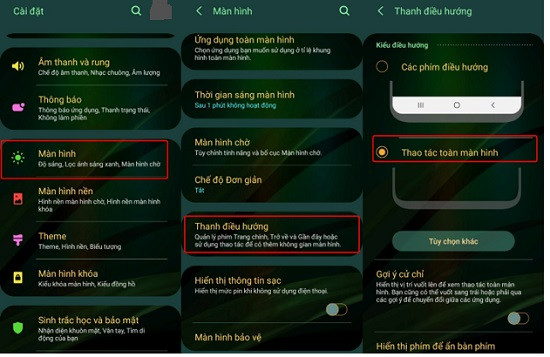
Sau khi thực hiện các thao tác này, thanh điều hướng trên điện thoại Samsung của bạn sẽ biến mất. Bạn có thể vuốt qua từ cạnh màn hình để quay lại (thay cho phím back). Vuốt lên từ cạnh dưới màn hình để trở về màn hình chính (thay thế cho phím home). Cuối cùng là vuốt lên từ cạnh dưới đến giữa màn hình thì giữ trong khoảng 0,5 – 1 giây. Người dùng sẽ thấy được các ứng dụng hoạt động gần đây (thay thế cho phím đa nhiệm). Khi muốn quay lại sử dụng phím điều hướng, bạn chỉ cần chọn vào mục “các phím điều hướng” là được.
Trong phần này, FASTCARE sẽ trả lời một số câu hỏi thường gặp về bài viết trên:
Làm thế nào để chụp màn hình trên Samsung nếu tôi không muốn sử dụng thanh công cụ?
Trên hầu hết các dòng điện thoại Samsung, bạn có thể chụp màn hình bằng cách nhấn và giữ nút giảm âm lượng và nút nguồn cùng một lúc. Hình ảnh chụp màn hình sẽ tự động được lưu trong thư mục Screenshots trong Ứng dụng Gallery.
Thanh công cụ chụp màn hình của Samsung có thể tùy chỉnh được gì?
Thanh công cụ chụp màn hình của Samsung cho phép bạn tùy chỉnh nhiều tùy chọn sau khi chụp màn hình. Bạn có thể cắt, vẽ, viết chú thích, thêm nhãn, và thậm chí chia sẻ hình ảnh ngay lập tức. Tuy nhiên, tùy chọn này có thể khác nhau tùy thuộc vào phiên bản hệ điều hành và mô hình điện thoại của bạn. Để tìm hiểu thêm, bạn nên tham khảo hướng dẫn sử dụng cụ thể cho mô hình điện thoại của mình.
|
Có thể bạn quan tâm: |
Hi vọng qua bài viết tắt thanh công cụ khi chụp màn hình Samsung, Samfan sẽ nhanh chóng xử lý được “khó chịu” của mình! Chúc thành công!
Lê Đăng Thường

Đã kiểm duyệt nội dung

Thủ Thuật Điện Thoại
14:22, ngày 18/04/2024












