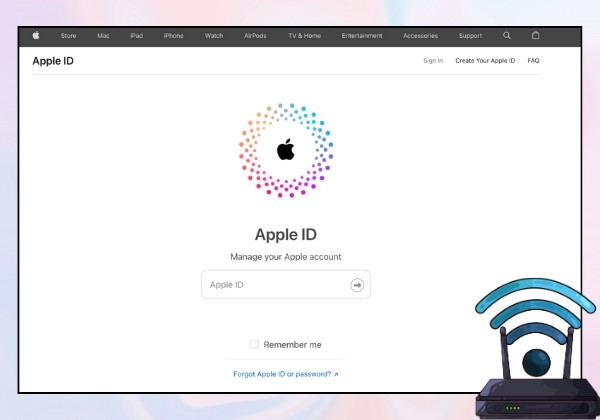
Thay đổi Apple ID trên iPad là quá trình cần thiết khi bạn muốn cập nhật thông tin tài khoản hoặc chuyển sang một tài khoản khác. Việc này giúp bạn bảo mật dữ liệu cá nhân và quản lý các ứng dụng, nội dung mua sắm một cách hiệu quả hơn. Trong bài viết này, FASTCARE sẽ hướng dẫn bạn từng bước chi tiết cách thay đổi Apple ID trên iPad đơn giản nhất một cách dễ dàng.
Tại sao nên thay đổi Apple ID trên iPad?
Thay đổi Apple ID trên iPad có thể mang lại nhiều lợi ích thiết thực cho người dùng. Dưới đây là một số lý do quan trọng mà bạn nên cân nhắc khi quyết định thực hiện điều này.
- Bảo mật thông tin: Nếu bạn nghi ngờ tài khoản của mình bị xâm nhập, việc thay đổi Apple ID là cần thiết để bảo vệ dữ liệu cá nhân. Điều này giúp ngăn chặn truy cập trái phép và đảm bảo an toàn cho thông tin nhạy cảm như danh bạ và hình ảnh.
- Quản lý tài khoản tốt hơn: Khi bạn muốn tối ưu hóa việc quản lý nội dung và ứng dụng, chuyển sang một tài khoản Apple ID khác có thể rất hữu ích. Việc này giúp bạn dễ dàng theo dõi và sử dụng các dịch vụ mà không bị rối rắm.
- Chuyển đổi quốc gia: Nếu bạn di chuyển đến một quốc gia mới, việc thay đổi Apple ID sẽ giúp bạn truy cập vào cửa hàng ứng dụng và nội dung phù hợp với khu vực.
Các bước thay đổi Apple ID trên iPad dễ dàng?
Việc thay đổi Apple ID trên iPad là một quy trình đơn giản. Với hướng dẫn chi tiết từng bước dưới đây, bạn sẽ có thể dễ dàng thực hiện thay đổi một cách dễ dàng và hiệu quả.
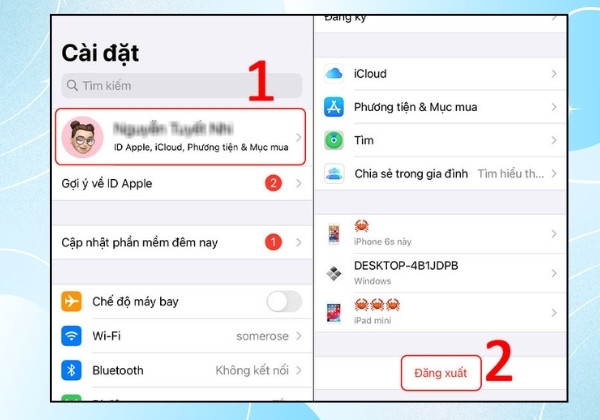
- Bước 1: Đầu tiên, hãy mở ứng dụng Cài Đặt trên iPad của bạn. Tại giao diện chính, chạm vào phần Tên của bạn ở phía trên cùng của menu để truy cập vào thông tin tài khoản.
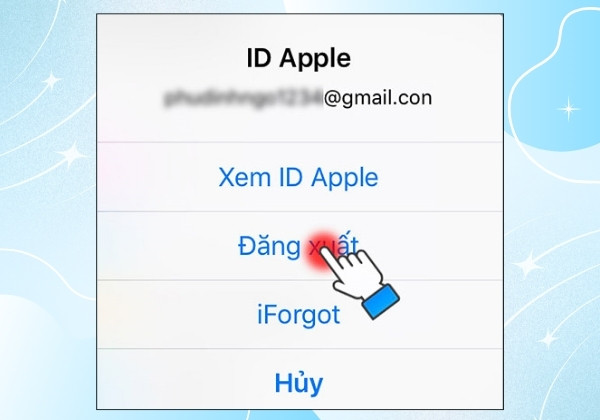
- Bước 2: Cuộn xuống bên dưới và nhấn chọn mục Đăng Xuất. Đây là cách đăng xuất ID Apple trên iPad. Bạn sẽ được yêu cầu nhập mật khẩu của Apple ID hiện tại để xác nhận, giúp đảm bảo rằng bạn là người thực hiện thay đổi tài khoản.
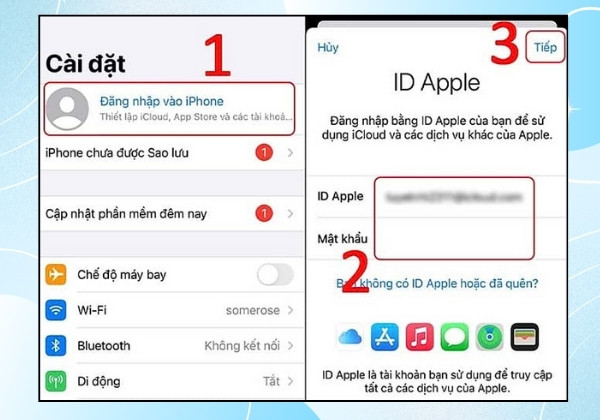
- Bước 3: Sau khi đăng xuất, quay lại phần Tên của bạn và chọn Đăng Nhập. Đây là cách đăng nhập ID Apple trên iPad. Nhập địa chỉ email và mật khẩu của Apple ID mới mà bạn muốn sử dụng.
- Bước 4: Khi đã đăng nhập thành công, bạn sẽ có tùy chọn để đồng bộ hóa các dữ liệu như Lịch, Danh bạ, Ghi chú và nhiều hơn nữa từ tài khoản mới. Hãy chọn những mục bạn muốn đồng bộ và chạm vào Lưu để hoàn tất quá trình.
Với các bước trên, bạn đã hoàn thành việc thay đổi Apple ID trên iPad một cách nhanh chóng và dễ dàng. Nếu chẳng may gặp sự cố, bạn có thể cần đến dịch vụ thay mặt kính iPad để khắc phục.
Hướng dẫn cách tạo ID Apple trên iPad đơn giản và nhanh chóng
Nếu bạn chưa có tài khoản Apple ID, dưới đây là hướng dẫn chi tiết cách tạo ID Apple trên iPad giúp bạn dễ dàng thiết lập tài khoản chỉ trong vài bước đơn giản:
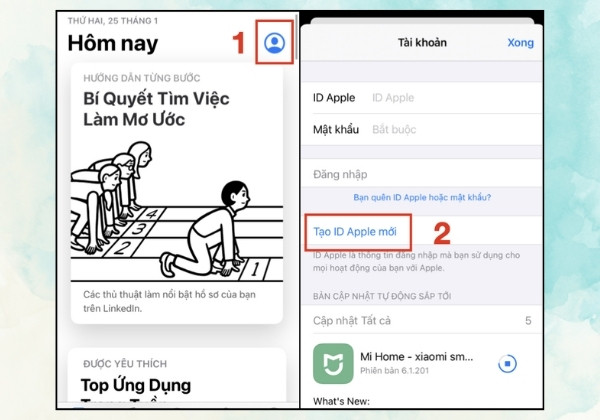
- Bước 1: Mở ứng dụng App Store trên iPad, nhấn vào biểu tượng Tài khoản và chọn "Tạo ID Apple mới".
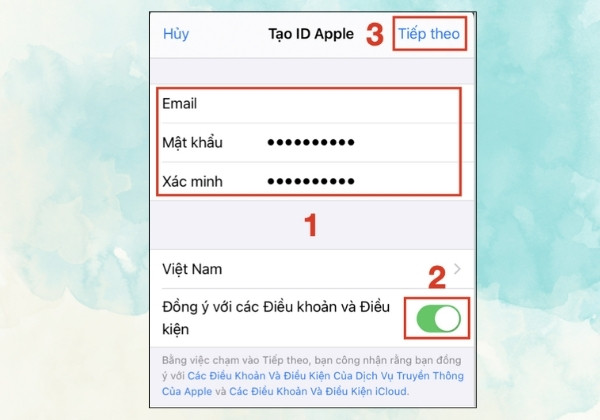
- Bước 2: Nhập thông tin cần thiết như email và mật khẩu, sau đó đồng ý với Điều khoản và Điều kiện, rồi nhấn "Tiếp theo".
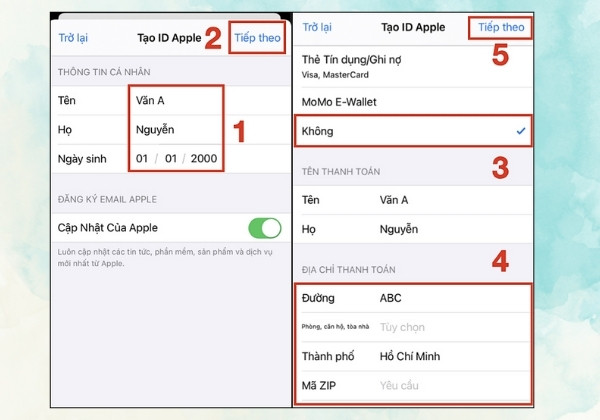
- Bước 3: Hoàn tất các mục thông tin cá nhân và chọn phương thức thanh toán phù hợp. Nếu không cần thiết, bạn có thể nhấn vào tùy chọn "Không". Tiếp tục với thông tin địa chỉ thanh toán và nhấn "Tiếp theo".
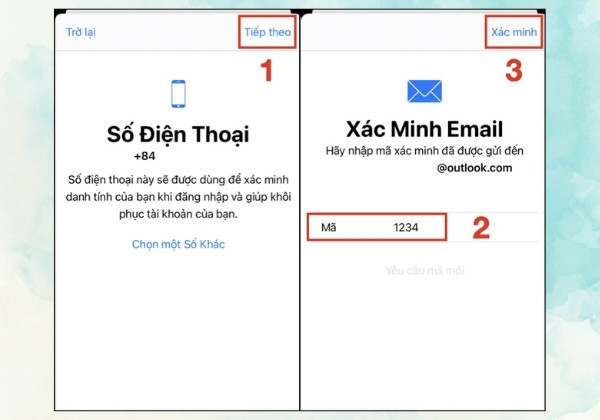
- Bước 4: Nhập số điện thoại của bạn và nhấn "Tiếp theo". Sau đó, kiểm tra email để lấy mã xác minh và nhấn "Xác minh".
Nếu muốn xác minh bằng số điện thoại khác, chọn "Chọn một Số khác" và nhập mã nhận được.
Hy vọng rằng với hướng dẫn này, bạn sẽ dễ dàng tạo tài khoản Apple ID và mở ra những trải nghiệm thú vị trên iPad của mình! Đôi khi, các thao tác này có thể khiến bạn gặp lỗi như iPad Bị Mất Thanh Dock, Bạn Đừng Vội Lo lắng quá nhé.
Lưu ý khi thay đổi Apple ID trên iPad?
Khi quyết định thay đổi Apple ID trên iPad, có một số điều quan trọng bạn cần lưu ý để đảm bảo quá trình thay đổi diễn ra suôn sẻ và an toàn cho thiết bị của bạn .
- Sao lưu dữ liệu: Trước khi thực hiện bất kỳ thay đổi nào, hãy chắc chắn rằng bạn đã sao lưu dữ liệu quan trọng trên iPad. Việc này sẽ giúp bạn bảo vệ thông tin cá nhân, như danh bạ, hình ảnh và tài liệu, tránh nguy cơ mất mát dữ liệu trong quá trình chuyển đổi.
- Khôi phục mua sắm: Nếu bạn đã mua ứng dụng hoặc nội dung qua tài khoản cũ, hãy nhớ rằng bạn có thể không khôi phục lại chúng trên tài khoản mới. Trước khi chuyển đổi, hãy xem xét việc ghi lại các ứng dụng quan trọng hoặc nội dung đã mua để đảm bảo bạn có thể tải lại chúng nếu cần.
- Kết nối Wi-Fi: Đảm bảo rằng bạn đang kết nối với Wi-Fi ổn định để quá trình thay đổi diễn ra suôn sẻ. Một kết nối Internet chậm hoặc không ổn định có thể làm gián đoạn việc đăng nhập và đồng bộ hóa dữ liệu, dẫn đến trải nghiệm không mong muốn.
Việc thay đổi Apple ID trên iPad không chỉ giúp bạn bảo mật thông tin cá nhân mà còn tối ưu hóa quản lý tài khoản và ứng dụng. Hãy ghi nhớ những lưu ý quan trọng trên đây để đảm bảo quá trình diễn ra suôn sẻ. FASTCARE hy vọng rằng với bài viết thủ thuật này, bạn sẽ có thể dễ dàng thực hiện và tận hưởng những trải nghiệm tốt nhất trên thiết bị của mình!