


Sửa nhanh đúng hẹn

Kinh nghiệm 13 năm trong nghề

Xem sửa trực tiếp

Hoàn tiền 100% nếu không hài lòng
Cam kết
Sửa nhanh đúng hẹn
Kinh nghiệm 13 năm trong nghề
Xem sửa trực tiếp
Hoàn tiền 100% nếu không hài lòng


Cập nhật cuối: 25/08/2026
Không chỉnh được âm lượng iPhone có thể gây nhiều bất tiện khi gọi điện, nghe nhạc, xem video hoặc sử dụng các tính năng giải trí. Tình trạng này có thể liên quan đến cài đặt, phần mềm hoặc phím âm lượng trên thiết bị.
Khả năng tăng giảm âm lượng giúp người dùng điều chỉnh mức âm thanh phù hợp với từng nhu cầu sử dụng. Vì vậy, khi không chỉnh được âm lượng iPhone, trải nghiệm trên thiết bị có thể bị ảnh hưởng đáng kể.
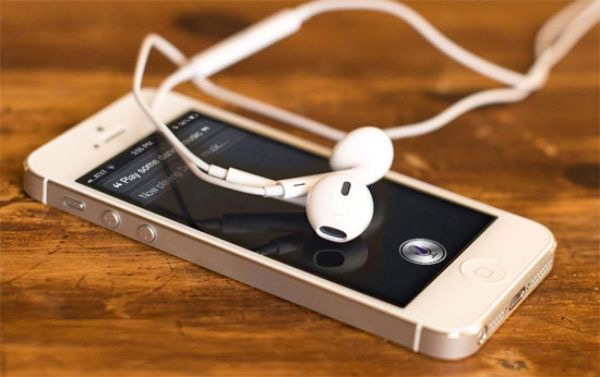
Có nhiều nguyên nhân khiến bạn không thể tăng hoặc giảm âm lượng trên iPhone. Một số trường hợp thường gặp gồm:
Khi không thể tăng giảm âm lượng bằng phím vật lý, bạn có thể kiểm tra thêm tình trạng nút âm lượng iPhone bị lún để nhận biết các dấu hiệu liên quan.
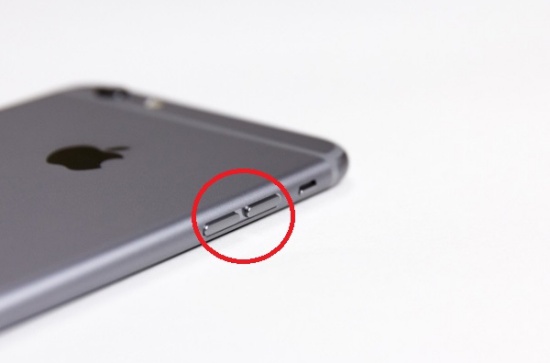
Bạn nên kiểm tra từ các cài đặt và phần mềm trước khi nghĩ đến việc sửa chữa phần cứng.
Bạn nên kiểm tra các tùy chọn âm thanh trên thiết bị và điều chỉnh lại mức âm lượng giới hạn nếu đang được thiết lập. Tên và vị trí của các tùy chọn có thể khác nhau tùy phiên bản iOS.
Khởi động lại thiết bị có thể giúp xử lý một số lỗi phần mềm tạm thời. Sau khi máy hoạt động trở lại, hãy kiểm tra cả phím vật lý và thanh âm lượng trong Trung tâm điều khiển.
Bạn có thể vào Cài đặt > Cài đặt chung > Cập nhật phần mềm để kiểm tra phiên bản iOS. Nếu có bản cập nhật phù hợp, hãy cập nhật thiết bị rồi theo dõi lại tình trạng.
Nếu nghi ngờ lỗi liên quan đến phần mềm kéo dài, bạn có thể sao lưu dữ liệu quan trọng trước khi thực hiện các bước đặt lại phù hợp. Không nên xóa toàn bộ dữ liệu nếu chưa sao lưu những thông tin cần thiết.

Nếu nút âm lượng vật lý chưa thể sử dụng, bạn có thể điều chỉnh tạm thời thông qua Trung tâm điều khiển hoặc AssistiveTouch. Đây chỉ là giải pháp tạm thời nếu nguyên nhân đến từ phần cứng.
Nếu các cách trên không cải thiện tình trạng, kỹ thuật viên cần kiểm tra tổng thể tình trạng thiết bị để xác định lỗi nằm ở phím bấm, cáp âm lượng, phần mềm hay linh kiện khác.
Nếu sự cố đồng thời liên quan đến phần khung máy bị móp hoặc biến dạng, bạn có thể tham khảo danh mục thay vỏ iPhone tại FASTCARE.

Sau khi kiểm tra, kỹ thuật viên sẽ xác định phương án xử lý phù hợp. Tùy nguyên nhân, thiết bị có thể cần xử lý phần mềm, sửa phím hoặc thay linh kiện liên quan.
Bạn có thể thử khởi động lại thiết bị, sử dụng AssistiveTouch hoặc Trung tâm điều khiển để điều chỉnh âm lượng tạm thời. Nếu phím vẫn không phản hồi, bạn nên mang máy đi kiểm tra để xác định nguyên nhân.
Có. Bạn có thể điều chỉnh âm lượng bằng thanh âm lượng trong Trung tâm điều khiển, sử dụng AssistiveTouch hoặc các tùy chọn âm thanh có sẵn trên iPhone.
Nếu không chỉnh được âm lượng iPhone vẫn tiếp diễn sau khi kiểm tra cài đặt và phần mềm, bạn nên mang thiết bị đến FASTCARE để kỹ thuật viên kiểm tra tổng thể tình trạng máy và tư vấn phương án xử lý phù hợp.
Lê Đăng Thường

Đã kiểm duyệt nội dung

Thủ Thuật Điện Thoại
16:01, ngày 10/04/2024















