


Sửa nhanh đúng hẹn

Kinh nghiệm 13 năm trong nghề

Xem sửa trực tiếp

Hoàn tiền 100% nếu không hài lòng
Cam kết
Sửa nhanh đúng hẹn
Kinh nghiệm 13 năm trong nghề
Xem sửa trực tiếp
Hoàn tiền 100% nếu không hài lòng


Thủ Thuật Điện Thoại

Cập nhật cuối:
Quên mật khẩu iCloud khiến bạn không đăng nhập được để xem ảnh hoặc sao lưu? FASTCARE hướng dẫn khôi phục mật khẩu iCloud bằng thiết bị tin cậy, máy Mac hoặc trang Apple, cùng cách xử lý khi cần khôi phục tài khoản.
Mật khẩu iCloud là mật khẩu Tài khoản Apple dùng để truy cập dịch vụ. Khi quên, hãy ưu tiên thiết bị của bạn đang đăng nhập và làm theo hướng dẫn xác minh của Apple. FASTCARE tổng hợp các lựa chọn phù hợp từng tình huống dưới đây.
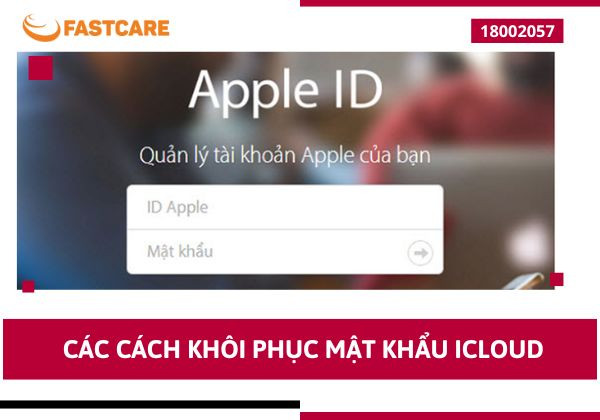
Trước khi tiến hành tìm hiểu về các cách khôi phục mật khẩu iCloud, hãy cùng FASTCARE khám phá đôi nét về iCloud nhé!
iCloud là dịch vụ Apple dùng để lưu trữ, đồng bộ và sao lưu dữ liệu theo thiết lập của bạn. Tài khoản dùng để đăng nhập hiện được gọi là Tài khoản Apple, trước đây là Apple ID.
Bạn tiếp tục dùng email hoặc số điện thoại và mật khẩu của cùng tài khoản cho các dịch vụ Apple. Đặt lại mật khẩu giúp lấy lại quyền truy cập khi xác minh được tài khoản.
Công dụng của iCloud bao gồm:
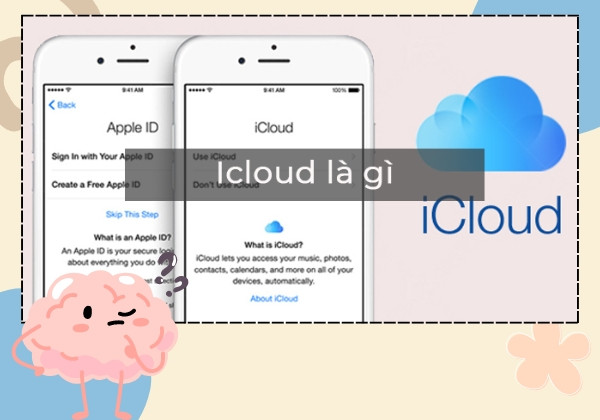
Trước khi bắt đầu, xác định đúng tài khoản và trường hợp đang gặp. Một số tình huống thường thấy gồm:
Nếu iPhone còn liên kết với tài khoản của chủ cũ, cần người đó gỡ thiết bị theo quy trình Apple. Khi có chứng từ mua hàng hợp lệ, bạn có thể gửi yêu cầu hỗ trợ Khóa kích hoạt đến Apple. Việc đặt lại mật khẩu phải thực hiện cho tài khoản thuộc quyền sở hữu của bạn.
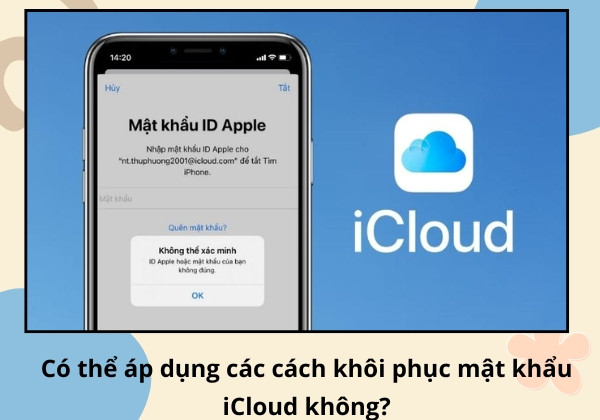
Nếu nghi mật khẩu bị lộ, hãy đổi mật khẩu bằng thiết bị tin cậy và kiểm tra thông tin bảo mật, thiết bị liên kết trong tài khoản. Tự nhập mật khẩu và mã xác minh trong giao diện chính thức của Apple; giữ các thông tin này riêng tư.
Nếu chỉ quên mật khẩu của mình, hãy chọn cách bên dưới theo thiết bị và số điện thoại tin cậy đang có. Thời gian hoàn tất phụ thuộc khả năng xác minh; một số trường hợp cần chờ khôi phục tài khoản.
Xem thêm:
➥ Xử lý iPhone bị giới hạn tài khoản iCloud đơn giản đến không ngờ
➥ Giải đáp: Sử dụng iPhone không dùng iCloud có được không?
Ưu tiên thiết bị Apple đang đăng nhập tài khoản của bạn. Nếu không có thiết bị tin cậy, có thể dùng ứng dụng Hỗ trợ của Apple trên máy mượn hoặc trang iforgot.apple.com.
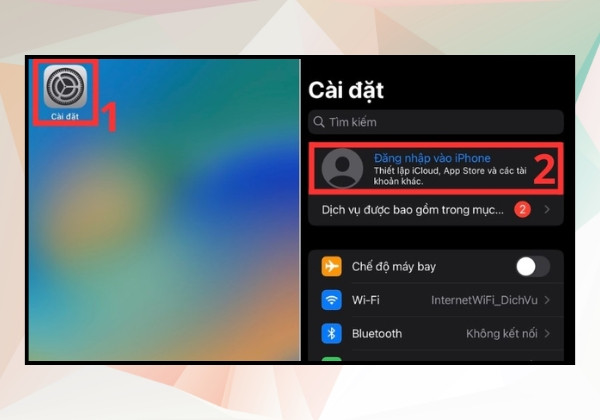
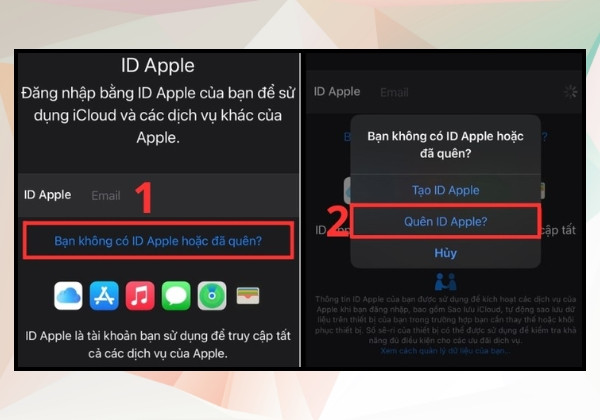
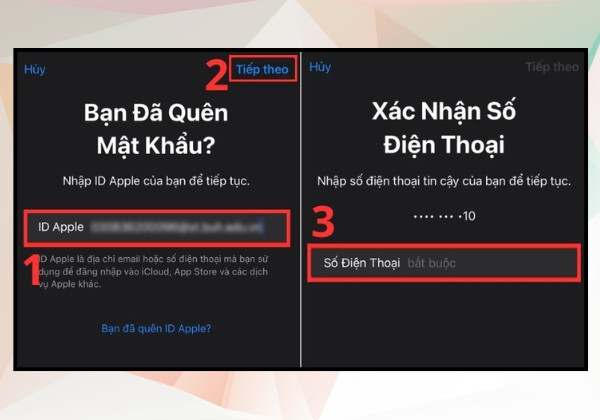
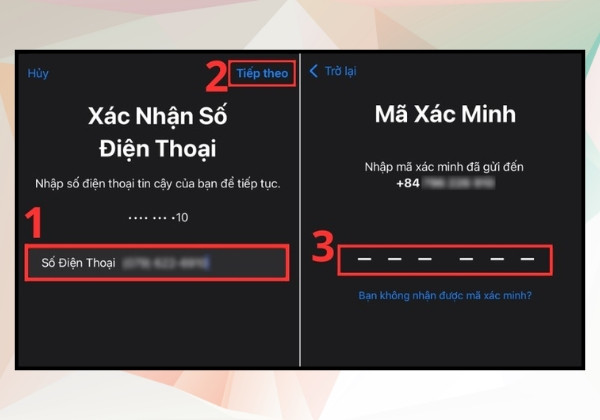
Trên thiết bị của bạn đang đăng nhập Tài khoản Apple và có mật mã màn hình, thực hiện như sau:
Nếu đang thiết lập máy chưa đăng nhập, chọn Quên mật khẩu ở màn hình đăng nhập và làm theo yêu cầu. Các bước xác minh có thể khác tùy tài khoản và phiên bản iOS.
Khi bật Bảo vệ thiết bị khi bị đánh cắp, bạn có thể phải chờ trì hoãn bảo mật trước khi thay đổi mật khẩu. Nếu hệ thống chuyển sang khôi phục tài khoản, hãy xem thời gian chờ được Apple thông báo.
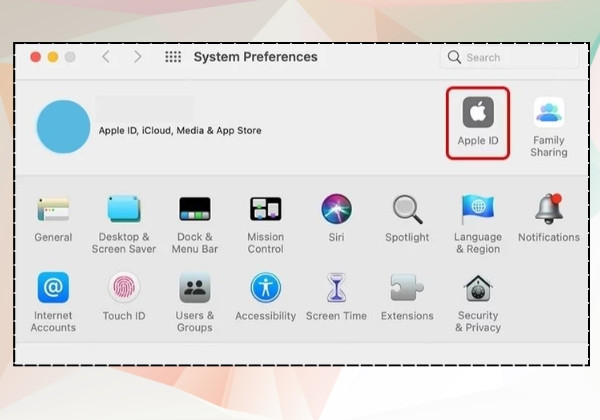
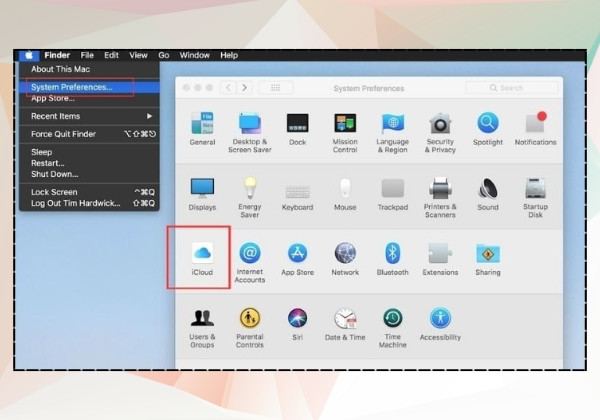
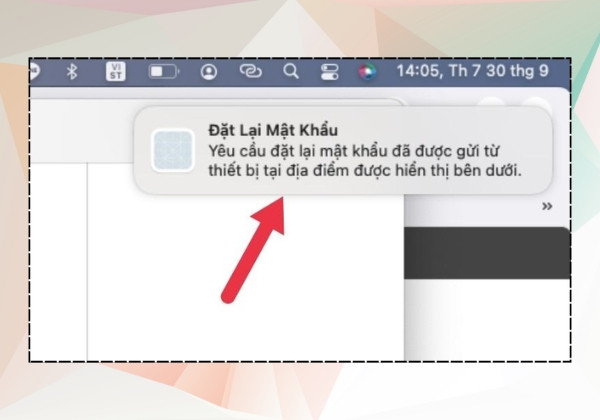
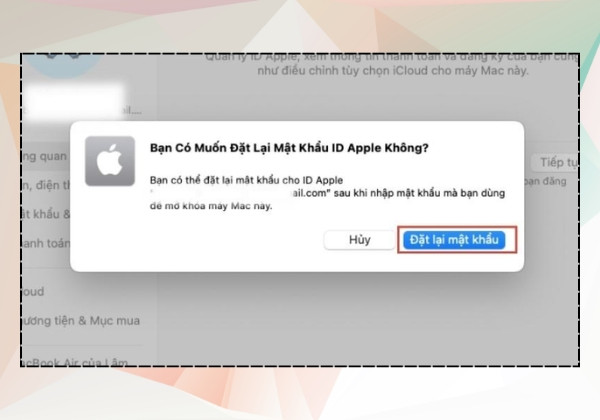
Nếu máy Mac của bạn đang đăng nhập Tài khoản Apple, có thể đặt lại mật khẩu ngay trong Cài đặt hệ thống. Tên mục thay đổi theo phiên bản macOS.
Trên macOS cũ, bạn có thể thấy Tùy chọn hệ thống (System Preferences), Apple ID và Mật khẩu & Bảo mật. Chọn mục tài khoản phù hợp với phiên bản đang dùng.
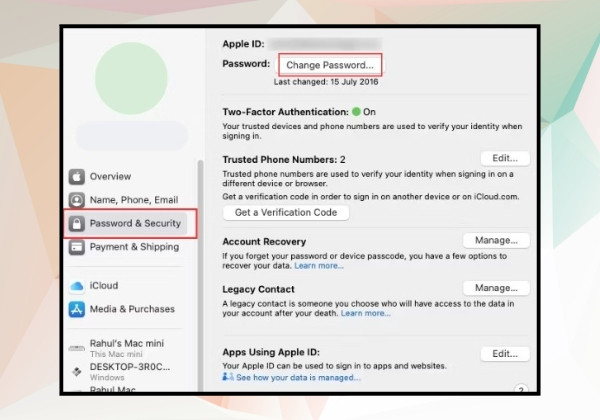
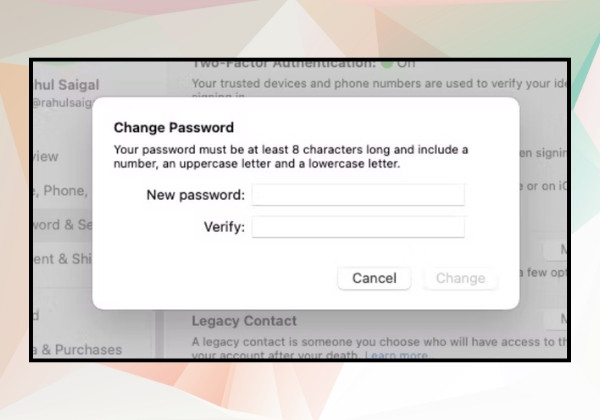
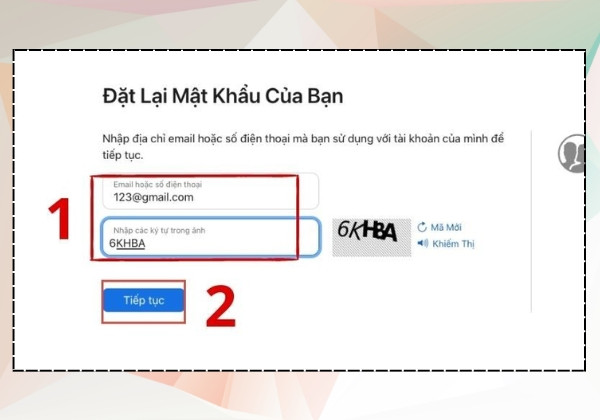
Trên Windows hoặc khi không dùng được thiết bị tin cậy, có thể truy cập trang khôi phục của Apple bằng trình duyệt:
Giao diện và yêu cầu xác minh thay đổi theo tình trạng tài khoản. Mật khẩu và mã cần được nhập trực tiếp vào giao diện chính thức trên thiết bị của bạn.
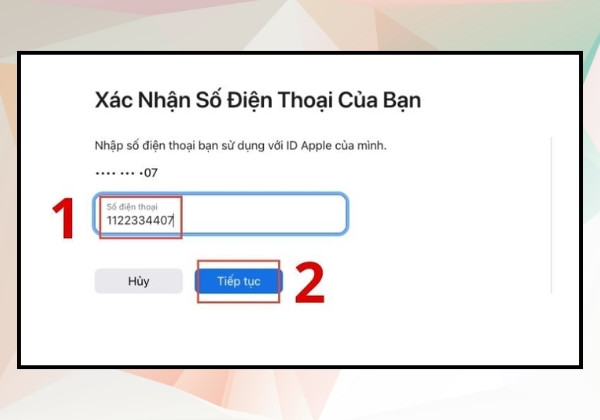
Khi vẫn dùng được số điện thoại tin cậy, bạn có thể mượn iPhone hoặc iPad để mở ứng dụng Hỗ trợ của Apple (Apple Support). Trong Công cụ hỗ trợ, chọn Đặt lại mật khẩu > Giúp người khác, nhập tài khoản của bạn và làm theo hướng dẫn. Thông tin nhập cho quy trình này không được lưu trên thiết bị mượn.
Nếu đã thiết lập liên hệ khôi phục tài khoản, bạn có thể nhờ người đó hỗ trợ theo hướng dẫn Apple.
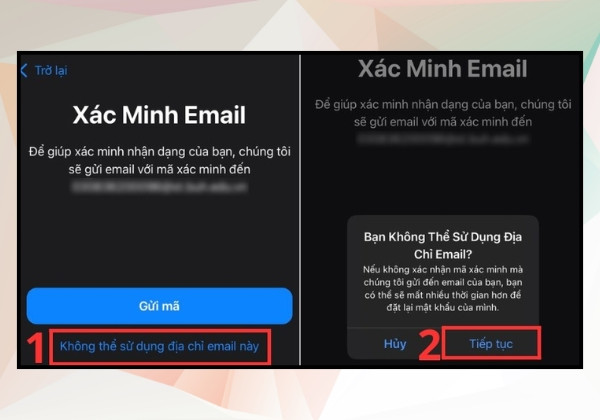
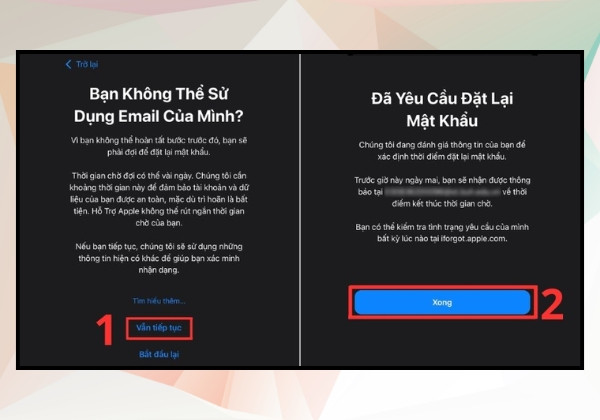
Khi đã thử các cách đặt lại mật khẩu mà chưa xác minh được, Apple có thể cho bắt đầu khôi phục tài khoản. Quá trình có thể mất vài ngày hoặc lâu hơn; theo dõi ngày giờ trong thông báo xác nhận hoặc tại iforgot.apple.com.
Sau khi gửi yêu cầu, tắt các thiết bị khác đang đăng nhập tài khoản để tránh việc sử dụng tài khoản làm hủy yêu cầu. Nếu bắt đầu trong Cài đặt, Cài đặt hệ thống hoặc ứng dụng Hỗ trợ của Apple, bạn có thể tiếp tục dùng chính thiết bị đó. Nếu bắt đầu trên web, làm theo hướng dẫn Apple về ngừng sử dụng các thiết bị đang đăng nhập. Apple Support không thể rút ngắn thời gian chờ.
Đặt lại mật khẩu thay đổi thông tin đăng nhập. Sau đó, thiết bị hoặc dịch vụ có thể yêu cầu đăng nhập lại; quyền truy cập dữ liệu còn phụ thuộc thiết lập bảo mật và đồng bộ của tài khoản.
Quên mật khẩu cần đặt lại mật khẩu tài khoản. Khóa kích hoạt liên kết thiết bị với tài khoản đã dùng để thiết lập; với máy mua lại, cần chủ cũ gỡ liên kết hoặc hỗ trợ Apple theo chứng từ hợp lệ.
Hãy chọn cách khôi phục mật khẩu iCloud theo thiết bị đang có và làm theo yêu cầu xác minh. Bạn có thể tham khảo thêm các thủ thuật của FASTCARE để sử dụng iPhone thuận tiện hơn.
Nguyễn Văn Tâm

Đã kiểm duyệt nội dung

Hỏi đáp
(0 bình luận)
Thủ Thuật Điện Thoại

Thủ Thuật Điện Thoại

Thủ Thuật Điện Thoại
Thủ Thuật Điện Thoại


![Cách tìm iPhone bị mất bằng iCloud chi tiết từ [A-Z]](/_next/image?url=https%3A%2F%2Fcdn.fastcare.vn%2Ffastcare%2F2023%2F12%2Fcach-tim-iphone-bi-mat-bang-icloud-chi-tiet-tu-a-z.jpg&w=1920&q=75)














