


Sửa nhanh đúng hẹn

Kinh nghiệm 13 năm trong nghề

Xem sửa trực tiếp

Hoàn tiền 100% nếu không hài lòng
Cam kết
Sửa nhanh đúng hẹn
Kinh nghiệm 13 năm trong nghề
Xem sửa trực tiếp
Hoàn tiền 100% nếu không hài lòng


Cập nhật cuối: 09/09/2025
Khi sử dụng smartphone, tính riêng tư và bảo mật luôn được người dùng coi trọng. Vì vậy, không ít các tín đồ nhà Táo muốn ẩn đi một vài số điện thoại nào đó trên dế yêu, để tránh ánh mắt nhòm ngó và tò mò của người khác. Thủ thuật này nghe có vẻ phức tạp, nhưng cách thực hiện lại vô cùng đơn giản và dễ dàng. Do vậy, nếu muốn áp dụng cách ẩn danh bạ trên iPhone. Bạn chỉ cần tham khảo những hướng dẫn cụ thể sau.
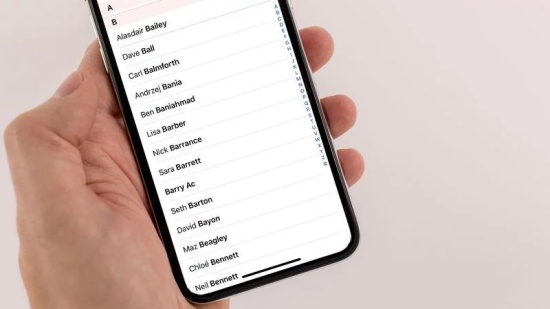
Để "giấu" danh bạ trên iPhone, bạn cần tạo ra một nhóm số liên lạc công khai và tiến hành ẩn các số điện thoại còn lại. Bởi danh bạ trên iCloud không thể di chuyển, nên bạn cần tạo ra một nhóm số liên lạc mới và ẩn nhóm danh bạ ban đầu trên iCloud - danh bạ mà bạn không muốn người khác nhìn thấy. Đây cũng là cách ẩn số điện thoại trong danh bạ iPhone mà nhiều người áp dụng. Cụ thể, bạn cần tiến hành theo 1 trong 2 cách sau:
✦ Bước 1: Trên giao diện màn hình chính của Macbook, bạn chọn All iCloud. Tiếp đến, bạn cần nhấn vào biểu tượng dấu (+) ở bên dưới.
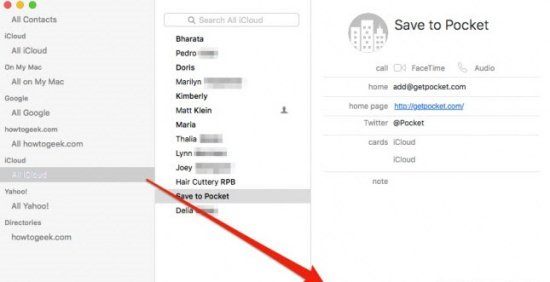
✦ Bước 2: Bạn chọn lệnh New Group và đặt tên cho nhóm này bằng một cái tên dễ nhớ.
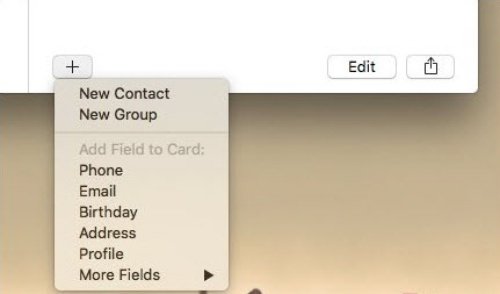
✦ Bước 3: Bạn kéo những số điện thoại bạn muốn công khai vào nhóm này. Trên Macbook, bạn có thể nhấn phím Command để chọn nhiều số điện thoại hoặc phím Shift để chọn nhiều liên hệ gần nhau.
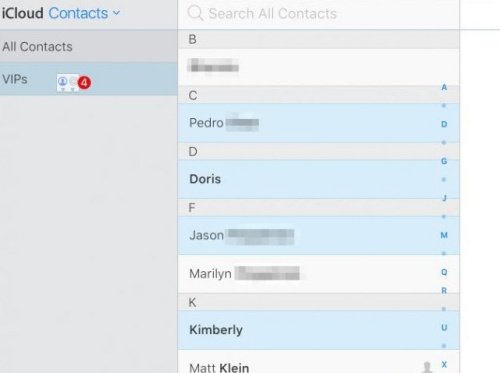
✦ Bước 4: Trên iPhone, bạn vào ứng dụng Contacts (Danh bạ) => Groups (Nhóm). Tiếp đến, bạn chọn Hide All Contacts (Ẩn tất cả các liên hệ) => Nhấn tên nhóm mà bạn vừa tạo trên Macbook. Sau khi thực hiện, những số điện thoại có trong nhóm này sẽ được hiển thị. Trong khi đó, những số liên lạc còn lại sẽ được ẩn đi.
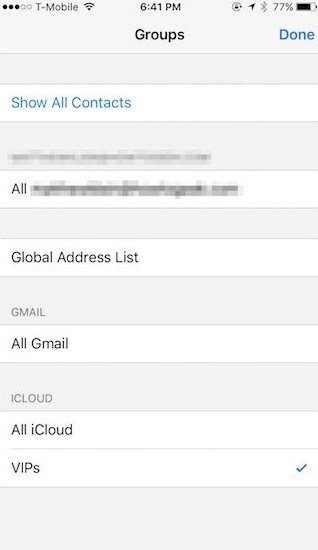
Với cách ẩn danh bạ trên iPhone này. Bạn có thể thực hiện trên mọi máy tính, không riêng gì Macbook. Cách tiến hành cũng vô cùng đơn giản, bạn chỉ cần:
✦ Bước 1: Từ máy tính, bạn truy cập vào trang web chính thức của iCloud. Bạn đăng nhập bằng tài khoản của mình và lựa chọn biểu tượng Danh bạ ở giao diện chính.
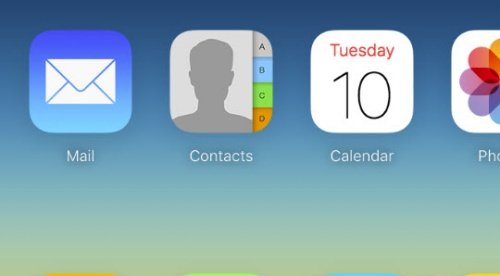
✦ Bước 2: Tương tự như trên, bạn cũng nhấn biểu tượng dấu (+) ở phía dưới và chọn New Group. Bạn đừng quên đổi tên cho nhóm để dễ nhận biết sau này nhé.
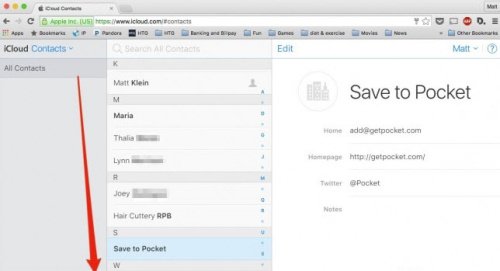
✦ Bước 3: Bạn kéo các số điện thoại muốn công khai vào nhóm này. Nếu dùng máy tính Windows, bạn nhấn phím Ctrl để chọn nhiều liên hệ và nhấn phím Shift để chọn nhiều liên hệ liền kề.
✦ Bước 4: Tiếp theo, bạn vào ứng dụng Danh bạ trên iPhone, chọn mục Nhóm (Groups). Cuối cùng, bạn chọn Hide All Contacts (Ẩn tất cả các liên hệ) => Nhấn tên nhóm mà bạn vừa tạo ở trên là được.
Trên đây là cách ẩn danh bạ trên iPhone dành cho mọi iFan. Nếu vẫn còn gặp khó khăn trong quá trình áp dụng. Bạn đừng quên bình luận ở dưới để được giải đáp và hướng dẫn cụ thể hơn nhé!
Có thể bạn quan tâm:
Lê Đăng Thường

Đã kiểm duyệt nội dung

Thủ Thuật Điện Thoại
15:23, ngày 09/09/2025















