


Sửa nhanh đúng hẹn

Kinh nghiệm 13 năm trong nghề

Xem sửa trực tiếp

Hoàn tiền 100% nếu không hài lòng
Cam kết
Sửa nhanh đúng hẹn
Kinh nghiệm 13 năm trong nghề
Xem sửa trực tiếp
Hoàn tiền 100% nếu không hài lòng


Thủ Thuật Điện Thoại

Cập nhật cuối:
Cài đặt thời tiết trên màn hình khóa iPhone là một trải nghiệm hữu ích và thú vị với mọi tín đồ nhà Táo. Tuy nhiên, nhiều bạn vẫn chưa biết cách thực hiện?
Thời tiết là một tiện ích được nhiều iFan yêu thích. Tuy nhiên trên màn hình khóa, tiện ích này không thể bỗng dưng xuất hiện để người dùng "check" các thông tin thời tiết mọi lúc mọi nơi như mong muốn. Bởi nếu muốn cài đặt thời tiết trên màn hình khóa iPhone. Bạn sẽ cần kích hoạt tính năng "Không làm phiền" trên dế yêu. Dưới đây là thủ thuật đơn giản giúp bạn thực hiện nó. Cùng tham khảo bài viết ngay bạn nhé.
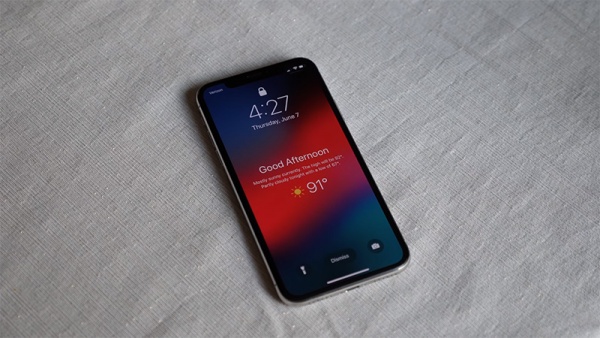
Như đã nói ở trên, tiện ích thời tiết chỉ khả dụng trên màn hình khóa ở chế độ Do Not Disturb (Không làm phiền). Ở chế độ này, khi có cuộc gọi, tin nhắn hay thông báo mới, iPhone sẽ không rung, không đổ chuông, không sáng màn hình. Do vậy, chỉ khi nào không muốn nhận cuộc gọi, bạn mới nên bật chế độ Không làm phiền. Thông thường, khi đi ngủ, các iFan thường kích hoạt chế độ này. Để giấc ngủ của mình không bị những thông báo làm gián đoạn.

Nếu lúc này, bạn bật thời tiết trên màn hình khóa, buổi sáng khi thức dậy, bạn mở iPhone lên sẽ thấy ngay câu "Chào buổi sáng". Kèm theo đó, các thông tin cụ thể về thời tiết cũng được hiển thị, giúp bạn sẵn sàng bắt đầu cho ngày mới.
✤ Vào Cài đặt (Settings) => Không làm phiền (Do Not Disturb) và bật tính năng này lên. Ở dưới, bạn chế độ Đặt lịch (Scheduled) và Chế độ Giờ đi ngủ (Bedtime). Tiếp đến, bạn tùy chỉnh thời gian mà bạn muốn chế độ Không làm phiền được kích hoạt trong mục Từ - Đến (From - To).
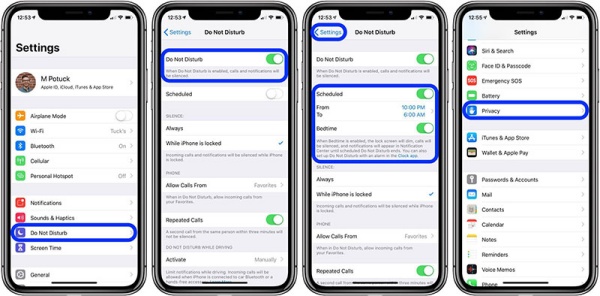
✤ Bạn quay lại Cài đặt (Settings), chọn Quyền riêng tư (Privacy) => Dịch vụ định vị (Location Sevices). Bạn kéo xuống dưới, chọn Thời tiết (Weather) => Always (Luôn luôn).
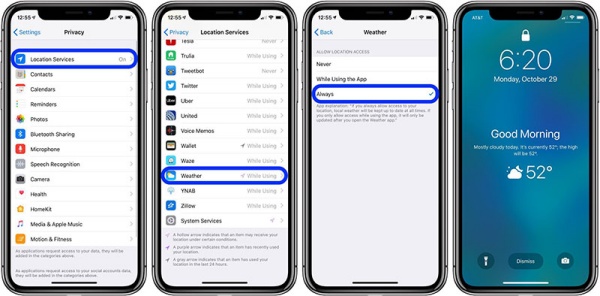
Khi đến thời gian chế độ Không làm phiền được kích hoạt. Tiện ích thời tiết cũng xuất hiện trên màn hình khóa. Lúc này, màn hình sẽ được làm mờ, thông báo cũng được ẩn, chỉ có thông tin thời tiết được hiển thị. Bạn lưu ý ngay khi bạn mở iPhone, tiện ích thời tiết cũng biến mất. Bởi tiện ích này chỉ xuất hiện trên màn hình khóa mà thôi.
Chúc bạn thành công cài đặt thời tiết trên màn hình khóa iPhone. Để lại comment khi cần được hỗ trợ bạn nhé.
Xem thêm:
Lê Đăng Thường

Đã kiểm duyệt nội dung


Thủ Thuật Điện Thoại

Thủ Thuật Điện Thoại

Thủ Thuật Điện Thoại
Thủ Thuật Điện Thoại














