


Sửa nhanh đúng hẹn

Kinh nghiệm 13 năm trong nghề

Xem sửa trực tiếp

Hoàn tiền 100% nếu không hài lòng
Cam kết
Sửa nhanh đúng hẹn
Kinh nghiệm 13 năm trong nghề
Xem sửa trực tiếp
Hoàn tiền 100% nếu không hài lòng


Cập nhật cuối: 09/05/2025
Face ID là một tính năng khóa bảo mật vô cùng tiện lợi của Apple thay thế cho kiểu vân tay cũ. Khi có Face ID bạn sẽ không cần phải nhớ tất cả các mật khẩu của mình. Thay vào đó Face ID sẽ là mật khẩu độc nhất cho phép bạn mở khóa iPhone. Chắc chắn rằng đây là tính năng tuyệt vời mà bất kỳ ai sử dụng iPhone đều nên thiết lập cho em máy của mình. Tại bài viết này FASTCARE sẽ hướng dẫn chi tiết cách cài Face ID cực dễ hiểu và an toàn.
Kể từ iPhone X (10) iPhone sử dụng mở khóa bằng Face ID (khóa khuôn mặt). Quá trình quét Face ID của iPhone sẽ thông qua camera quét khuôn mặt rồi tái tạo dưới hình khối 3D rồi mã hóa vào bộ nhớ. Vậy nên trước khi áp dụng cách cài Face ID hãy chắc chắn rằng iPhone của bạn có cảm biến TrueDepth. Tốt nhất là mẫu iPhone X hoặc các mẫu đời mới hơn để nó có hỗ trợ tính năng này.
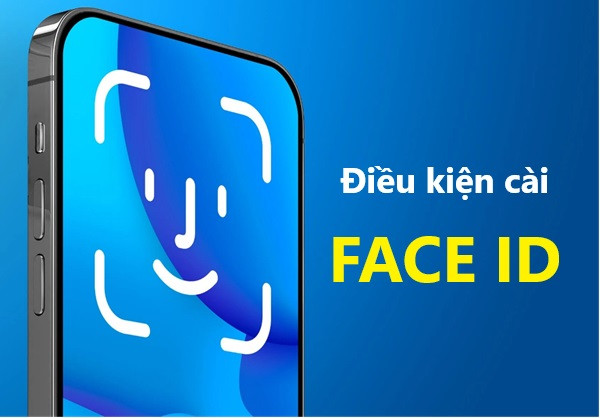
Trường hợp bạn muốn tạo Face ID cho cả khi dùng khẩu trang thì chỉ áp dụng được trên các kiểu máy iPhone đời 12 trở lên. Dòng máy này cho phân tích Face ID ở các đặc điểm xung quanh mắt.
Ngoài ra, cần chú ý về ánh sáng và vật cản để quá trình quét khuôn mặt nhanh, chính xác và dễ dàng hơn.
Nếu đã xác định được rồi hãy bắt đầu cách tạo Face ID ngay bây giờ.
Trước hết, cách thiết lập Face ID là một quá trình dễ dàng và nhanh chóng. Trong cả quá trình cài đặt bạn chỉ cần nhìn vào điện thoại và di chuyển phần đầu theo vòng tròn để camera quét và nhận dạng khuôn mặt. Chỉ trong vòng vài phút bạn sẽ cài được Face ID cho iPhone.
Các bước thực hiện:
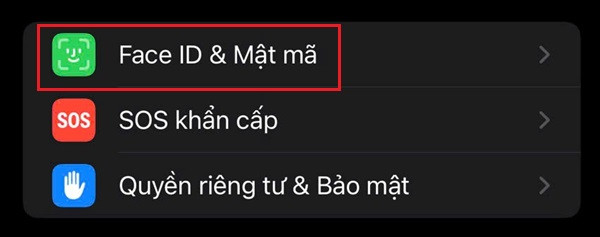
Bước 1: Khởi động “Cài đặt”. Kéo xuống và tìm chọn mục “Face ID và mật mã”.
Bước 2: Chọn tiếp vào “Thiết lập Face ID” lúc này màn hình sẽ hướng dẫn bằng chữ cách cài Face ID. Nhấp vào nút “Bắt đầu” khi bạn đã chuẩn bị xong nhé!
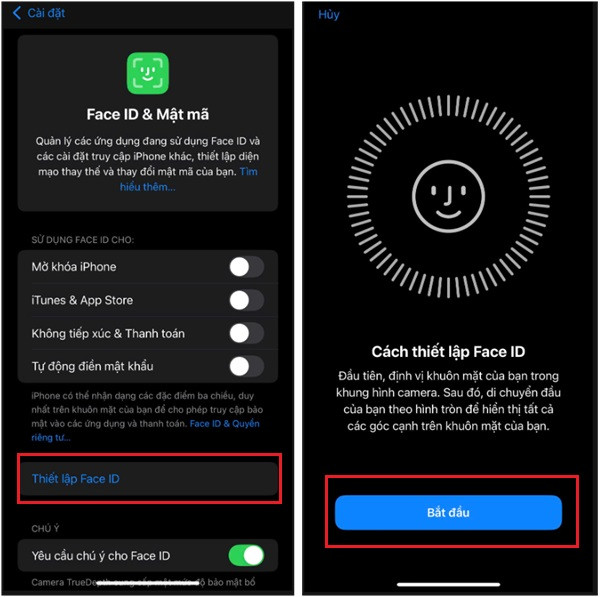
Bước 3: Đưa mặt ra xa một chút để định vị khuôn mặt và bắt đầu quét. Để quét nhanh thì lúc định vị bạn chỉ cần xoay một vòng tròn đầu là được.

Bước 4: Vòng quét chuyển màu xanh thì máy báo “Hoàn tất lần quét Face ID đầu tiên” bạn nhấn “Tiếp tục”.
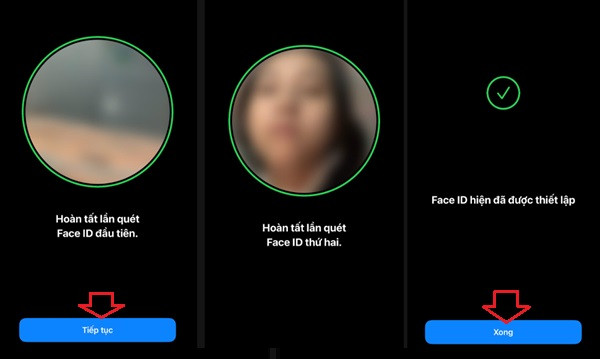
Bước 5: Lặp lại bước 3 để hoàn tất lần quét Face ID thứ 2.
Bước 6: Máy sẽ thông báo “Face ID đã được thiết lập”. Bấm “Xong”.
Trong trường hợp bạn chưa sử dụng mật mã khóa máy thì màn hình sẽ chuyển bạn sang bước “Đặt mật mã”. Mật mã gồm 6 số, sử dụng khi Face ID không khả dụng. Như vậy là đã hoàn tất cài Face ID rồi đấy.
Tuy nhiên, cài Face ID xong chưa phải là tất cả, để sử dụng ID cho ứng dụng bạn cần phải thực hiện thêm các bước khác. Tiếp tục theo dõi để FASTCARE hướng dẫn cách cài Face ID cho ứng dụng trên iPhone nhé!
Trước khi đến với nội dung chính thì FASTCARE cần bạn chú ý về sử dụng Face ID. Trong mục Face ID & Mật Khẩu bạn sẽ thấy các nút tính năng để cài đặt sử dụng Face ID cho cái gì. Điều này khá quan trọng với những ứng dụng cần sử dụng mật khẩu thanh toán, hay điền mật khẩu tự động.
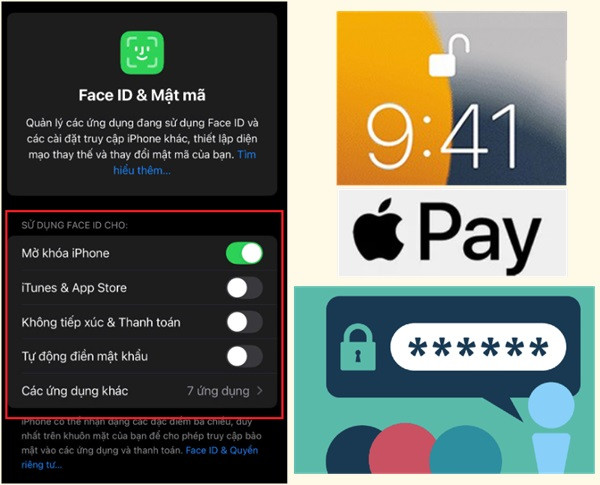
Tại Face ID & Mật mã bạn gạt sang màu xanh lá các nút sau:
Cài Face ID cho ứng dụng ở đây có nghĩa là dùng Face ID để mở ứng dụng đó. Phương pháp này nhằm thiết lập một lớp khóa bằng Face ID cho ứng dụng. Từ đó đảm bảo độ bảo mật cao vì muốn vào ứng dụng cần có mật khẩu hoặc Face ID.
Hiện tại, trên hệ iOS 18.1.1 mới nhất bạn có thể cài đặt Face ID cho ứng dụng một cách dễ dàng. Khác với các phiên bản iOS cũ bạn phải tải về thêm một app nữa để cài đặt Face ID cho ứng dụng.
Các bước làm:
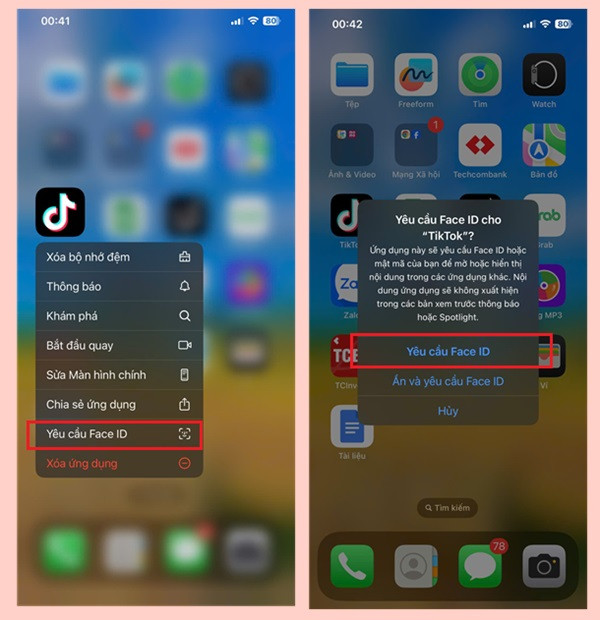
Trong vòng 1 giây bạn sẽ thấy vòng loading và khi thấy dấu tích là đã cài đặt xong rồi đấy.
Cuối cùng hãy thử kiểm tra lại xem cài Face ID đã hoạt động chưa bằng cách vào lại ứng dụng vừa cài đặt.
Như vậy, suốt bài viết FASTCARE đã đưa đến bạn các thông tin về cách cài Face ID trên iPhone vô cùng chi tiết. Chỉ vài bước đơn giản iFan có thể nắm rõ các thiết lập và sử dụng Face ID siêu tiện lợi. Thử ngay nhé!
Xem thêm:
Nguyễn Văn Tâm

Đã kiểm duyệt nội dung

Thủ Thuật Điện Thoại
23:38, ngày 09/05/2025





![[GIẢM 15%] HSSV & GIÁO VIÊN](/_next/image?url=https%3A%2F%2Fmedia.fastcare.vn%2Fuploads%2F2026%2F08%2Fpts-2.webp&w=1920&q=75)


![[Hỏi đáp] Thay màn hình iPhone có mất Face ID không?](/_next/image?url=https%3A%2F%2Fcdn.fastcare.vn%2Ffastcare%2F2022%2F02%2Fthay-man-hinh-iphone-co-mat-face-id-khong.jpg&w=1920&q=75)











