Linh kiện tốt - Thao tác chuẩn

Sửa nhanh - Đúng hẹn

Tư vấn rõ ràng - Quy trình minh bạch

Bảo hành dài - Hỗ trợ tận tâm
Cam kết
Linh kiện tốt - Thao tác chuẩn
Sửa nhanh - Đúng hẹn
Tư vấn rõ ràng - Quy trình minh bạch
Bảo hành dài - Hỗ trợ tận tâm






Thủ Thuật Điện Thoại
22:23, ngày 20/01/2025

Cập nhật cuối: 20/01/2025
Bạn cần tìm cách chụp màn hình có Dynamic Island đơn giản, nhanh chóng? Đừng bỏ qua thông tin hướng dẫn hữu ích trong nội dung bài viết ngay dưới đây!
Dynamic Island là tính năng mới trên iPhone mang đến khả năng đa nhiệm tiện lợi. Tuy nhiên, nhiều người dùng vẫn chưa biết cách chụp màn hình có Dynamic Island. Nếu bạn cũng cùng băn khoăn đó, hãy tham khảo bài viết sau để được hướng dẫn các bước thực hiện đơn giản, giúp lưu lại hình ảnh màn hình trọn vẹn, bao gồm cả phần "đảo động" thú vị này.
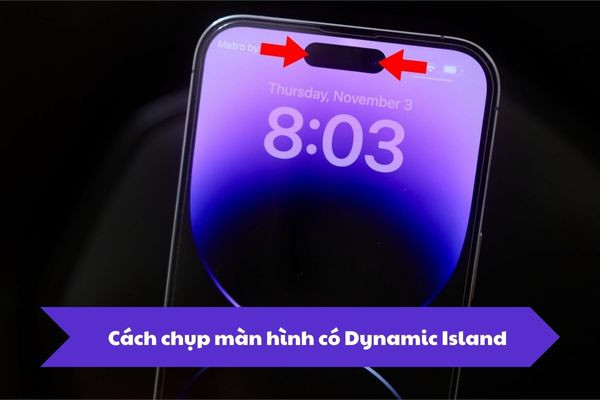
Điểm nổi bật chính trên dòng iPhone 14 Pro là Dynamic Island, khu vực hình viên thuốc thay thế cho phần "tai thỏ" quen thuộc trên các thế hệ trước. Nhờ sự hỗ trợ của phần mềm, Dynamic Island có thể biến đổi linh hoạt về hình dạng và kích thước để hiển thị đa dạng thông tin như cuộc gọi đến, thông báo, xác thực Face ID, hẹn giờ…
Hiện tại, Apple chỉ giới hạn tính năng Dynamic Island trên các dòng iPhone mới nhất, bao gồm iPhone 14 Pro, iPhone 14 Pro Max và iPhone 15 series. Trong khi đó, iPhone 14 và 14 Plus vẫn sử dụng thiết kế "tai thỏ" như các phiên bản trước đây. Vì vậy để chụp màn hình có Dynamic Island chỉ thực hiện được trên các dòng iPhone từ đời 14 trở lên.

Bạn muốn "khoe nhẹ" chiếc iPhone mới nhất với Dynamic Island độc đáo? Chỉ với vài thao tác đơn giản sau đây, bạn sẽ có thể hoàn thành cách chụp ảnh màn hình có Dynamic Island dễ dàng, nhanh chóng:
Dynamic Island trên iPhone chỉ hiển thị trong ảnh chụp màn hình khi đang được sử dụng bởi ứng dụng hoặc khi có thông báo camera/micrô. Còn nếu Dynamic Island không hoạt động, ảnh chụp màn hình sẽ chỉ hiển thị phần nền phía sau, tương tự như ảnh chụp màn hình trên các iPhone có tai thỏ.
Ví dụ như hình ảnh minh họa phía dưới, ảnh chụp màn hình bên phải hiển thị rõ Dynamic Island khi ứng dụng Âm nhạc đang chạy. Ngược lại, ảnh bên trái không hiển thị Dynamic Island vì không có ứng dụng nào trên iPhone 14 Pro đang hoạt động.
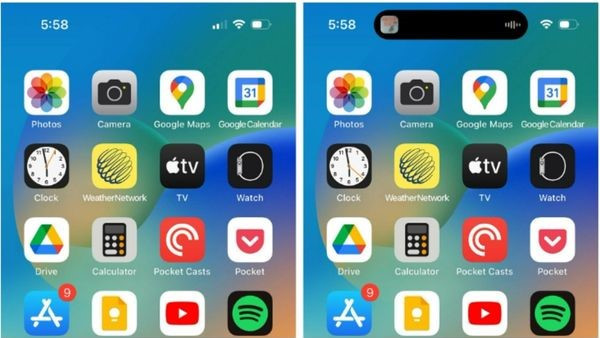
Như vậy, nếu thực hiện cách chụp màn hình có hiện Dynamic Island thành công, bạn cần phải thực hiện thao tác chụp màn hình khi tính năng này đang hoạt động. Điều này cho thấy Apple đã tinh chỉnh cẩn thận giao diện Dynamic Island để đảm bảo tính nhất quán và thẩm mỹ trong ảnh chụp màn hình.
Xem thêm:
Sau khi đảm bảo Dynamic Island đang hoạt động, bạn có thể thực hiện cách đơn giản sau để chụp màn hình bao gồm cả điểm nhấn thiết kế mới mẻ này:
Đây là cách chụp màn hình có Dynamic Island dễ dàng và tiết kiệm thời gian nhất. Cụ thể:
Bước 1: Nhấn nhanh đồng thời nút nguồn (bên phải) và nút tăng âm lượng (bên trái) rồi thả ra ngay. Ảnh chụp màn hình sẽ xuất hiện dưới dạng thu nhỏ ở góc trái phía dưới màn hình điện thoại.
Bước 2: Chạm nhẹ vào ảnh thu nhỏ để xem ảnh vừa chụp hoặc vuốt sang trái nếu bạn muốn bỏ qua.
Để sử dụng phím Home ảo chụp ảnh màn hình, bạn cần kích hoạt tính năng này trước. Các bước thực hiện vô cùng đơn giản như sau:
Bước 1: Truy cập Cài đặt > Chọn Trợ năng > Click chọn Cảm ứng.
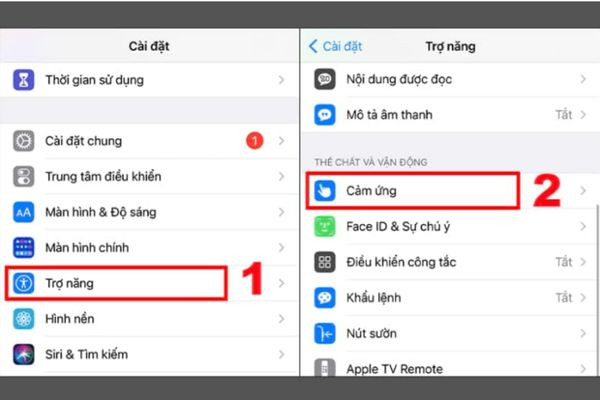
Bước 2: Bật AssistiveTouch bằng cách gạt nút sang phải. Nút Home ảo sẽ hiển thị trên màn hình, bạn có thể di chuyển nó tùy ý.
Bước 3: Chọn Tùy chỉnh menu điều khiển > Nhấn Tùy chỉnh.
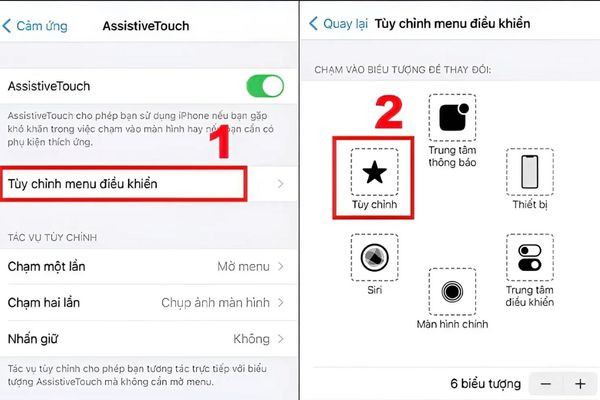
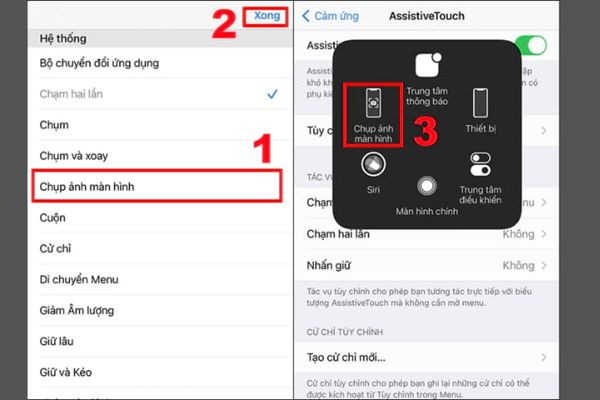
Bước 4: Chọn Chụp ảnh màn hình > Nhấp chọn Xong để thêm vào menu chính của nút Home ảo > Nhấn vào phím Home ảo > Chọn phần Chụp ảnh màn hình trên menu.
Đối với các phiên bản iPhone 14 Pro Max, Pro, Plus và dòng iPhone 15, người dùng có thể chụp màn hình có Dynamic Island bằng tính năng chạm nhẹ vào mặt lưng (Back Tap). Đây là một trong những phương pháp nhanh và tiện lợi nhất khi các nút cứng của thiết bị gặp vấn đề.
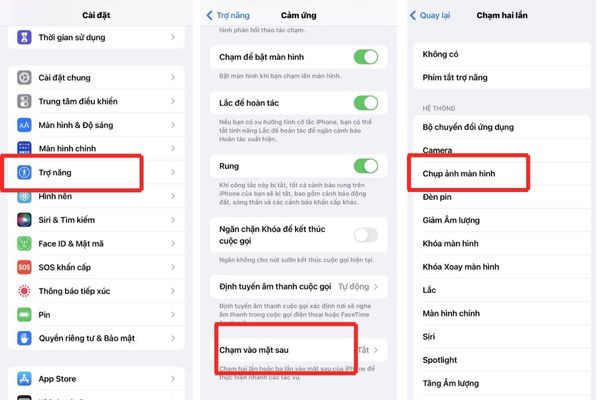
Để thiết lập tính năng chạm nhẹ hai lần vào mặt lưng để chụp ảnh màn hình, hãy thực hiện theo các bước sau:
Bước 1: Trước tiên, bạn cần truy cập vào Cài đặt trên thiết bị > sau đó chọn Trợ năng.
Bước 2: Chọn vào Cảm ứng > rồi chọn Chạm vào mặt sau.
Bước 3: Tiếp theo, bạn có thể chọn Chạm hai lần hoặc Chạm ba lần > sau đó chọn Chụp ảnh màn hình.
Trên đây là những cách chụp màn hình có Dynamic Island trên iPhone 14 Pro/iPhone 14 Pro Max hoặc các dòng iPhone nhanh chóng, hiệu quả. Bạn có thể thử áp dụng các mẹo này và chia sẻ với bạn bè nếu bạn thấy hữu ích nhé!
Nếu bạn đang có nhu cầu thay màn hình iPhone chính hãng với chi phí sữa chữa tốt nhất, hãy truy cập vào đường Link bên dưới hoặc dành thời gian đến với cửa hàng gần nhất của FASTCARE nhé! Hiện các chương trình đang được giảm thêm 10% khi đặt lịch trước. Xem ngay!
Lê Văn Cường

Đã kiểm duyệt nội dung