


Sửa nhanh đúng hẹn

Kinh nghiệm 13 năm trong nghề

Xem sửa trực tiếp

Hoàn tiền 100% nếu không hài lòng
Cam kết
Sửa nhanh đúng hẹn
Kinh nghiệm 13 năm trong nghề
Xem sửa trực tiếp
Hoàn tiền 100% nếu không hài lòng


Cập nhật cuối: 24/08/2026
Đừng để niềm vui mua iPhone mới hay máy cũ giá tốt bị phá hỏng bởi một chiếc màn hình kém chất lượng. Chỉ với vài bước đơn giản, bạn hoàn toàn có thể tự test màn hình iPhone một cách toàn diện, từ cảm ứng, màu sắc đến việc kiểm tra màn hình iPhone đã thay chưa. Hướng dẫn chi tiết này sẽ giúp bạn tự tin đưa ra quyết định, tránh mọi rủi ro không đáng có.
Màn hình là bộ phận đắt tiền và ảnh hưởng trực tiếp đến trải nghiệm của bạn. Việc test màn hình iPhone kỹ lưỡng trước khi mua hoặc sau khi sửa chữa giúp bạn:
Tiết kiệm tiền bạc: Tránh mua phải máy đã bị thay màn hình lô, kém chất lượng với giá cao.
Đảm bảo trải nghiệm mượt mà: Kịp thời phát hiện các lỗi khó chịu như sọc màn, ám màu, hở sáng hay các điểm chết cảm ứng.
Yên tâm về độ zin: Tự mình xác định được liệu máy còn giữ màn hình gốc (zin) từ Apple hay không, một yếu tố quan trọng quyết định giá trị máy.
An toàn cho dữ liệu: Một số trường hợp thay màn hình không chuẩn có thể ảnh hưởng đến các tính năng bảo mật như Face ID.
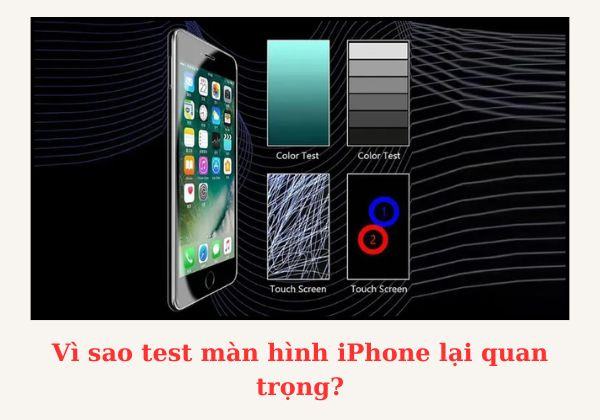
Để quá trình kiểm tra diễn ra chính xác và nhanh chóng, bạn nên dành một phút để chuẩn bị những điều sau:
Lau sạch màn hình: Sử dụng một miếng vải mềm để lau sạch dấu vân tay và bụi bẩn. Một màn hình sạch sẽ giúp bạn dễ dàng phát hiện các vết xước hoặc điểm chết hiển thị.
Chuẩn bị ảnh đơn sắc: Tải sẵn về máy một vài tấm ảnh toàn màu: đen, trắng, đỏ, xanh lá, xanh dương. Những ảnh này cực kỳ hữu ích cho việc test màu màn hình iPhone và tìm ra điểm chết.
Đảm bảo có kết nối Wi-Fi: Việc kết nối mạng sẽ giúp bạn truy cập YouTube để mở các video test màn hình chuyên dụng một cách nhanh chóng.
Mẹo hữu ích: Nếu có thể, hãy chuẩn bị một chiếc iPhone khác (cùng dòng máy là tốt nhất) đang hoạt động tốt để bên cạnh. Việc so sánh trực tiếp màu sắc, độ sáng giữa hai máy là cách nhanh nhất để nhận ra màn hình có bị ám màu hay hiển thị kém chất lượng hay không.
Để kiểm tra toàn diện, bạn có thể thực hiện theo danh sách các hạng mục dưới đây để không bỏ sót bất kỳ chi tiết nào.
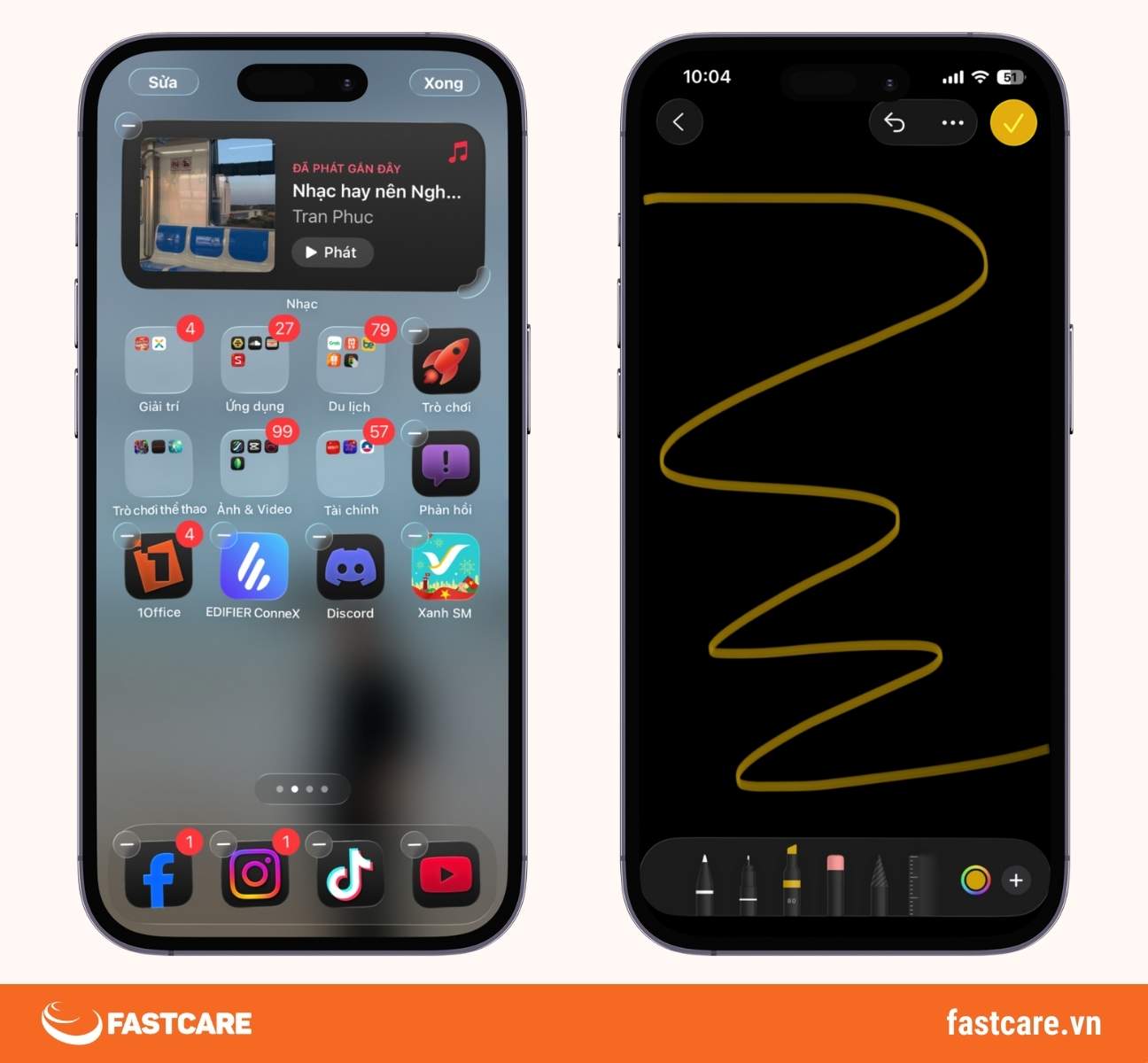
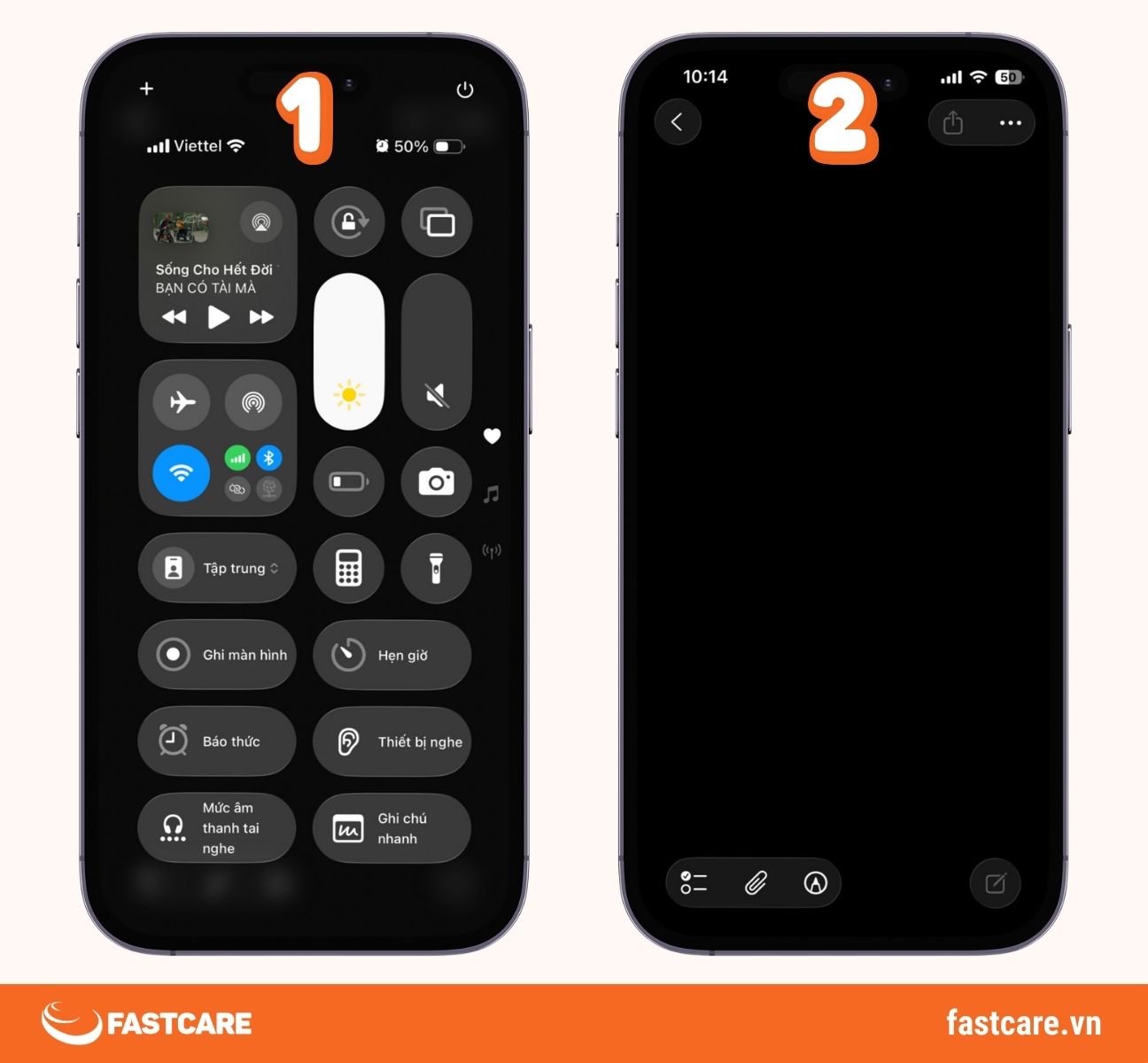
Lỗi cảm ứng bao gồm liệt, loạn hoặc có điểm chết. Dưới đây là các cách test cảm ứng iPhone hiệu quả nhất.
1. Kiểm tra liệt và điểm chết cảm ứng:
>>> Có thể bạn quan tâm: Những lưu ý trước và sau khi thay màn hình iPhone
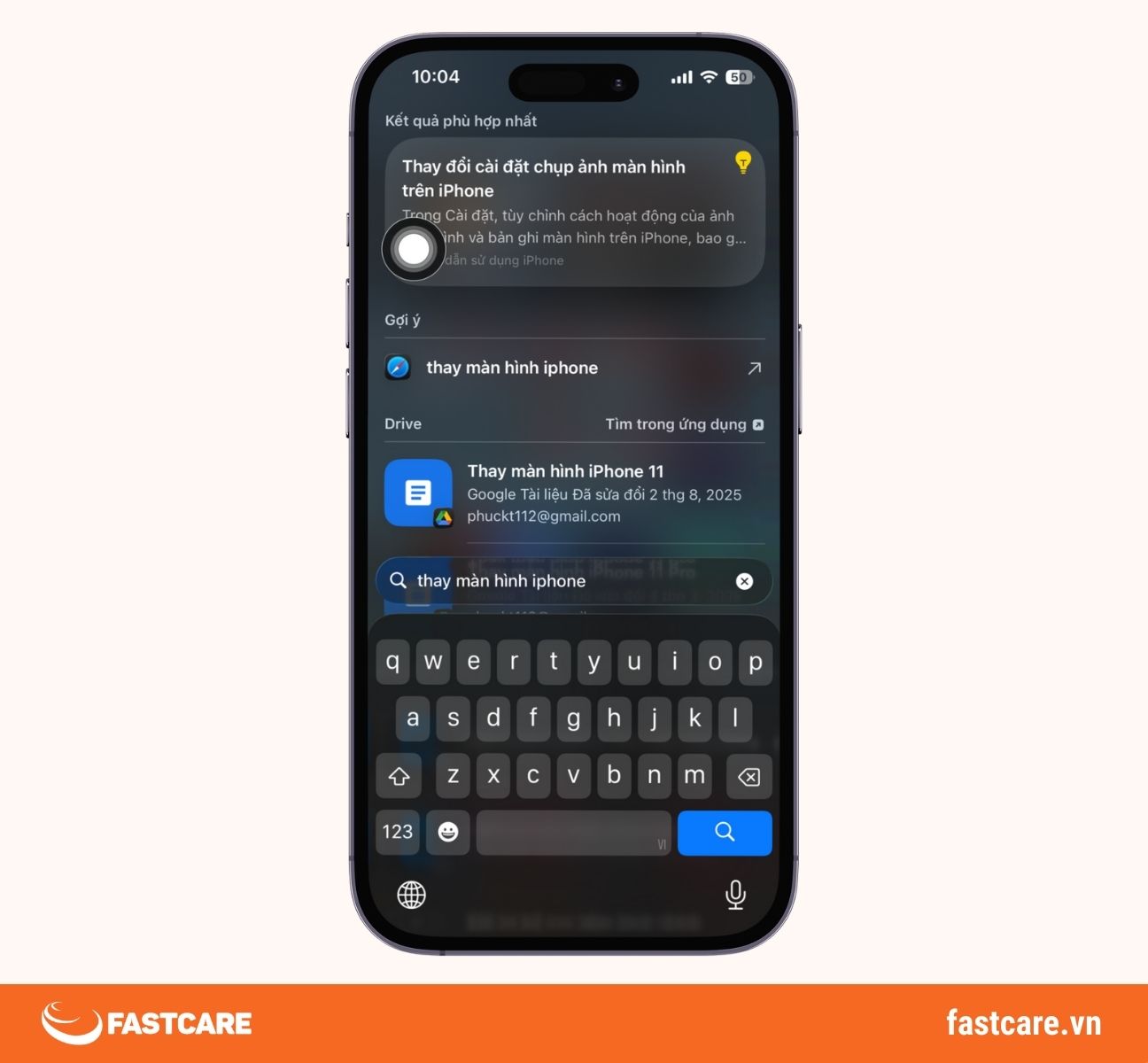
2. Kiểm tra loạn cảm ứng:
Đây là tình trạng màn hình vẫn phản hồi nhưng không đúng với vị trí bạn chạm.
Cách kiểm tra: Mở bàn phím và gõ một đoạn văn bản. Nếu bạn gõ ký tự này nhưng máy lại ra ký tự khác bên cạnh, hoặc bạn chạm vào ứng dụng này máy lại mở ứng dụng khác, đó là dấu hiệu của lỗi loạn cảm ứng.
Màn hình kém chất lượng thường bị ngả sang một tông màu khác như vàng, xanh, hồng.
Cách kiểm tra: Mở một ứng dụng có nền trắng (như Cài đặt), tăng độ sáng lên tối đa. Dùng một chiếc iPhone khác để bên cạnh so sánh là cách dễ nhận biết nhất.
Đây là hiện tượng ánh sáng nền bị rò rỉ ra ở các cạnh màn hình, thường chỉ xảy ra trên các dòng iPhone dùng màn hình LCD.
Cách kiểm tra: Mở ảnh nền đen, tăng độ sáng tối đa và quan sát kỹ các cạnh viền xem có vệt sáng nào hắt ra không.
Bài test này giúp bạn kiểm tra xem có điểm ảnh nào bị "chết" (hiển thị sai màu hoặc không hiển thị màu) hay không.
Cách kiểm tra: Lần lượt mở các ảnh đơn sắc (đỏ, xanh lá, xanh dương, trắng, đen) đã chuẩn bị. Trên mỗi nền màu, hãy quan sát kỹ toàn bộ màn hình để tìm các chấm màu khác thường - đó chính là điểm chết.
Kiểm tra dải độ sáng: Kéo thanh điều chỉnh độ sáng trong Trung tâm điều khiển từ mức thấp nhất đến cao nhất. Màn hình phải thay đổi độ sáng mượt mà, không bị chớp nháy bất thường.
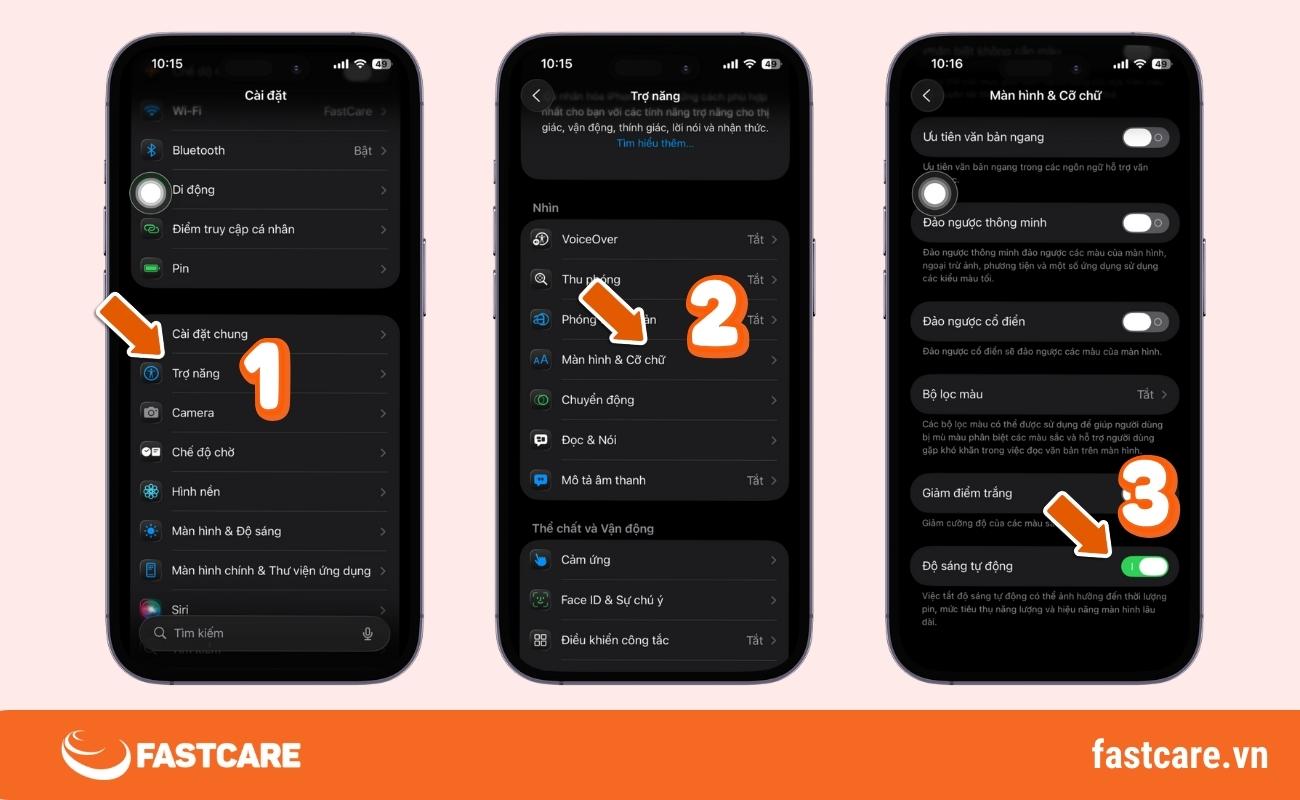
Kiểm tra cảm biến ánh sáng (Tự động điều chỉnh độ sáng): Vào Cài đặt > Trợ năng > Màn hình & Cỡ chữ và bật "Độ sáng tự động". Sau đó, dùng tay che phần cảm biến ở gần camera trước. Màn hình phải tự động giảm độ sáng và sáng trở lại khi bạn bỏ tay ra.
Đây là phần quan trọng nhất để xác định giá trị thực của máy. Các phương pháp dưới đây có độ chính xác cao.
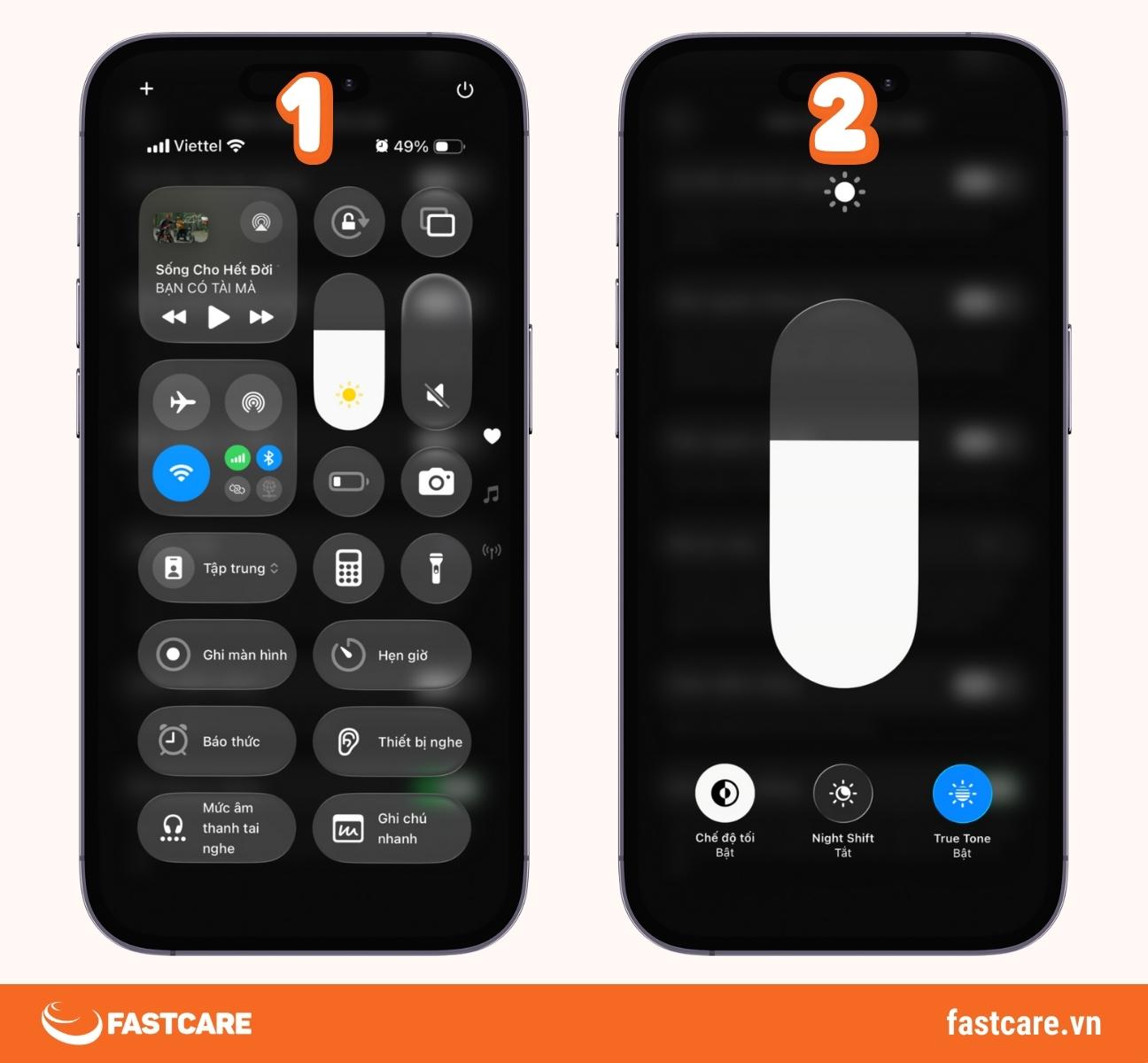
True Tone là tính năng sử dụng cảm biến ánh sáng để tự động điều chỉnh màu sắc màn hình cho phù hợp với môi trường xung quanh.
Mở Trung tâm điều khiển.
Nhấn giữ vào thanh chỉnh độ sáng.
Nếu bạn thấy biểu tượng "True Tone" và có thể bật/tắt được, khả năng rất cao đây là màn hình zin. Vì tính năng này phụ thuộc vào cảm biến gốc của máy, màn hình lô hoặc thay thế không đúng cách thường sẽ làm mất nó.
Lưu ý: Áp dụng từ iPhone 8 trở lên
Vào Cài đặt > Cài đặt chung > Giới thiệu.
Tìm mục "Linh kiện và lịch sử dịch vụ".
"Genuine Apple Part" (Linh kiện chính hãng của Apple): Màn hình đã được thay tại trung tâm ủy quyền.
"Unknown Part" (Linh kiện không xác định): Màn hình đã bị thay bằng linh kiện không chính hãng.
Lưu ý: Áp dụng từ IOS 15.2 trở lên
Đây là những mẹo dân gian giúp bạn có thêm phán đoán, tuy nhiên độ chính xác không phải là 100%.
Test bằng giọt nước: Nhỏ một vài giọt nước lên bề mặt màn hình. Nếu giọt nước tụ lại thành một điểm tròn trịa, không bị loang ra, chứng tỏ lớp phủ oleophobic (chống dầu) của màn hình còn tốt, đây là một đặc điểm của màn hình zin. Ngược lại, nếu nước loang ra thì có thể là màn hình lô.
Test bằng băng keo: Dán một miếng băng keo trong lên màn hình rồi bóc ra. Nếu bóc ra một cách dễ dàng và trơn tru, đó là dấu hiệu tốt. Nếu bóc ra khó khăn và để lại nhiều keo, có thể lớp phủ bề mặt đã không còn.
Lưu ý quan trọng: Các bài test bằng nước và băng keo chỉ kiểm tra lớp phủ bề mặt. Lớp phủ này có thể bị mài mòn theo thời gian sử dụng ngay cả trên màn hình zin, hoặc được làm giả trên các loại màn hình lô cao cấp. Vì vậy, hãy xem đây là phương pháp tham khảo, luôn ưu tiên kiểm tra True Tone và thông tin trong Cài đặt để có kết quả chính xác nhất.
Nếu bạn muốn một công cụ hỗ trợ. Các cách kiểm tra thủ công ở trên là rất hiệu quả, nhưng các phần mềm test màn hình iPhone từ App Store có thể giúp quá trình này nhanh hơn và cung cấp thêm một vài bài kiểm tra chuyên sâu.
Bạn có thể vào App Store và tìm kiếm với các từ khóa như "screen test", "touch test" hay "dead pixel". Các ứng dụng này thường cung cấp các tính năng hữu ích như:
Tự động hóa việc test màu: Ứng dụng sẽ tự động chuyển qua lại các màn hình màu đơn sắc giúp bạn nhanh chóng phát hiện điểm chết hoặc vùng bị ám màu.
Bài test cảm ứng đa điểm: Kiểm tra khả năng nhận diện nhiều điểm chạm cùng lúc của màn hình, điều mà test thủ công khó thực hiện.
Kiểm tra phần cứng toàn diện: Nhiều ứng dụng, ví dụ như TestM, không chỉ test màn hình mà còn kiểm tra các phần cứng khác như loa, micro, camera,... giúp bạn có cái nhìn tổng thể về thiết bị.
Lời khuyên hữu ích: Hãy xem các ứng dụng này là một công cụ hỗ trợ đắc lực, không phải là phương pháp quyết định. Kết quả từ các bài test thủ công, đặc biệt là việc kiểm tra True Tone và Lịch sử linh kiện trong Cài đặt, mới là những bằng chứng đáng tin cậy nhất để xác định một chiếc màn hình có "zin" và hoạt động hoàn hảo hay không.
Trong quá trình kiểm tra, ngoài các lỗi về cảm ứng hay độ "zin", bạn cũng cần chú ý đến những dấu hiệu hỏng hóc phần cứng nghiêm trọng hơn. Đây là những lỗi thường không thể sửa chữa và bắt buộc phải thay màn hình mới:
Màn hình bị chảy mực: Dấu hiệu rõ nhất là màn hình xuất hiện các đốm đen, tím hoặc loang màu. Lỗi này thường bắt đầu từ các góc và có xu hướng lan rộng ra toàn màn hình theo thời gian.
Màn hình bị sọc (ngang hoặc dọc): Dấu hiệu là màn hình xuất hiện các đường kẻ sọc nhiều màu hoặc sọc trắng, đen, cản trở hiển thị. Trong trường hợp nặng, màn hình có thể đi kèm liệt cảm ứng tại các vùng bị sọc.
Màn hình bị nhòe hoặc nhiễu: Dấu hiệu là hình ảnh hiển thị bị mờ, nhiễu hạt hoặc nhấp nháy liên tục, màu sắc không còn sắc nét.
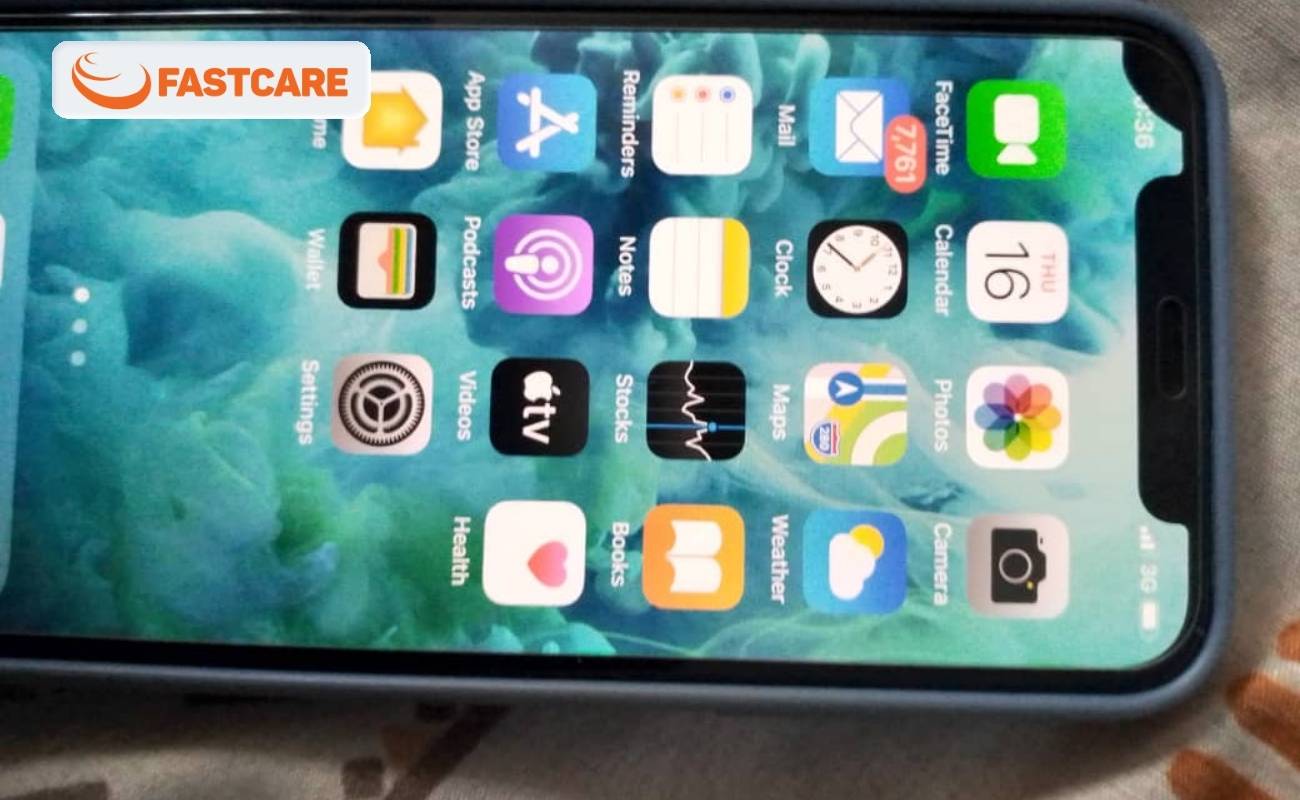
Điểm cần nhớ: Nếu gặp phải bất kỳ dấu hiệu nào trong ba lỗi trên, đây là dấu hiệu cho thấy tấm nền hiển thị đã bị hỏng vật lý. Đây là những lỗi nghiêm trọng nhất và bạn nên cân nhắc kỹ trước khi quyết định mua máy.
Sau khi thực hiện các cách kiểm tra màn hình điện thoại iPhone trên, nếu không may bạn phát hiện ra vấn đề, hãy bình tĩnh xử lý theo từng trường hợp:
Khi mua máy cũ: Đây là lợi thế của bạn. Hãy trao đổi thẳng thắn với người bán về lỗi đã phát hiện để thương lượng một mức giá hợp lý hơn, hoặc tốt nhất là quyết định không mua để tránh rủi ro.
Khi nhận máy sau sửa chữa: Hãy liên hệ ngay với trung tâm sửa chữa để yêu cầu kiểm tra lại và thực hiện chính sách bảo hành.
Khi máy đang dùng bị lỗi: Các vấn đề như sọc màn hình, chảy mực hay liệt cảm ứng thường không thể tự khắc phục. Lúc này, giải pháp tối ưu là tìm đến một trung tâm sửa chữa chuyên nghiệp để thay thế. Nếu bạn đang phân vân, có thể tham khảo dịch vụ thay màn hình iPhone tại Fastcare, nơi có quy trình minh bạch và được nhiều người dùng tin tưởng.
Cách đáng tin cậy nhất là kết hợp 2 phương pháp: kiểm tra True Tone và kiểm tra Lịch sử linh kiện trong Cài đặt (áp dụng cho các dòng máy hỗ trợ). Nếu cả hai yếu tố này đều không đạt (mất True Tone và báo "Linh kiện không xác định"), bạn có thể chắc chắn đến 99% màn hình đã bị thay thế bằng linh kiện không chính hãng.
Đây là một hiểu lầm phổ biến. Không giống như một số hãng điện thoại Android, Apple không cung cấp bất kỳ mã lệnh (secret code) nào để người dùng có thể nhập vào và kiểm tra phần cứng. Tất cả các phương pháp kiểm tra đáng tin cậy đều là các thao tác thủ công như đã hướng dẫn trong bài viết này.
Thường là vậy, nhưng không phải lúc nào cũng đúng. Mất True Tone là một dấu hiệu rất mạnh cho thấy màn hình đã bị thay thế. Tuy nhiên, trong một số ít trường hợp, lỗi này cũng có thể xảy ra do kỹ thuật viên khi sửa chữa các bộ phận khác đã quên hoặc không thể "sàng" (chuyển) dữ liệu từ cảm biến của màn hình cũ sang màn hình mới. Dù vậy, một chiếc iPhone mất True Tone chắc chắn đã qua sửa chữa và giá trị sẽ không bằng máy zin nguyên bản.
Có, bạn có thể tìm trên App Store các ứng dụng với từ khóa "screen test". Chúng là công cụ hỗ trợ tốt để kiểm tra nhanh các điểm chết màu hoặc cảm ứng đa điểm. Tuy nhiên, các ứng dụng này không thể kiểm tra được độ "zin" của màn hình. Luôn kết hợp chúng với các bước kiểm tra thủ công để có kết quả chính xác nhất.
Việc tự mình kiểm tra màn hình iPhone không hề phức tạp như bạn nghĩ. Bằng cách dành ra vài phút thực hiện theo các bước trên, bạn đã có thể tự tin hơn rất nhiều khi mua một chiếc máy cũ, nhận lại máy sau sửa chữa, hay đơn giản là hiểu rõ hơn về tình trạng thiết bị của mình. Hi vọng rằng với những chia sẻ chi tiết này, bạn sẽ luôn là một người dùng thông thái và tránh được những rủi ro không đáng có.
Nguyễn Văn Tâm

Đã kiểm duyệt nội dung

Thủ Thuật Điện Thoại
15:40, ngày 18/09/2025















