fastcare-banner-ads-mobile
fastcare-logo
Sửa nhanh đúng hẹn

Sửa nhanh đúng hẹn

Kinh nghiệm 13 năm trong nghề

Kinh nghiệm 13 năm trong nghề

Xem sửa trực tiếp

Xem sửa trực tiếp

Hoàn tiền 100% nếu không hài lòng

Hoàn tiền 100% nếu không hài lòng

Trang chủcaret-right
fastcare-banner
fastcare-banner
fastcare-banner
fastcare-banner
fastcare-banner
fastcare-banner
fastcare-banner
Nguyễn Văn Tâm
Nguyễn Văn Tâm

Cập nhật cuối: 16/09/2025

Chuyển file HEIC sang JPG nhanh chóng và dễ dàng với hướng dẫn chi tiết từng bước trong bài viết này của FASTCARE ngay. Cùng tham khảo nhé!

Bạn đang gặp rắc rối với định dạng file HEIC và muốn chuyển đổi sang JPG ngay lập tức? Bài viết dưới đây của FASTCARE sẽ hướng dẫn chi tiết cho bạn 4 bí kíp chuyển file HEIC sang JPG nhanh chóng và dễ dàng chỉ trong vài bước đơn giản, tham khảo ngay nhé!
4 cách chuyển file HEIC sang JPG chỉ trong tích tắc

Tầm quan trọng của việc chuyển file HEIC sang JPG

Mặc dù file HEIC có nhiều ưu điểm như: Kích thước file nhỏ, chất lượng hình ảnh cao, ảnh có độ sâu màu lớn hơn và dải màu rộng hơn JPG. Tuy nhiên, file ảnh HEIC vẫn có nhược điểm rất lớn là “khả năng tương thích kém”, nên người dùng vẫn phải thường tìm cách chuyển file HEIC sang JPG, nhằm dễ dàng chia sẻ trên tất cả các thiết bị:
  • Tăng mức độ tương thích cho ảnh: Chuyển đổi file HEIC sang JPG trên iPhone, Android giúp bạn dễ dàng mở và chỉnh sửa ảnh trên nhiều thiết bị và phần mềm hơn.
  • Tiết kiệm dung lượng lưu trữ: Nếu bạn có nhiều ảnh HEIC, việc chuyển file ảnh HEIC sang JPG có thể giúp bạn tiết kiệm dung lượng lưu trữ đáng kể.
  • Dễ dàng chia sẻ ảnh: JPG là định dạng ảnh phổ biến nhất, do đó việc chia sẻ ảnh JPG sẽ dễ dàng hơn so với chia sẻ ảnh HEIC.
Tầm quan trọng của việc chuyển file HEIC sang JPG

Để nắm rõ có những cách nào để chuyển đổi file HEIC sang JPG nhanh chóng và dễ dàng nhất, bạn hãy thực hành cùng FASTCARE ngay sau đây nhé!

Hướng dẫn 4 cách chuyển file HEIC sang JPG nhanh chóng

Bạn đang gặp khó khăn khi mở file HEIC trên thiết bị của mình? Đừng lo lắng, chỉ với vài thao tác đơn giản, bạn có thể dễ dàng chuyển đổi file HEIC sang định dạng JPG phổ biến hơn. Dưới đây là 4 cách nhanh chóng để thực hiện:

Cách 1: Cách chuyển đổi file HEIC sang JPG trên Windows trong 2 cú nhấp chuột

Chỉ với 2 cú nhấp chuột đơn giản, bạn có thể dễ dàng chuyển đổi file HEIC sang JPG phổ biến bằng cách sử dụng phần mềm CopyTrans Studio:
  • Bước 1: Bạn cần tải xuống và cài đặt phần mềm CopyTrans Studio tại đây > Sau đó, cài đặt phần mềm theo hướng dẫn trên màn hình.
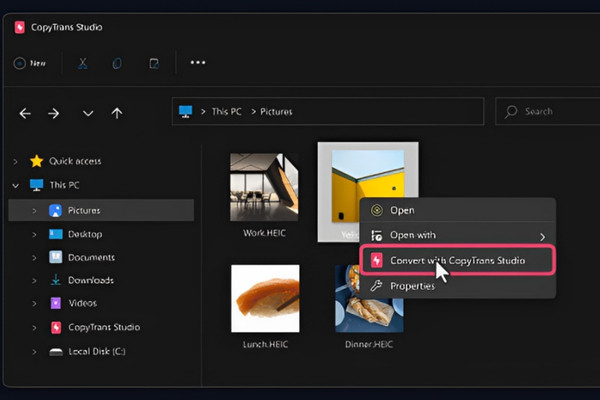
  • Bước 2: Mở ứng dụng CopyTrans Studio > Chọn file HEIC bạn muốn chuyển đổi > Nhấp chuột phải và chọn "Convert with CopyTrans Studio".
Cách chuyển đổi file HEIC sang JPG bằng phần mềm Copytrans Studio

Với phần mềm CopyTrans Studio, bạn có thể chuyển file HEIC sang JPG tối đa 100 ảnh cùng một lúc, nhanh chóng và chỉ cần 2 cú click chuột duy nhất, áp dụng ngay cùng FASTCARE nhé!

Cách 2: Cách chuyển đổi file HEIC sang JPG bằng web Convertio

Nếu bạn cần chuyển file ảnh HEIC sang JPG nhanh chóng mà không cần tải ứng dụng, bạn có thể truy cập trang web Convertio. Đây là trang web uy tín, cung cấp phiên bản miễn phí với dung lượng chuyển đổi tối đa 100MB mỗi ngày.

Chi tiết cách chuyển đổi file HEIC sang JPG đã được FASTCARE trình bày chi tiết dưới đây:
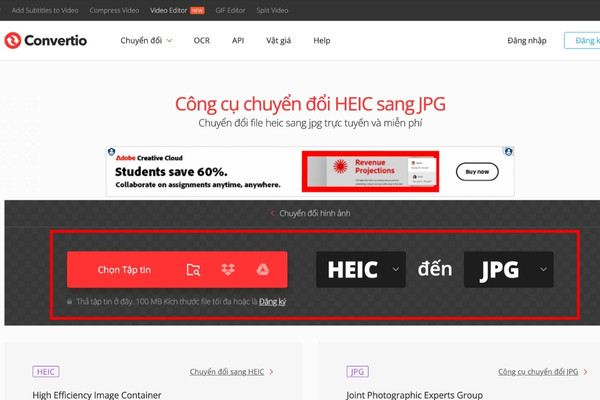
  • Bước 1: Bạn cần mở máy tính/điện thoại lên và truy cập trang web Convertio > Chọn file HEIC cần chuyển đổi bằng cách nhấp vào nút “Chọn Tập tin” màu đỏ lớn ở giữa trang (Bạn có thể chọn file HEIC từ máy tính, Google Drive, Dropbox hoặc OneDrive,...).
Cách chuyển đổi file HEIC sang JPG bằng web Convertio bước 1
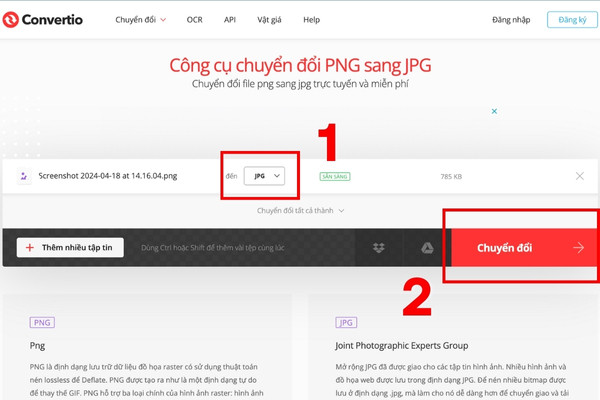
  • Bước 2: Chọn định dạng tại mục “đến” > Chọn “JPG” hoặc bất cứ định dạng nào bạn cần chuyển > Chọn vào nút màu đỏ “Chuyển đổi" để bắt đầu quá trình chuyển file ảnh HEIC sang JPG.
Cách chuyển đổi file HEIC sang JPG bằng web Convertio bước 2
  • Bước 3: Sau khi Convertio đã chuyển đổi hoàn tất, bạn hãy ấn vào nút “Tải về" để lưu file JPG đã chuyển đổi vào máy tính của bạn.

Cách 3: Hướng dẫn chuyển file HEIC sang JPG trên iPhone

Chỉ với vài thao tác đơn giản trong ứng dụng “Ảnh” được FASTCARE hướng dẫn dưới đây, bạn có thể dễ dàng chuyển file ảnh HEIC sang JPG. Từ nay về sau, bạn có thể dễ dàng chia sẻ ảnh mọi lúc mọi nơi mà không gặp bất kỳ trở ngại nào với 3 bước đơn giản sau:
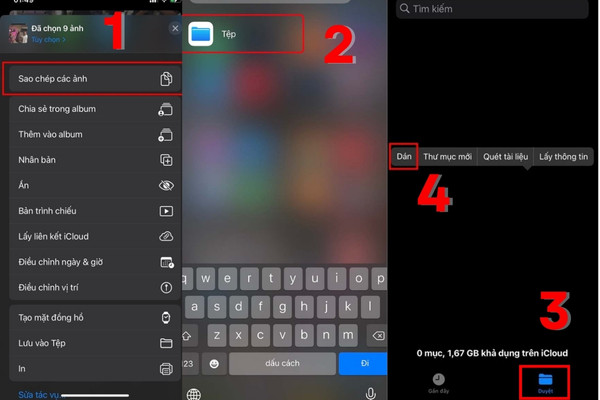
  • Bước 1: Mở ứng dụng “Ảnh” trên iPhone của bạn > Chọn file HEIC cần chuyển đổi hoặc bạn có thể nhấp lệnh “Chọn” để lấy nhiều ảnh cùng lúc > nhấp vào lệnh “Sao chép".
  • Bước 2: Mở ứng dụng “File (Tệp)” trên iPhone lên > Chọn tab “Duyệt" > Chọn thư mục “iCloud Drive” hoặc “On My iPhone” để lưu file JPG.
chuyển file HEIC sang JPG trên iPhone
  • Bước 3: Ấn lâu vào một điểm bất kỳ trên màn hình và chọn “Dán" > Hệ thống sẽ tự động lưu những bức ảnh vừa dán dưới dạng JPG.

Để tiết kiệm thời gian và không cần phải thực hiện chuyển file HEIC sang JPG trên iPhone nhiều lần, bạn có thể cài đặt mặc định tất cả ảnh bạn chụp trên iPhone đều định dạng JPG bằng cách:
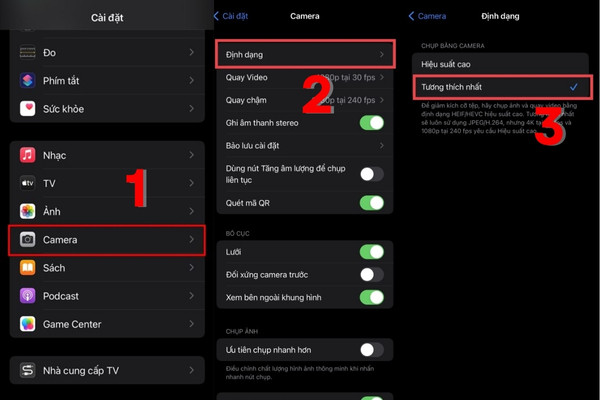
  • Bước 1: Mở ứng dụng “Cài đặt" trên iPhone lên > Kéo xuống dưới chọn “Camera".
  • Bước 2: Chọn vào mục “Định dạng" > Nhấp vào lệnh “Tương thích nhất". Vậy là tất cả các ảnh trên điện thoại iPhone của bạn chụp ra từ lúc này đều sẽ được mặc định dạng JPG rồi đấy!
chuyển file HEIC sang JPG trên iPhone mặc định

Cách 4: Chuyển file HEIC sang JPG trên Android bằng ứng dụng

Việc sử dụng định dạng ảnh HEIC trên thiết bị Android đôi khi có thể gặp một số bất tiện do không phải thiết bị nào cũng hỗ trợ xem và chỉnh sửa ảnh HEIC. Hãy tải ngay ứng dụng Heic to JPG/PNG/WEBP Converter để chuyển file HEIC sang JPG trên Android dễ dàng:
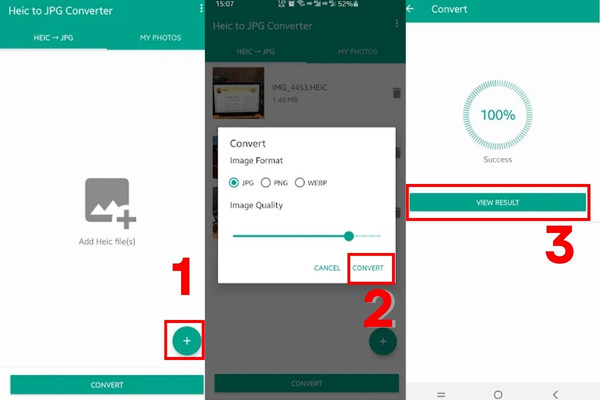
  • Bước 1: Tải ứng dụng Heic to JPG/PNG/WEBP Converter từ cửa hàng Google Play > Mở ứng dụng lên sau khi tải hoàn tất > Nhấn vào tab “HEIC -> JPG".
  • Bước 2: Nhấn vào dấu cộng “+” ở góc phải màn hình > Tải những ảnh HEIC bạn muốn chuyển sang JPG.
  • Bước 3: Nhấn vào nút “CONVERT" > Chọn định dạng “JPG" > Tiếp tục chọn “CONVERT" > Tiếp tục đợi đến khi ứng dụng đạt 100% > Ấn vào tab “MY PHOTOS" để tải ảnh đã chuyển đổi hoàn tất.
Chuyển file HEIC sang JPG trên Android bằng ứng dụng

Trong bài viết này, FASTCARE đã hướng dẫn chi tiết cho bạn 4 cách chuyển file HEIC sang JPG một cách đơn giản và nhanh chóng chỉ với vài cú nhấp chuột. Hãy áp dụng 4 cách trên để biến những bức ảnh HEIC của bạn trở nên dễ dàng chia sẻ và chỉnh sửa trên mọi thiết bị ngay hôm nay nhé!

Có thể bạn quan tâm:

Viết bởi: Nguyễn Văn Tâm
Nguyễn Văn Tâm-avatar

Nguyễn Văn Tâm

Trưởng bộ phận kỹ thuật
double-check

Đã kiểm duyệt nội dung

Với hơn 12 năm kinh nghiệm trong lĩnh vực sửa chữa điện thoại và thiết bị công nghệ, tôi hiện đảm nhiệm vị trí Trưởng bộ phận Kỹ thuật tại FASTCARE. Tôi trực tiếp tham gia đào tạo đội ngũ kỹ thuật viên, kiểm soát chất lượng sửa chữa và không ngừng cải tiến quy trình kỹ thuật nhằm đảm bảo mỗi thiết bị được khắc phục hiệu quả, an toàn và bền bỉ.
Xem thêm thông tinxem-them

Hỏi đáp

(0 bình luận)
Trang chủ
Cửa hàng
Tra cứu
Đặt lịch