


Sửa nhanh đúng hẹn

Kinh nghiệm 13 năm trong nghề

Xem sửa trực tiếp

Hoàn tiền 100% nếu không hài lòng
Cam kết
Sửa nhanh đúng hẹn
Kinh nghiệm 13 năm trong nghề
Xem sửa trực tiếp
Hoàn tiền 100% nếu không hài lòng


Thủ Thuật Điện Thoại

Cập nhật cuối:
Bạn muốn khám phá các tựa game hot nhưng không thể chuyển vùng Appstore để trải nghiệm, FASTCARE sẽ giúp bạn khắc phục ngay sau đây.
Khi sử dụng Appstore trên thiết bị iOS, bạn sẽ thấy rằng các ứng dụng và trò chơi được sắp xếp theo địa lý, có nghĩa là bạn chỉ có thể truy cập và tải các ứng dụng và trò chơi được phát hành tại quốc gia bạn đang ở. Vì vậy muốn truy cập và tải xuống ứng dụng hoặc trò chơi từ một quốc gia khác, bạn cần phải chuyển vùng trên Appstore.
Tuy nhiên, nhiều người dùng gặp phải tình trạng không thể chuyển vùng Appstore thành công. Cùng FASTCARE tìm hiểu nguyên nhân cũng như các cách khắc phục lỗi này ngay sau đây nhé!
Khi thực hiện việc chuyển vùng trên Appstore trên các thiết bị iPhone hoặc iPad trong hệ sinh thái của Apple, người dùng sẽ có lợi như sau:
Hiện nay, một số ứng dụng trên Appstore hoặc một số trò chơi nước ngoài chỉ hỗ trợ người dùng tải và trải nghiệm ở một số khu vực nhất định. Điều này có nghĩa là nếu sử dụng tài khoản Apple ID ở Việt Nam, người dùng sẽ không thể tải xuống và trải nghiệm chúng. Do đó, việc chuyển vùng trên Appstore là giải pháp tốt nhất để bạn có thể trải nghiệm những ứng dụng đó.
Ngoài ra, khi người dùng thực hiện việc chuyển vùng trên Appstore hoặc thay đổi Apple ID sang Singapore hoặc Mỹ, tốc độ hoạt động của iPhone cũng có thể được cải thiện. Tuy nhiên, cần lưu ý rằng khi chuyển vùng trên Appstore, ngôn ngữ và vùng lãnh thổ trên thiết bị cũng sẽ được thay đổi theo.
Người dùng có thể hoàn toàn yên tâm về việc chuyển vùng trên Appstore, vì không gì ảnh hưởng đến trải nghiệm và tính năng trên thiết bị, có nghĩa là bạn vẫn có thể tải xuống và chơi các trò chơi không có sẵn tại Việt Nam từ Appstore một cách bình thường.
Nếu bạn đang gặp phải vấn đề không thể chuyển vùng Appstore, không cần phải lo lắng quá nhiều, sau đây là một số giải pháp đơn giản mà bạn có thể thử để khắc phục vấn đề:
Khởi động lại thiết bị bằng cách giữ nút nguồn cho đến khi màn hình hiển thị “Slide to power off”, sau đó vuốt sang phải để tắt thiết bị. Sau khi thiết bị tắt hoàn toàn, giữ nút nguồn cho đến khi biểu tượng của Apple xuất hiện trên màn hình. Khi thiết bị khởi động lại hoàn toàn, hãy thử truy cập lại Appstore và kiểm tra xem lỗi không thể thay đổi vùng Appstore đã được khắc phục hay chưa.
Nếu sau khi khởi động lại thiết bị mà vẫn không thể chuyển vùng Appstore, hãy kiểm tra lại cài đặt của Appstore trên thiết bị. Truy cập vào “Cài đặt”, sau đó chọn “iTunes & Appstore”. Hãy kiểm tra xem phần “Apple ID” có đúng với tài khoản của bạn hay không, nếu không, hãy đăng xuất và đăng nhập lại với tài khoản chính xác.
Nếu các giải pháp trên không giải quyết lỗi không chuyển vùng Appstore được, hãy thử kiểm tra lại thông tin tài khoản Apple ID của bạn. Đăng nhập vào trang web của Apple với tài khoản của bạn và kiểm tra thông tin vùng địa lý. Trường hợp nếu không đúng, hãy thay đổi thông tin vùng địa lý để giải quyết vấn đề.
Một cách có thể khắc phục lỗi không thể đổi vùng Appstore là hãy cập nhật phiên bản iOS mới nhất cho thiết bị của bạn. Điều này có thể giúp khắc phục các lỗi và cập nhật các tính năng mới. Truy cập vào “Cài đặt”, chọn “Chung” và “Cập nhật phần mềm”. Nếu có bản cập nhật mới, tiến hành cập nhật và kiểm tra xem có khắc phục được vấn đề hay chưa.
Nếu iPhone của bạn không thể chuyển vùng Appstore gây ra nhiều bất tiện. Đừng quá lo lắng để chuyển vùng Appstore, bạn có thể áp dụng 1 trong 2 cách sau đây:
Bước 1: Mở ứng dụng Appstore.
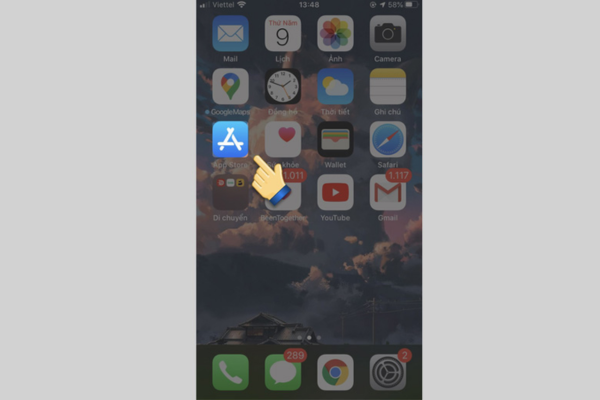
Bước 2: Nhấn vào biểu tượng hồ sơ của tài khoản, thường nằm ở góc trên bên phải của màn hình.
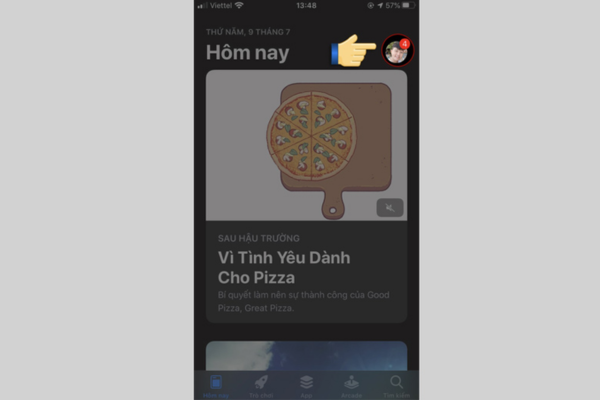
Bước 3: Chọn tên của tài khoản Apple ID của bạn.
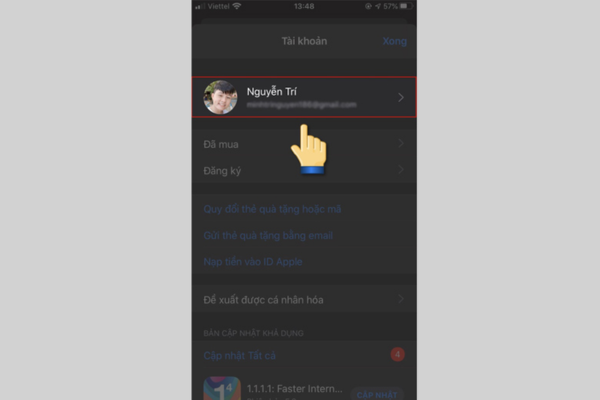
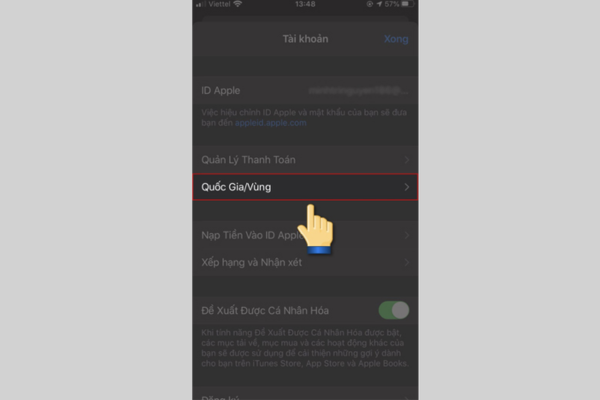
Bước 4: Chọn "Quốc gia/Vùng".
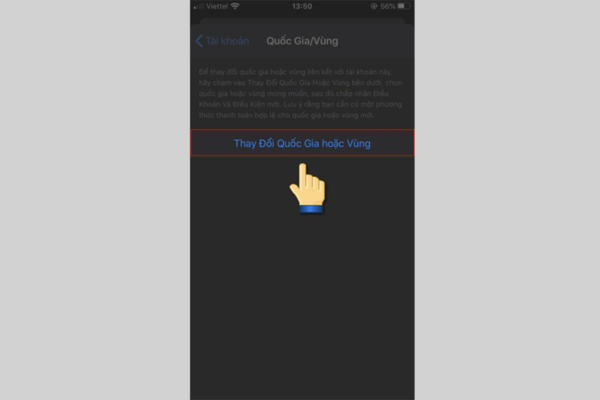
Bước 5: Chọn "Thay đổi Quốc gia hoặc Vùng".
Bước 6: Lựa chọn quốc gia hoặc vùng mà bạn muốn chuyển Appstore sang. Trong hướng dẫn này, chúng ta sẽ chọn Hoa Kỳ (Mỹ).
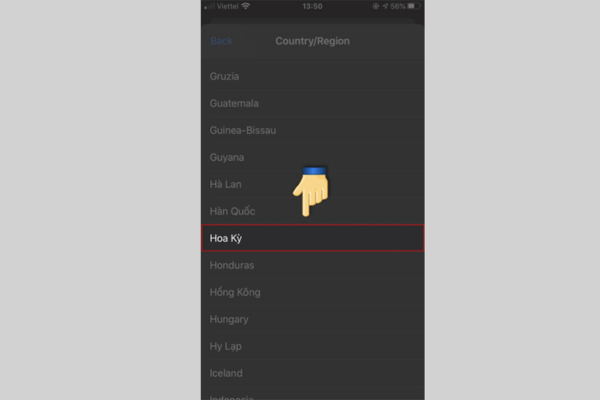
Bước 7: Nhấn vào "Đồng ý".
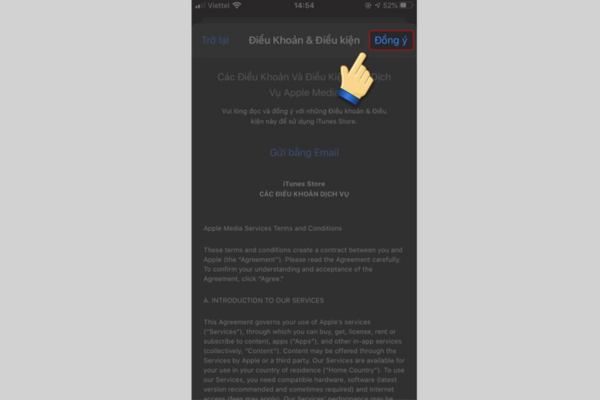
Bước 8: Xác nhận lần nữa bằng cách nhấn vào "Đồng ý" một lần nữa.
Sau khi thực hiện các bước trên, hệ thống trên iPhone sẽ chuyển đến một giao diện với bảng thông tin cá nhân. Bạn có thể bỏ qua bước này mà không cần phải nhập thông tin gì thêm.
Bước 9: Cuối cùng, nhấn nút Home hai lần (đối với các thiết bị từ iPhone 8 Plus trở xuống) hoặc vuốt từ cạnh dưới của màn hình lên và tạm dừng ở giữa (đối với các thiết bị từ iPhone X trở lên). Tiếp đó, vuốt ứng dụng Appstore lên để đóng hoàn toàn ứng dụng.
Bước 10: Mở lại ứng dụng Appstore và tài khoản của bạn đã được chuyển vùng thành công.
Như vậy bạn đã khắc phục việc không thể chuyển vùng Appstore đơn giản, qua các bước đơn giản, dễ thực hiện trên.
Ngoài việc chuyển vùng Appstore trực tiếp từ ứng dụng Appstore, bạn cũng có thể thực hiện điều này thông qua phần Cài đặt như sau:
Bước 1: Truy cập vào phần Cài đặt trên thiết bị của bạn.
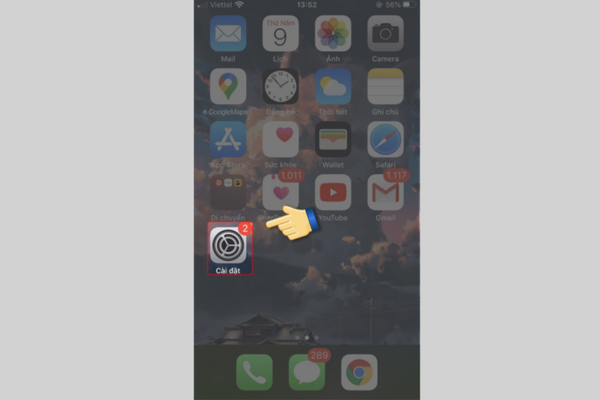
Bước 2: Chọn "iTunes & Appstore".
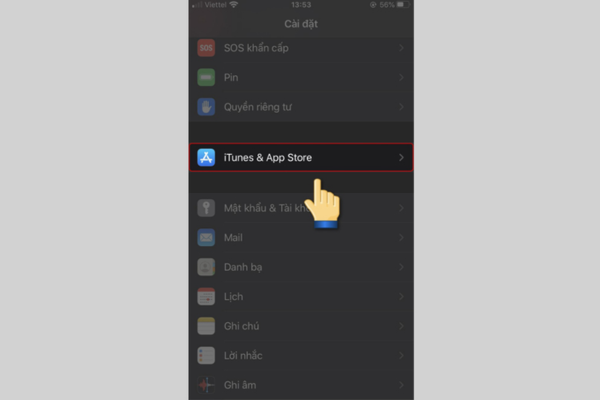
Bước 3: Nhấn vào phần ID Apple.
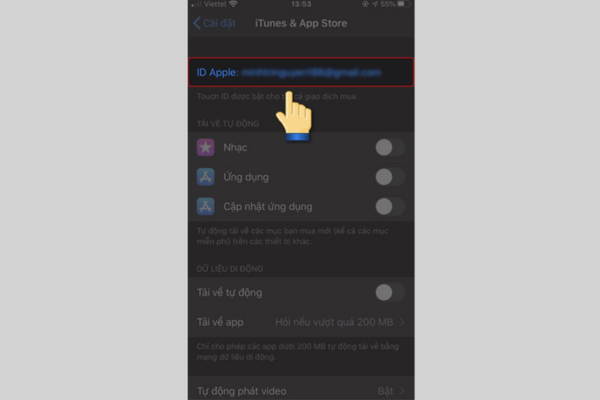
Bước 4: Chọn "Xem ID Apple".
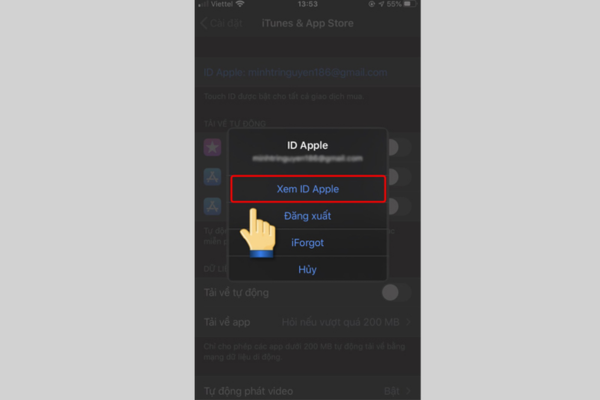
Bước 5: Tiếp theo, vào phần "Quốc gia/Vùng".
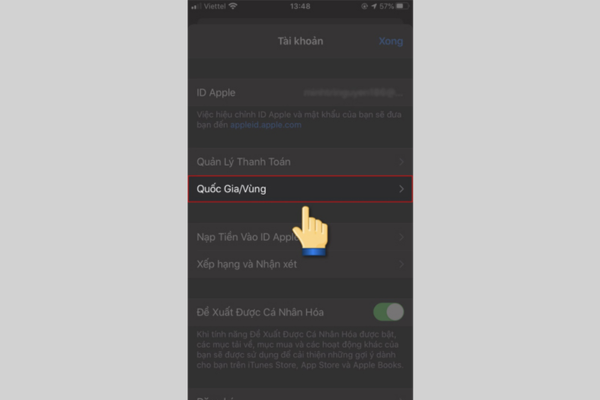
Sau đó, bạn sẽ thực hiện các bước từ bước 5 đến bước 10 như đã hướng dẫn trước đó để hoàn tất quá trình chuyển vùng Appstore sang quốc tế.
Vừa rồi là những chia sẻ về lỗi không thể chuyển vùng Appstore và cách khắc phục đơn giản, dễ thực hiện. Hi vọng rằng bài viết trên có thể giúp bạn hiểu được cách thay đổi vùng lãnh thổ trên kho ứng dụng của iPhone, iPad. Chúc bạn thực hiện thành công. Đừng quên theo dõi trang FASTCARE để cập nhật thông tin mới nhất về những thủ thuật công nghệ nhé!
Xem thêm:
Nếu bạn đang có nhu cầu thay màn hình iPhone chính hãng với chi phí sữa chữa tốt nhất, hãy truy cập vào đường Link bên dưới hoặc dành thời gian đến với cửa hàng gần nhất của FASTCARE nhé! Hiện các chương trình đang được giảm thêm 10% khi đặt lịch trước. Xem ngay!
Nguyễn Văn Tâm

Đã kiểm duyệt nội dung

Hỏi đáp
(0 bình luận)
Thủ Thuật Điện Thoại

Thủ Thuật Điện Thoại

Thủ Thuật Điện Thoại
Thủ Thuật Điện Thoại














