


Sửa nhanh đúng hẹn

Kinh nghiệm 13 năm trong nghề

Xem sửa trực tiếp

Hoàn tiền 100% nếu không hài lòng
Cam kết
Sửa nhanh đúng hẹn
Kinh nghiệm 13 năm trong nghề
Xem sửa trực tiếp
Hoàn tiền 100% nếu không hài lòng


Thủ Thuật Điện Thoại

Cập nhật cuối:
Đen đủi làm mất iPhone hay iPad của mình rồi chợt nhận ra tài khoản iCloud vẫn còn ở trên dế? Đừng quên học ngay cách khóa tài khoản iCloud khi mất máy được hướng dẫn sau đây nhé!
Nếu bạn nghĩ rằng làm mất iPhone/iPad là điều đen đủi nhất mà bản thân có thể gặp phải khi sử dụng dế yêu thì nhầm to rồi nhé. Điều đen đủi hơn là tài khoản iCloud quan trọng bỗng dưng nằm trong tay người khác, và dữ liệu trên máy cũng trên bờ vực bị “đe dọa” bởi những kẻ bạn chẳng quen. Do vậy, khi xui xẻo làm mất iPhone, bạn cần bình tĩnh áp dụng cách khóa tài khoản iCloud khi mất máy bằng máy tính để bảo vệ sự an toàn cho những dữ liệu của mình.
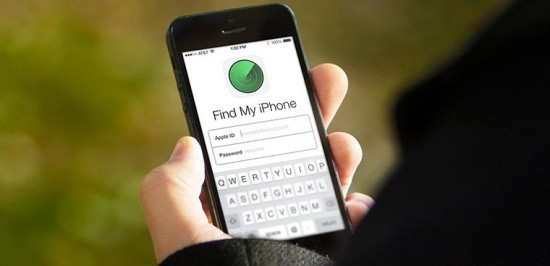
Khóa tài khoản iCloud khi mất máy vốn không khó, nhưng nhiều iFan lại không thể áp dụng thành công do không thỏa mãn một vài điều kiện cần và đủ, bao gồm:
Để khóa tài khoản iCloud, bạn nên sử dụng máy tính và thực hiện một vài thao tác đơn giản như sau:
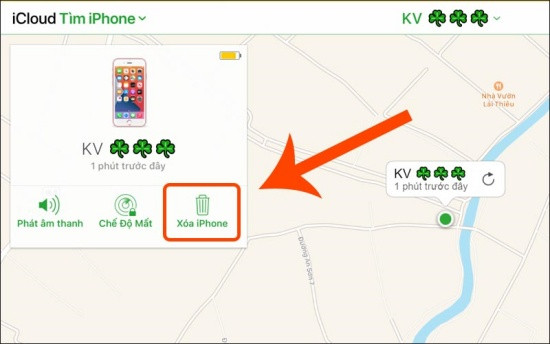
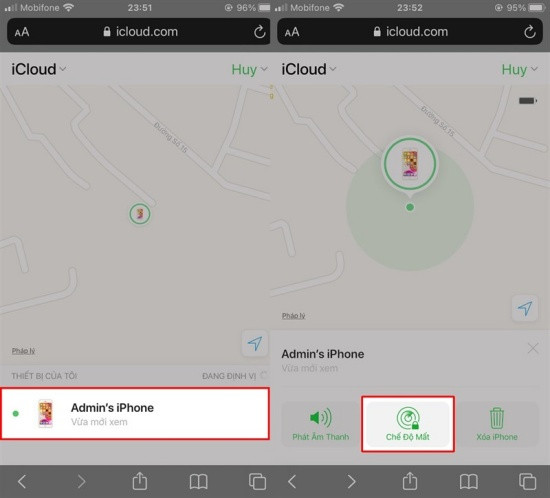
Trên đây là hướng dẫn cách khóa tài khoản iCloud khi mất máy, giúp bạn bảo vệ dữ liệu có trên chiếc smartphone đã mất của mình. Hy vọng những thông tin này hữu ích với bạn!
Trong phần này, FASTCARE sẽ trả lời một số câu hỏi thường gặp về bài viết trên:
Có cần thiết phải liên hệ với Apple khi mất máy không?
Nếu bạn mất thiết bị của mình và nghĩ rằng nó có thể đã bị đánh cắp, bạn nên liên hệ với cảnh sát. Apple không có cách nào để theo dõi thiết bị bị mất hoặc đánh cắp. Tuy nhiên, bạn có thể sử dụng chức năng “Tìm iPhone” trên iCloud để giúp tìm thiết bị của mình.
Có cách nào để mở khóa tài khoản iCloud sau khi đã khóa không?
Có, bạn có thể mở khóa tài khoản iCloud của mình bằng cách đăng nhập vào tài khoản iCloud của mình trên một thiết bị khác hoặc trên trang web iCloud.com. Tuy nhiên, bạn sẽ cần biết mật khẩu của tài khoản iCloud để thực hiện điều này.
Có cách nào để tìm lại máy đã mất thông qua tài khoản iCloud không?
Có, bạn có thể sử dụng chức năng “Tìm iPhone” trên iCloud để tìm thiết bị của mình. Chức năng này sẽ hiển thị vị trí hiện tại của thiết bị trên bản đồ, miễn là thiết bị đang mở và kết nối với Internet. Bạn cũng có thể chọn chế độ “Mất Mode” để khóa thiết bị và hiển thị một tin nhắn trên màn hình, hoặc xóa tất cả dữ liệu trên thiết bị từ xa.
Tham khảo thêm:
Nếu bạn đang có nhu cầu thay màn hình iPhone chính hãng với chi phí sữa chữa tốt nhất, hãy truy cập vào đường Link bên dưới hoặc dành thời gian đến với cửa hàng gần nhất của FASTCARE nhé! Hiện các chương trình đang được giảm thêm 10% khi đặt lịch trước. Xem ngay!
Lê Đăng Thường

Đã kiểm duyệt nội dung

Hỏi đáp
(0 bình luận)
Thủ Thuật Điện Thoại

Thủ Thuật Điện Thoại

Thủ Thuật Điện Thoại
Thủ Thuật Điện Thoại


![[Giải đáp] Apple Watch dính iCloud có dùng được không?](/_next/image?url=https%3A%2F%2Fcdn.fastcare.vn%2Ffastcare%2F2021%2F09%2Fapple-watch-dinh-icloud-co-dung-duoc-khong.jpg&w=1920&q=75)













