


Sửa nhanh đúng hẹn

Kinh nghiệm 13 năm trong nghề

Xem sửa trực tiếp

Hoàn tiền 100% nếu không hài lòng
Cam kết
Sửa nhanh đúng hẹn
Kinh nghiệm 13 năm trong nghề
Xem sửa trực tiếp
Hoàn tiền 100% nếu không hài lòng


Thủ Thuật Điện Thoại

Cập nhật cuối:
Nếu bạn vẫn còn loay hoay tìm cách kiểm tra số lần sạc iPhone iOS 16 thì bài viết mà FASTCARE chia sẻ dưới đây sẽ cực cần thiết cho bạn. Theo dõi ngay nhé!
Bạn nghi ngờ pin iPhone chai? Bạn đã kiểm tra dung lượng iPhone nhưng vẫn muốn xác minh thêm số lần sạc của thiết bị? Vậy thì cùng FASTCARE kiểm tra dữ liệu sạc pin mà Apple cung cấp qua vài thủ thuật nho nhỏ trong bài viết này.
Việc thường xuyên kiểm tra số chu kỳ sạc trên iOS 16 sẽ giúp bạn đánh giá được mức độ hao mòn thực tế của viên pin. Nếu bỏ qua những dấu hiệu cảnh báo khi pin đã xuống cấp nghiêm trọng, thiết bị không chỉ tụt pin nhanh mà bạn còn rất dễ phải đối mặt với tình trạng iPhone sạc pin không vào dù đã cắm sạc trong thời gian dài.
Cách kiểm tra số lần sạc iPhone iOS 16 không quá khó, iFan chỉ cần thực hiện lần lượt theo 6 bước dưới đây:
Bước 1: Mở ứng dụng Cài đặt trên điện thoại iPhone > Cuộn xuống dưới chọn Quyền riêng tư.
Bước 2: Chọn Phân tích & Cải tiến > Tại phần Chia sẻ Phân tích iPhone, gạt thanh ngang sang phải để bật tính năng.
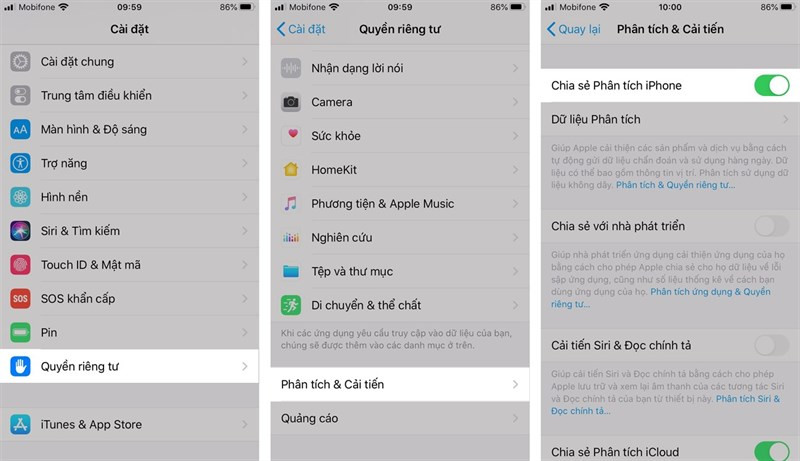
Bước 3: Nhấn vào Dữ liệu Phân tích ngay phía dưới > Kéo phần dữ liệu iPhone tới mục log aggregated > Nhấp vào ngày mới nhất để đọc chu kỳ sạc.
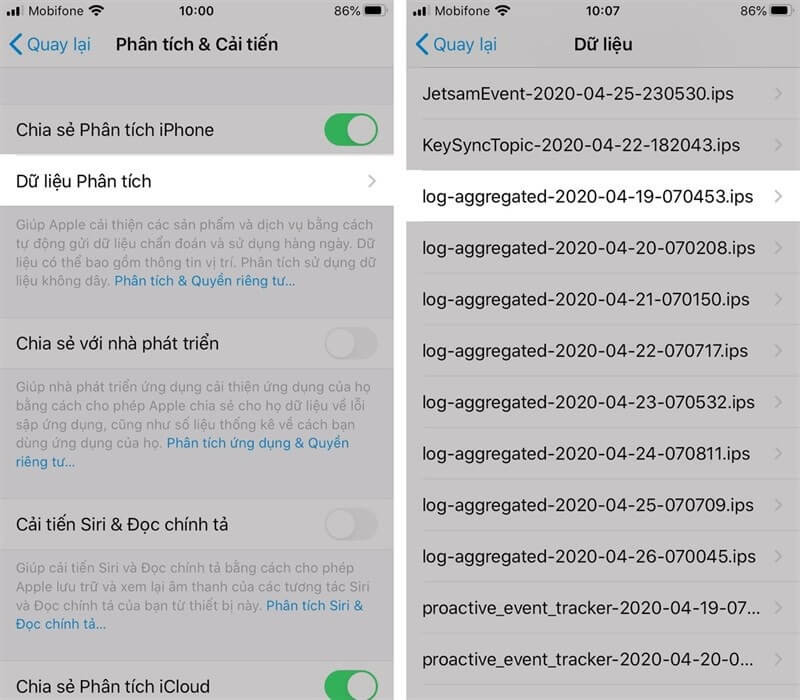
Lúc này bạn đã có thể đọc được chu kỳ sạc tới thời điểm hiện tại của iPhone. Tuy nhiên dữ liệu log aggregated trả về khá nhiều, iFan sẽ rất khó khăn để tìm thấy phần nội dung mong muốn. Bước tiếp theo đây sẽ giúp bạn kiểm tra số lần sạc dễ hơn.
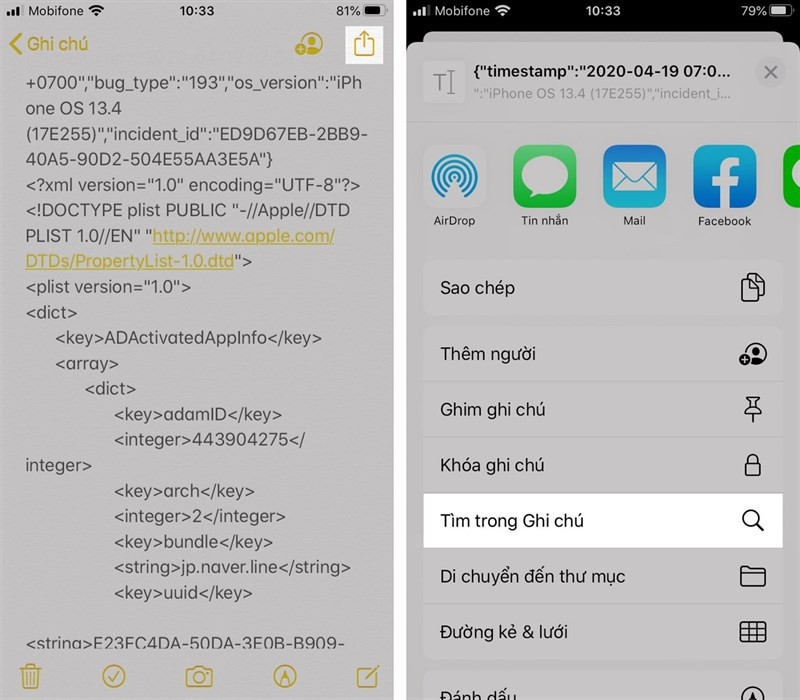
Bước 4: Sao chép toàn bộ dữ liệu log aggregated và dán qua trang trắng của ứng dụng Ghi chú.
Bước 5: Nhấp vào biểu tượng Chia sẻ góc phải màn hình ứng dụng Ghi chú > Chọn Tìm trong Ghi chú.
Bước 6: Nhập BatteryCycleCount > Chọn Tìm và quan sát số chu kỳ sạc, % pin chai hiển thị.
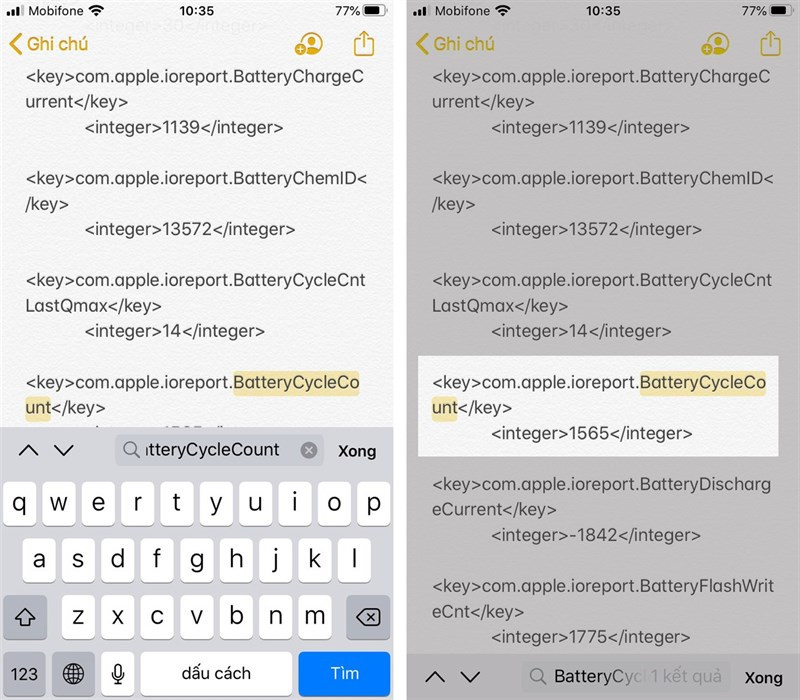
Khi kiểm tra và nhận thấy số lần sạc đã vượt quá giới hạn lý tưởng (thường là trên 500 chu kỳ) kèm theo tình trạng dung lượng tối đa giảm mạnh, bạn không nên tiếp tục sử dụng để tránh rủi ro phồng pin. Giải pháp an toàn và hiệu quả nhất lúc này là mang máy đến các trung tâm sửa chữa uy tín để thay pin iPhone mới đạt chuẩn, giúp dế yêu lấy lại hiệu năng mạnh mẽ như ban đầu,
FASTCARE đã chia sẻ chi tiết cách kiểm tra số lần sạc iPhone iOS 16. Hy vọng bài viết trên đây sẽ thật sự hữu ích với bạn. Nếu thấy hay đừng quên lưu lại và chia sẻ nội dung này đến bạn bè và người thân. Chúc bạn thành công!
Lê Đăng Thường

Đã kiểm duyệt nội dung

Hỏi đáp
(0 bình luận)
Thủ Thuật Điện Thoại

Thủ Thuật Điện Thoại

Thủ Thuật Điện Thoại
Thủ Thuật Điện Thoại














