Chắc hẳn nhiều người sử dụng MacBook đã từng trải qua cảm giác muốn chia sẻ khoảnh khắc đặc biệt trên màn hình của mình, nhưng loay hoay không biết cách quay màn hình MacBook có tiếng.
Nếu bạn cũng vậy thì đừng lo lắng! Vì trong bài viết này, FASTCARE sẽ hướng dẫn bạn một số cách tiện lợi để ghi lại màn hình MacBook có âm thanh, giúp bạn ghi lại những khoảnh khắc đáng nhớ trên thiết bị của mình.
Tại sao quay màn hình trên MacBook không có tiếng?
Có một số lý do khiến video quay màn hình trên MacBook của bạn không có âm thanh. Cùng tìm hiểu các nguyên nhân:
- Cài đặt âm thanh không chính xác: Nếu bạn không chọn đúng thiết bị âm thanh đầu vào trong cài đặt âm thanh của MacBook, video quay màn hình có thể không có âm thanh. Hãy đảm bảo bạn đã cài đặt đúng thiết bị âm thanh trước khi quay màn hình.
- Vấn đề về phần cứng: Một số vấn đề liên quan đến phần cứng như lỗi loa hoặc card âm thanh có thể khiến cho video quay màn hình không có âm thanh. Nếu gặp vấn đề này, hãy kiểm tra cài đặt âm thanh và kiểm tra xem có sự cố phần cứng nào không.
- Phần mềm không tương thích: Một số phần mềm quay màn hình có thể không hỗ trợ ghi âm thanh trên MacBook. Trong trường hợp này, bạn có thể thử sử dụng các ứng dụng khác hoặc cập nhật phần mềm hiện tại để khắc phục vấn đề.
Cách quay màn hình MacBook có tiếng bằng Screenshot Toolbar
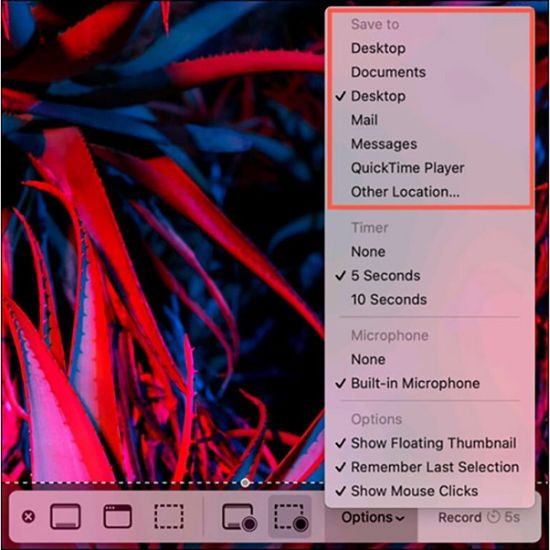
Quay video màn hình trên MacBook từ phiên bản macOS Mojave trở lên trở nên đơn giản hơn bao giờ hết với Screenshot Toolbar. Công cụ này giúp bạn quay màn hình một cách nhanh chóng mà không cần phải cài đặt thêm phần mềm hỗ trợ. Thực hiện theo các bước sau để quay màn hình MacBook:
- Bước 1: Nhấn tổ hợp phím tắt Command + Shift + 5 và gõ từ khóa "Screenshot".
- Bước 2: Mở Finder, chọn Go >> Utilities >> Screenshot.
- Bước 3: Tại đây, bạn có thể chọn một trong hai chức năng quay màn hình:
- Record Entire Screen: Quay toàn màn hình.
- Record Selected Portion: Quay chỉ một phần của màn hình.
Ngoài ra, bạn cũng có thể tùy chỉnh các tính năng quay màn hình tại mục Options. Điều này giúp bạn linh hoạt hơn trong việc thực hiện quay video màn hình trên MacBook của mình.
Cách quay màn hình MacBook với Quicktime Player
Cách quay màn hình macbook có tiếng bằng Quicktime Player là một quy trình đơn giản, nhưng hãy đảm bảo rằng bạn đang sử dụng hệ điều hành từ macOS Mojave trở lên. Dưới đây là cách thực hiện:
- Bước 1: Mở ứng dụng QuickTime Player từ thư mục Applications trên MacBook. Chọn File, sau đó chọn New Screen Recording từ thanh menu.
- Bước 2: Trước khi bắt đầu quay video màn hình, nhấn vào mũi tên xuống gần nút ghi âm để thiết lập các tùy chọn, bao gồm:
- Chọn microphone nếu bạn muốn ghi âm giọng nói hay âm thanh.
- Chọn Show Mouse Clicks in Recording nếu bạn muốn hiển thị con trỏ chuột trong video.
- Bước 3: Nhấn nút Record màu đỏ để bắt đầu quay. Bạn có thể quay toàn bộ màn hình hoặc chỉ một phần bằng cách nhấn chuột hoặc kéo để chọn vùng muốn quay. Khi hoàn tất, nhấn biểu tượng dừng hoặc tổ hợp phím Command-Control-Esc để kết thúc. Video sẽ tự động được lưu.
- Bước 4: Khi quay xong, QuickTime Player tự động mở video để bạn có thể xem lại. Video có thể được chỉnh sửa, lưu trữ hoặc chia sẻ tùy ý.
Cách quay màn hình có tiếng trên MacBook bằng Wondershare DemoCreator
Sử dụng Wondershare DemoCreator là cách quay màn hình MacBook có tiếng vô cùng đơn giản. Không chỉ vậy, DemoCreator còn cung cấp nhiều công cụ chỉnh sửa hình ảnh mạnh mẽ và cho phép tùy chỉnh nguồn thu âm thanh, thậm chí thêm chú thích trong quá trình quay video màn hình. Dưới đây là các bước chi tiết để quay màn hình với Wondershare DemoCreator:
- Bước 1: Tải và cài đặt DemoCreator trên MacBook, sau đó mở ứng dụng.
- Bước 2: Thiết lập cấu hình tùy chọn Hình ảnh/Âm thanh trên DemoCreator thông qua các nút đơn giản. Lựa chọn chất lượng video và thanh mong muốn.
- Bước 3: Nhấn biểu tượng bắt đầu để bắt đầu quay video.
- Bước 4: Sau khi hoàn thành quay, bạn có thể xuất video bằng cách nhấn tổ hợp phím Shift + Cmd + 2. Video sẽ mở trong trình chỉnh sửa, cho phép xem trước và chỉnh sửa trước khi lưu.
Cách quay màn hình MacBook có âm thanh bằng Vidmore Screen Recorder
Vidmore Screen Recorder là một ứng dụng phổ biến giúp quay màn hình MacBook với khả năng thêm hình vẽ, văn bản, hoặc hiệu ứng ngay khi bạn đang ghi hình. Điều đặc biệt là, ứng dụng này không hạn chế thời gian quay, giúp bạn thoải mái quay video trong nhiều giờ mà không cần lo lắng. Dưới đây là cách thực hiện:
- Bước 1: Tải Vidmore Screen Recorder về máy của bạn từ trang web chính thức.
- Bước 2: Mở ứng dụng và chọn "Webcam Recorder".
- Bước 3: Ở đây, bạn có thể điều chỉnh các thông số cho quay màn hình và có thể vào Cài đặt để thay đổi định dạng video.
- Bước 4: Nhấp vào biểu tượng hình tròn màu đỏ để bắt đầu quay màn hình MacBook.
- Bước 5: Trong quá trình quay, bạn có thể sử dụng các biểu tượng bên phải để vẽ, chụp ảnh màn hình, và thêm hiệu ứng trực tiếp lên video.
Cách quay màn hình MacBook có tiếng bằng Soundflower
Soundflower là một phần mở rộng hệ thống âm thanh miễn phí, giúp ứng dụng truyền âm thanh đến các ứng dụng khác một cách linh hoạt. Để quay màn hình sử dụng Soundflower, bạn có thể thực hiện theo các bước sau:
- Bước 1: Tải và cài đặt Soundflower.
- Bước 2: Sau khi cài đặt xong, mở System Preferences. Chọn Sound. Bạn sẽ thấy xuất hiện 2 mục mới là Soundflower (2ch) và Soundflower (64ch).
- Bước 3: Sử dụng Spotlight Search và nhập Audio MIDI Setup.
- Bước 4: Kết nối các kênh bằng cách nhấn dấu + > Create Aggregate Device. Tiếp theo, chọn Built-in Microphone và Soundflower (2ch).
- Bước 5: Tiếp tục nhấn dấu + > Chọn Create Multi-Output Device. Chọn Built-in Output, Soundflower (2ch), bỏ chọn Soundflower (64ch).
- Bước 6: Chọn System Preferences. Bấm vào Sound. Chọn Output, rồi chọn Multi-Output Device.
- Bước 7: Mở File > New Screen Recording hoặc sử dụng tổ hợp phím Command + Shift + 5. Click chọn Soundflower (2ch) để hoàn thành quá trình.
Tổng kết lại, quay màn hình trên Macbook với âm thanh không chỉ mang lại trải nghiệm tuyệt vời mà còn là cách hiệu quả để chia sẻ thông tin, hướng dẫn, hoặc ghi lại những khoảnh khắc đáng nhớ. Nếu trong quá trình sử dụng, bạn gặp phải các vấn đề về phần cứng, hãy tham khảo lỗi màn hình MacBook: 5 dấu hiệu & Bảng giá sửa chữa 2026 hoặc dịch vụ thay màn hình MacBook tại FASTCARE để được hỗ trợ kịp thời.
Hy vọng với cách cách quay màn hình MacBook có tiếng mà FASTCARE chia sẻ trên, bạn sẽ có những trải nghiệm tuyệt vời trên thiết bị của mình. Chúc các bạn thành công!