


Sửa nhanh đúng hẹn

Kinh nghiệm 13 năm trong nghề

Xem sửa trực tiếp

Hoàn tiền 100% nếu không hài lòng
Cam kết
Sửa nhanh đúng hẹn
Kinh nghiệm 13 năm trong nghề
Xem sửa trực tiếp
Hoàn tiền 100% nếu không hài lòng







Cập nhật cuối: 08/01/2026
Ổ cứng là một trong những bộ phận quan trọng nhất của máy tính, quyết định trực tiếp đến tốc độ khởi động, khả năng lưu trữ và độ mượt mà khi xử lý tác vụ. Tuy nhiên, theo thời gian, ổ đĩa có thể xuống cấp, gây ra tình trạng máy chậm, giật lag, thậm chí mất dữ liệu. Đây là lúc bạn cần đến công cụ CrystalDiskInfo để kiểm tra tình trạng ổ cứng và tối ưu hiệu suất PC một cách dễ dàng.
Trong bài viết này, FASTCARE sẽ hướng dẫn bạn chi tiết cách tải, cài đặt và sử dụng CrystalDiskInfo để theo dõi, phân tích và nâng cao hiệu suất ổ cứng trên cả PC lẫn laptop.
CrystalDiskInfo là phần mềm miễn phí, gọn nhẹ, chuyên dùng để giám sát sức khỏe ổ cứng (HDD, SSD, NVMe) thông qua công nghệ S.M.A.R.T (Self-Monitoring, Analysis and Reporting Technology) với nhiều ưu điểm nổi bật như:
Tương tự như tính năng Task Manager mặc định trên Win 10, app CrystalDiskInfo đóng vai trò như “bác sĩ riêng” với nhiều thông số chuyên sâu hơn giúp bạn nắm rõ tình trạng ổ đĩa để bảo vệ dữ liệu và cải thiện hiệu suất PC.
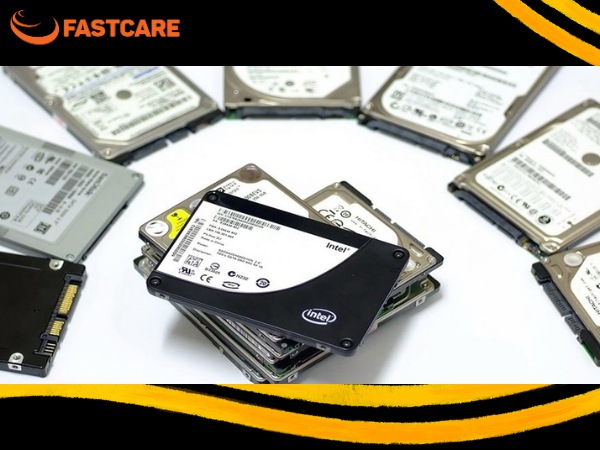
Ổ cứng là nơi lưu trữ toàn bộ dữ liệu, hệ điều hành và các phần mềm giúp máy tính hoạt động. Dù được đánh giá là một linh kiện khá bền bỉ, ổ cứng vẫn có thể xuống cấp. Khi ổ cứng hoạt động kém hiệu quả, bạn sẽ dễ nhận thấy máy tính chạy chậm, khởi động lâu hơn bình thường, treo đơ thường xuyên, thậm chí nhảy ra màn hình xanh chết chóc (BSOD) nỗi ác mộng của người dùng hệ điều hành Windows.
Chính vì vậy, việc tối ưu và “khám” ổ cứng định kỳ không chỉ giúp máy tính hoạt động mượt mà, ổn định hơn mà còn giúp ngăn ngừa sự cố nghiêm trọng hơn, tiết kiệm chi phí sửa chữa và kéo dài tuổi thọ cho thiết bị.
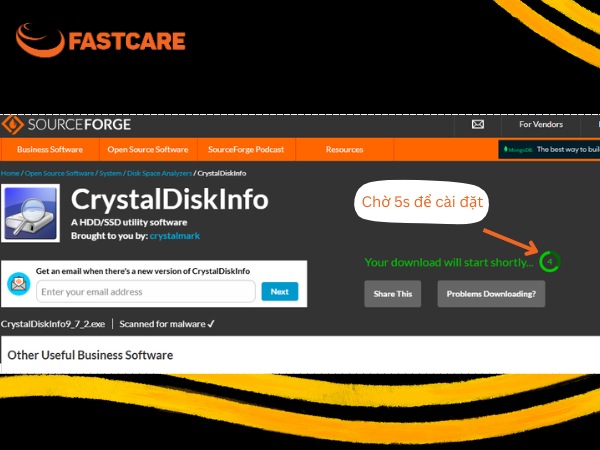
Để tải CrystalDiskInfo bạn có thể thực hiện theo các bước sau:
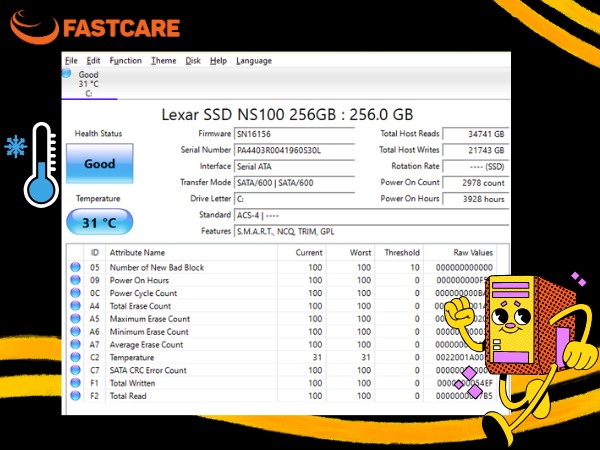
Sau khi cài đặt thành công thì ứng dụng hiển thị bảng thông tin ổ cứng của bạn với các thông số cơ bản.
Sau khi khởi chạy ứng dụng sẽ xuất hiện bảng thông tin với các chỉ số quan trọng cho biết sức khỏe của ổ cứng mà bạn đang sử dụng.
Để biểu hiện rõ tình trạng từng chỉ số bạn có thể xem qua màu sắc của thông tin như:
Mặc dù có nhiều thông số khiến bạn phần nào hoa mắt. Tuy nhiên bạn chỉ cần quan tâm 2 chỉ số quan trọng nhất đó là:
Nếu cả 2 chỉ số này đều hiển thị màu xanh và trạng thái Good thì ổ cứng của bạn hoàn toàn ổn định. Các chỉ số còn lại bạn có thể chụp màn hình và gửi vào Chat GPT để nhờ AI hỗ trợ phân tích hiệu quả hơn nhé.
>>> Tìm hiểu thêm: Laptop lắp thêm ổ cứng có được không?
Sau đây là một số lưu ý để quá trình sử dụng ứng dụng vừa hiệu quả vừa không làm ảnh hưởng đến hiệu suất của máy:
Nếu sau khi xử lý mà ổ cứng vẫn thường xuyên quá nhiệt thì cần xem xét nâng cấp ổ cứng để thiết bị hoạt động ổn định trở lại. Lưu ý cần sao lưu dữ liệu trước khi thay ổ cứng nhé!
Bên cạnh CrystalDiskInfo bạn có thể sử dụng Task manager bằng tổ hợp phím (Ctrl + Shift + Esc). Đây cũng là ứng dụng cho phép bạn để check ổ cứng laptop và PC phổ biến và dễ tích hợp sẵn trên máy.
| Tiêu chí | Task Manager | CrystalDiskInfo |
| Mục đích chính | Quản lý tiến trình, giám sát CPU, RAM, GPU, mạng | Theo dõi tình trạng ổ cứng (HDD/SSD) |
| Theo dõi hiệu suất | Có, nhưng chủ yếu tập trung CPU, RAM, GPU, Network | Có, tập trung vào ổ cứng, hiển thị chi tiết S.M.A.R.T |
| Thông tin ổ cứng | Chỉ hiển thị tên ổ đĩa, dung lượng, tốc độ hoạt động cơ bản | Hiển thị chi tiết: nhiệt độ, tình trạng sức khỏe, số lần bật/tắt, thời gian hoạt động, lỗi đọc/ghi |
| Khả năng cảnh báo | Không có cảnh báo sức khỏe ổ đĩa | Có cảnh báo khi ổ cứng xuống cấp hoặc có nguy cơ hỏng |
| Dễ sử dụng | Có sẵn trên Windows, mở nhanh bằng Ctrl + Shift + Esc | Cần tải & cài đặt thêm phần mềm |
| Tính năng nâng cao | Dừng/khởi động tiến trình, quản lý ứng dụng khởi động cùng Windows | Chỉ chuyên về theo dõi ổ cứng, không quản lý tiến trình |
| Đối tượng sử dụng | Người dùng phổ thông cần kiểm tra nhanh hiệu suất tổng thể | Người dùng muốn kiểm tra chuyên sâu, bảo dưỡng và giám sát ổ cứng |
Tóm lại:
>>>> Có thể bạn quan tâm: Nên thay ổ cứng laptop loại nào tốt? Bật mí cách chọn
Bụi bẩn tích tụ lâu ngày có thể khiến nhiệt độ máy tăng cao, ảnh hưởng trực tiếp đến ổ cứng và các linh kiện khác. Vì vậy, hãy vệ sinh PC/laptop định kỳ 6 – 12 tháng/lần để đảm bảo hệ thống luôn mát mẻ.
Ổ cứng lưu trữ quá nhiều file rác, phần mềm không cần thiết sẽ làm giảm hiệu suất hoạt động. Hãy thường xuyên dọn dẹp bằng công cụ có sẵn trên Windows như Disk Cleanup.
Khi để máy tính trên chăn/mền, khe tản nhiệt dễ bị che khuất, làm nóng máy nhanh chóng. Nhiệt độ cao kéo dài có thể khiến ổ cứng nhanh xuống cấp. Tốt nhất, nên đặt máy trên bề mặt phẳng, cứng hoặc dùng đế tản nhiệt.

Đặc biệt với laptop dùng HDD (ổ cứng cơ), việc di chuyển trong lúc ổ đang đọc/ghi dữ liệu có thể gây xước đĩa, hỏng ổ. Với SSD thì ít rủi ro hơn nhưng cũng nên hạn chế để tránh sốc linh kiện.
Nếu bạn cần vệ sinh máy hoặc nâng cấp laptop nên ưu tiên các trung tâm sửa laptop uy tín như FASTCARE để đảm bảo thiết bị được hoạt động ổn định, cũng như tận hưởng các chế độ bảo hành lên đến 12 tháng khi sử dụng dịch vụ tại đây.
CrystalDiskInfo là một công cụ miễn phí để bạn theo dõi hiệu suất ổ cứng PC và laptop. Bạn có thể nắm rõ tình trạng nhiệt độ, độ ổn định, số lần hoạt động hay cảnh báo lỗi của ổ đĩa. Nhờ đó, người dùng chủ động phát hiện sớm các dấu hiệu bất thường để xử lý kịp thời như thay ổ cứng hoặc thay RAM laptop, để thiết bị hoạt động mượt mà và tránh nguy cơ mất dữ liệu quan trọng. Đồng thời, thường xuyên theo dõi FASTCARE để cập nhật các thủ thuật máy tính hữu ích nhé!
Xem thêm:
Nguyễn Văn Tâm

Đã kiểm duyệt nội dung

Thủ Thuật Máy Tính
11:26, ngày 08/01/2026












