


Sửa nhanh đúng hẹn

Kinh nghiệm 13 năm trong nghề

Xem sửa trực tiếp

Hoàn tiền 100% nếu không hài lòng
Cam kết
Sửa nhanh đúng hẹn
Kinh nghiệm 13 năm trong nghề
Xem sửa trực tiếp
Hoàn tiền 100% nếu không hài lòng


Thủ Thuật Điện Thoại

Cập nhật cuối:
Thông báo xuất hiện mỗi khi ghi âm cuộc gọi đang làm nhiều người khó chịu. Vậy đâu là cách tắt thông báo ghi âm cuộc gọi trên Samsung đây nhỉ?
Một số người dùng có thói quen ghi âm cuộc gọi thường xuyên đề phòng trường hợp cần nghe lại cuộc gọi. Tuy nhiên, khi bạn ghi âm cuộc gọi trên Google Phone (ứng dụng gọi điện mặc định trên hệ điều hành Android), ứng dụng sẽ hiện thông báo có nội dung "Đang ghi âm cuộc gọi".
Điều này có thể gây khó chịu cho một số người dùng. Trong bài viết này mình sẽ hướng dẫn các bạn cách tắt thông báo ghi âm cuộc gọi trên Samsung.

Trên điện thoại Samsung tính năng ghi âm cuộc gọi luôn được hỗ trợ. Thông thường, ở chế độ mặc định, tính năng này bị tắt, nghĩa là nó không hoạt động. Vì vậy, khi thực hiện cuộc gọi thoại, bạn sẽ không thấy ghi âm cuộc gọi.
Tính năng ghi âm cuộc gọi giúp bạn ghi lại những cuộc gọi quan trọng, cần thiết mà bạn muốn nghe lại. Tuy nhiên, việc thông báo cho đối phương rằng cuộc gọi đang được thu âm lại không dễ chịu chút nào. Đây là lý do nếu đang cảm thấy phiền toái với thông báo khi ghi âm cuộc gọi trên smartphone nhà Sam, bạn nhất định bỏ túi những thủ thuật bên dưới.

Câu trả lời là Có, bạn có thể tắt thông báo ghi âm cuộc gọi của Samsung bằng 2 cách đơn giản sau:
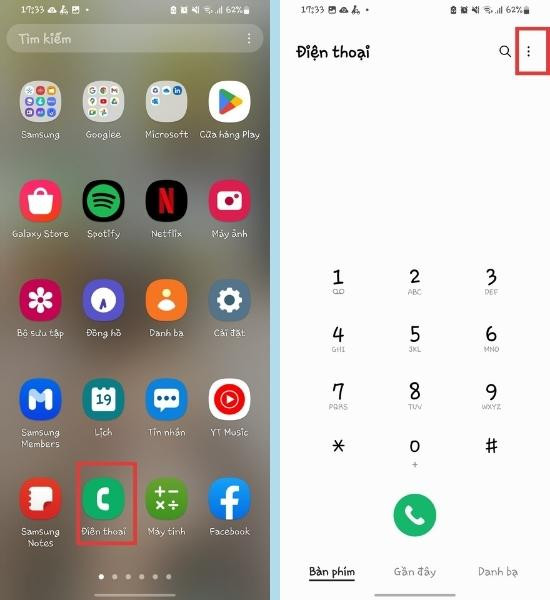
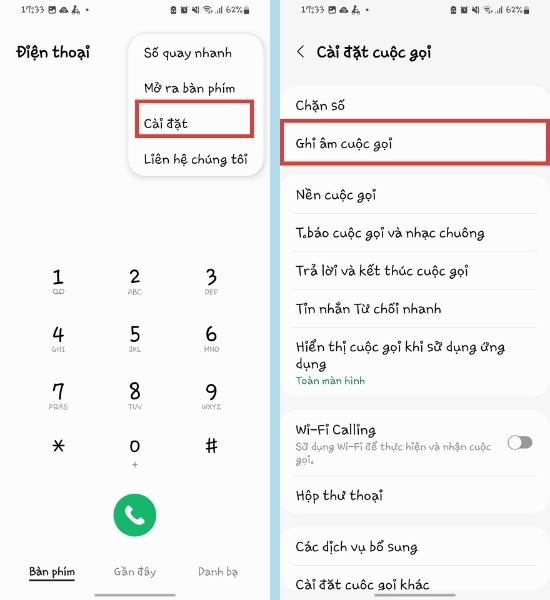
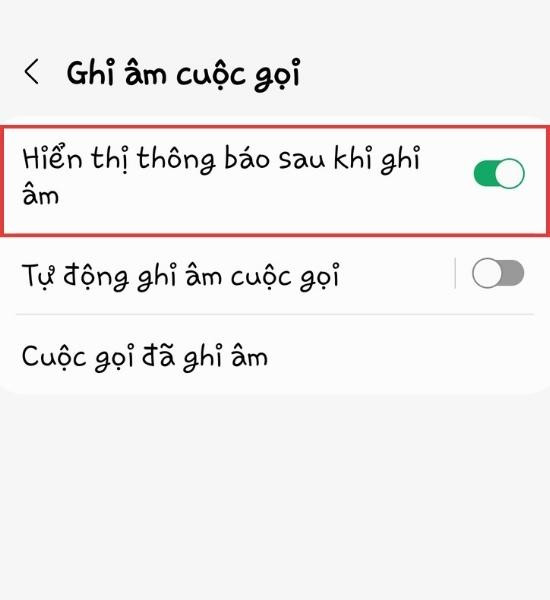
Cách 1: Mở ứng dụng Điện thoại và chọn biểu tượng ba chấm ở góc trên bên phải > Chọn Cài đặt > Chọn ghi âm cuộc gọi > Tắt Hiển thị thông báo sau khi ghi âm.
Cách 2: Bạn có thể tắt thông báo cuộc gọi này đang được ghi âm trên điện thoại Samsung bằng phần mềm thứ ba. Ở đây, mình muốn giới thiệu đến bạn ứng dụng TTSLexx.
|
Lưu ý: ✿ Tắt ghi âm cuộc gọi trên điện thoại Samsung sẽ ngăn bạn ghi âm các cuộc gọi bạn thực hiện hoặc nhận, vì vậy hãy nhớ xác định lý do trước khi thực hiện hành động này bạn nhé! ✿ Quy trình tắt thông báo ghi âm cuộc gọi có thể khác nhau tùy thuộc vào phiên bản hệ điều hành và giao diện người dùng Samsung. |
Nếu điện thoại của bạn đang ở chế độ tự động ghi âm cuộc gọi, bạn có thể tắt ngay bằng cách làm theo 3 bước sau.
Bước 1: Chọn ứng dụng Điện thoại trên màn hình chính > Chọn dấu ba chấm góc phải điện thoại.
Bước 2: Chọn Cài đặt > Chọn Ghi âm cuộc gọi.
Bước 3: Ở mục Hiển thị thông báo sau khi ghi âm > Gạt sang trái để tắt thông báo ghi âm.
Bước 1: Tải ứng dụng TTSLexx từ CH Play.
Bước 2: Mở ứng dụng vừa tải trên điện thoại của bạn và tìm kiếm Đầu ra văn bản bằng giọng nói.

Bước 3: Chọn Công cụ ưu tiên.
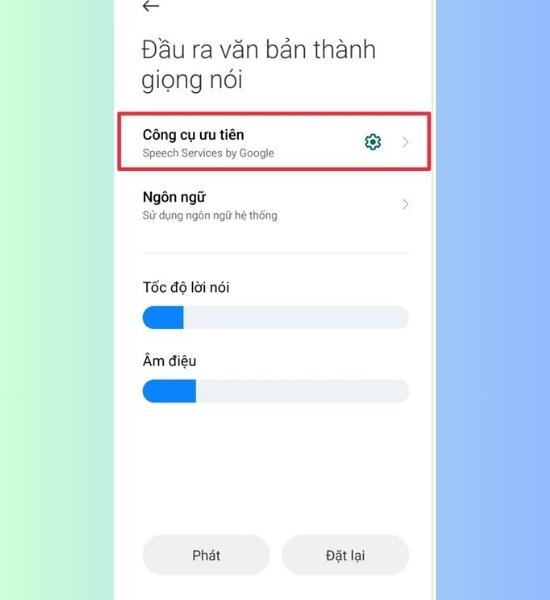
Bước 4: Tại đây bạn chọn TTSLexx.

Bước 5: Nhấn OK để lưu cài đặt.
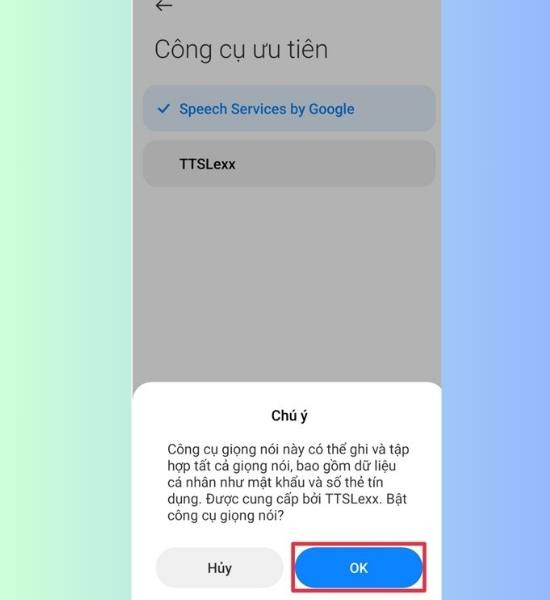
Bước 6: Sau đó, chọn Xóa dữ liệu.

Bước 7: Chọn Xóa bộ nhớ đệm để xóa bộ nhớ đệm và bộ nhớ ứng dụng điện thoại.

Như vậy là mình vừa chia sẻ với các bạn cách tắt thông báo ghi âm cuộc gọi trên Samsung đơn giản nhất. Bài viết này có hữu ích cho bạn không? Nếu thấy thú vị hãy chia sẻ với mọi người nhé. Cảm ơn bạn đã theo dõi bài viết này và cùng đón chờ bài viết thủ thuật khác từ FASTCARE. Chúc bạn thực hiện thành công.
Dù không có cách tắt thông báo ghi âm cuộc gọi, những tính năng ghi âm được trang bị sẵn trên Xiaomi vẫn được các Mifan trọng dụng vì ưu điểm thuận tiện và dễ xài.
Theo đó, để ghi âm những cuộc gọi đi và cuộc gọi đến trên máy, bạn chỉ cần thực hiện theo những thao tác siêu đơn giản sau đây:
✤ Để ghi âm tự động tất cả cuộc gọi đi và cuộc gọi đến trên Xiaomi, bạn vào Cài đặt => Ứng dụng => Cài đặt ứng dụng hệ thống. Tại đây, bạn lần lượt chọn Cài đặt cuộc gọi => Ghi âm cuộc gọi và bật Ghi âm cuộc gọi tự động.
✤ Nếu muốn ghi âm một cuộc gọi bất kỳ trên Xiaomi, bạn chỉ cần nhấn biểu tượng Ghi âm trên màn hình cuộc gọi. Khi muốn dừng, bạn nhấn thêm 1 lần nữa vào biểu tượng này là xong.
Để nghe lại các đoạn ghi âm này, bạn hãy vào ứng dụng Ghi âm => dấu 3 gạch góc phải => Đã ghi âm cuộc gọi và chọn file ghi âm bạn muốn nghe.
Mọi người cũng quan tâm:
Nguyễn Văn Tâm

Đã kiểm duyệt nội dung

Hỏi đáp
(0 bình luận)
Thủ Thuật Điện Thoại

Thủ Thuật Điện Thoại

Thủ Thuật Điện Thoại
Thủ Thuật Điện Thoại














