


Sửa nhanh đúng hẹn

Kinh nghiệm 13 năm trong nghề

Xem sửa trực tiếp

Hoàn tiền 100% nếu không hài lòng
Cam kết
Sửa nhanh đúng hẹn
Kinh nghiệm 13 năm trong nghề
Xem sửa trực tiếp
Hoàn tiền 100% nếu không hài lòng


Cập nhật cuối: 21/10/2025
Cách xem lại mật khẩu Gmail trên điện thoại Android cực đơn giản nên bất cứ ai cũng đều có thể áp dụng nhanh chóng. Bạn chưa biết cách làm? Cùng Fastcare tìm hiểu cách thực hiện nhé!
Gmail là một tài khoản quan trọng trong cả công việc lẫn cuộc sống hàng ngày. Vì vậy, hầu hết mọi người đều để tài khoản này tự động đăng nhập trên máy lẫn điện thoại, để khỏi tốn thời gian nhập mật khẩu thủ công mỗi khi cần sử dụng.
Thói quen này tuy tiện, nhưng cũng có thể gây ra một vài rắc rối nho nhỏ. Đó là khi bạn cần đăng nhập Gmail trên một thiết bị khác, nhưng lại không nhớ password tài khoản của mình. Vậy cách xem lại mật khẩu Gmail trên điện thoại được thực hiện ra sao nhỉ?
Cách xem lại mật khẩu Gmail trên Samsung nói riêng và điện thoại Android nói chung không hề phức tạp. Bạn chỉ cần áp dụng 1 trong 3 cách sau đây:
Chỉ tốn chưa đầy vài phút, bạn đã có thể xem lại mật khẩu Gmail cùng nhiều tài khoản khác trên điện thoại Android bằng những thao tác ngắn gọn sau:
Bước 1: Vào Cài đặt => Tài khoản và sao lưu => Quản lý tài khoản. Kéo xuống và chọn địa chỉ Gmail của bạn.
Bước 2: Nhấn chọn Tài khoản Google => Bảo mật. Tiếp theo, bạn vào Trình quản lý mật khẩu. Trong ô tìm kiếm, bạn nhập google.com và nhấn vào kết quả tìm được.
Bước 3: Cuối cùng, bạn xác minh mật khẩu mở khóa màn hình trên điện thoại để xem mật khẩu của tài khoản Gmail mình cần là xong.
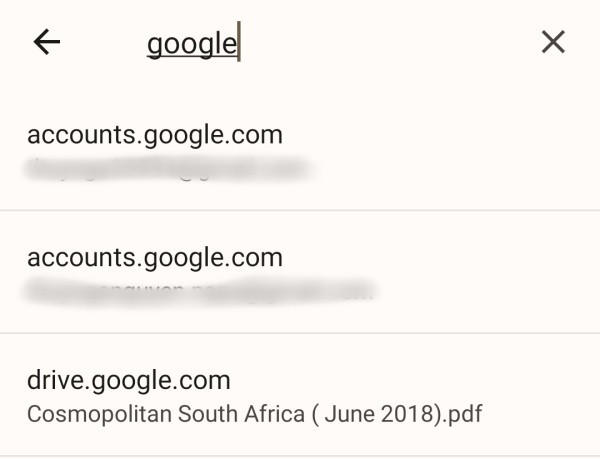
Ngoài cách xem lại mật khẩu Gmail trên điện thoại Android kể trên, bạn còn có thể thực hiện thủ thuật này trên Google Chrome. Tất nhiên, bạn chỉ áp dụng thành công phương pháp này, nếu từng lưu mật khẩu trên trình duyệt nhà Google.
Bước 1: Truy cập trình duyệt Chrome trên điện thoại Android. Sau đó, bạn nhấn biểu tượng dấu 3 chấm, 3 dấu gạch ngang hoặc dấu mũi tên (biểu tượng sẽ có sự khác nhau giữa từng dòng máy) ở trên góc phải => Cài đặt.
Bước 2: Chọn Mật khẩu để xem password bạn từng lưu trên trình duyệt. Để xem lại mật khẩu của Gmail, bạn hãy tìm kiếm “google” và chọn tài khoản mình cần. Tương tự như trên, bạn cũng cần xác minh phương thức bảo mật mở khóa màn hình để xem mật khẩu mình đã lưu.
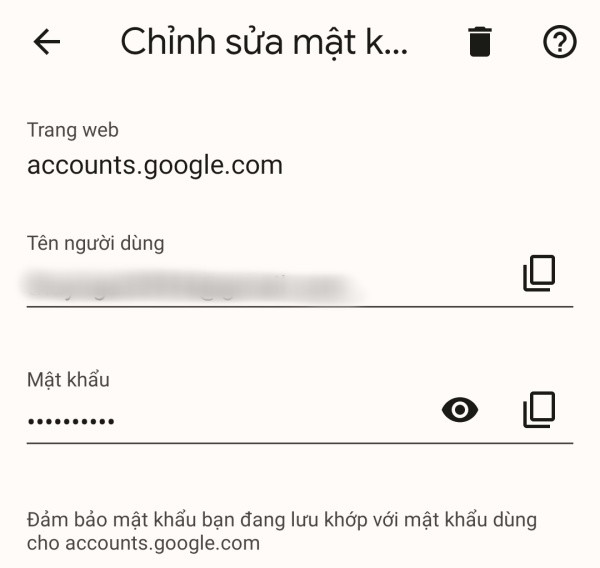
Hướng dẫn xem lại mật khẩu Gmail trên trình duyệt Cốc Cốc trên điện thoại Android như sau:
Để xem mật khẩu Gmail chi tiết hơn, bạn bấm vào biểu tượng hình con mắt ở bên phải của mục Mật khẩu. Một hộp thoại xác nhận mật khẩu sẽ xuất hiện, và bạn cần nhập mật khẩu mở khóa điện thoại của bạn để xem chi tiết mật khẩu đăng nhập của bạn.
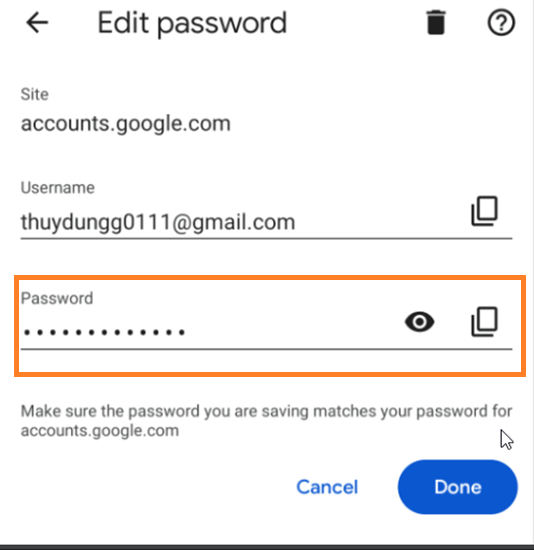
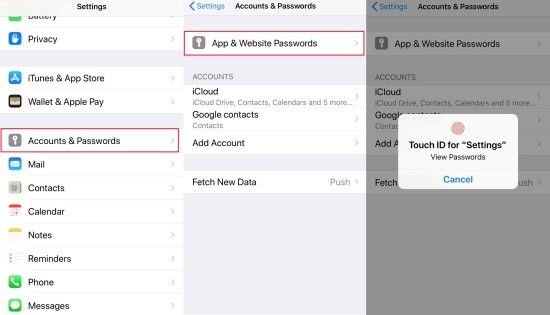
Với cách xem lại mật khẩu Gmail trên điện thoại iPhone, bạn có thể xem lại password của tài khoản quan trọng này bất cứ khi nào cần đến.
Với cách này, bạn cần làm theo các bước sau:
Sau khi xem lại mật khẩu Gmail thành công, hãy đảm bảo chiếc iPhone của bạn luôn hoạt động ổn định để không bỏ lỡ các thông báo quan trọng. Nếu thiết bị có dấu hiệu pin yếu, sập nguồn bất ngờ hoặc sạc không vào, rất có thể viên pin đã bị chai.
Trong trường hợp thường xuyên đăng nhập Gmail trên Chrome, bạn có thể sử dụng trình duyệt này để xem lại mật khẩu tài khoản của mình. Đây cũng là thủ thuật đơn giản với cách thực hiện dễ dàng:
Lúc này, danh sách các tài khoản và mật khẩu được lưu trên Chrome tự động được hiển thị. Bạn chọn Gmail và biểu tượng con mắt kế bên, rồi xác nhận bằng cách nhập mật khẩu mở khóa màn hình iPhone.
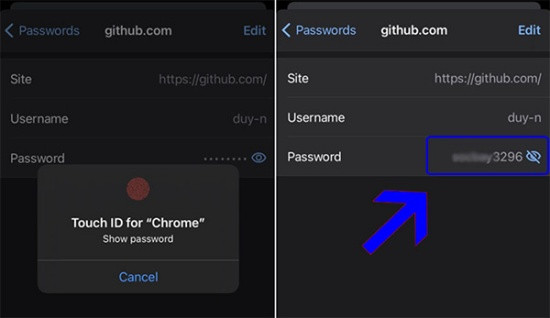
Như vậy, chỉ bằng vài bước đơn giản và chưa tốn đến 1 phút tiến hành, bạn đã có thể áp dụng thành công cách xem lại mật khẩu Gmail trên điện thoại iPhone. Đừng quên bỏ túi thủ thuật này nếu bạn thuộc trường phái “não cá vàng” và thường xuyên sử dụng Gmail trong công việc nhé.
Việc xem lại mật khẩu Gmail trên điện thoại Android thực sự không quá phức tạp, chỉ cần một vài bước đơn giản là bạn có thể nhanh chóng lấy lại thông tin mật khẩu của mình. Tuy nhiên, để bảo mật tài khoản tốt hơn, bạn nên sử dụng các phương thức bảo mật mạnh mẽ như xác minh hai bước hoặc sử dụng mật khẩu quản lý. Hãy luôn bảo vệ tài khoản của bạn để tránh những rủi ro không đáng có. Hy vọng bài viết đã giúp bạn thực hiện thành công các bước và giải quyết được vấn đề.
Có thể bạn quan tâm:
Nếu trong quá trình sử dụng điện thoại, bạn nhận thấy hiệu suất thiết bị giảm và xuất hiện kèm theo các dấu hiệu nóng máy, chai pin hoặc nghiêm trọng hơn là phồng pin ảnh hưởng đến việc kiểm tra Gmail công việc, học tập . Hãy nhanh chóng mang ngay thiết bị đến trung tâm ủy quyền Apple hoặc của hàng sửa điện thoại uy tín để được thay pin iPhone chính hãng ngay nhé!
Lê Đăng Thường

Đã kiểm duyệt nội dung

Thủ Thuật Điện Thoại
15:13, ngày 21/10/2025















