


Sửa nhanh đúng hẹn

Kinh nghiệm 13 năm trong nghề

Xem sửa trực tiếp

Hoàn tiền 100% nếu không hài lòng
Cam kết
Sửa nhanh đúng hẹn
Kinh nghiệm 13 năm trong nghề
Xem sửa trực tiếp
Hoàn tiền 100% nếu không hài lòng


Cập nhật cuối: 29/05/2025
Chụp ảnh iPhone bị nhân đôi vừa góp phần làm "cạn kiệt" bộ nhớ của thiết bị, vừa làm gia tăng cảm giác khó chịu của người dùng khi trải nghiệm dế yêu.
Khả năng chụp hình sắc nét và chuẩn màu iPhone đã được nhiều người ngợi ca. Thế nhưng, các vấn đề xảy ra khi sử dụng chức năng nhiếp ảnh của máy cũng bị không ít táo khuyết lên tiếng phàn nàn. iPhone tự nhân đôi ảnh là một trong số đó. Hiện tượng này không quá nghiêm trọng, nhưng vẫn ảnh hưởng đến chất lượng trải nghiệm của người dùng. Không chỉ vậy, nếu ảnh cứ liên tục bị nhân đôi, chắc chắn dung lượng bộ nhớ của iPhone cũng nhanh đầy.
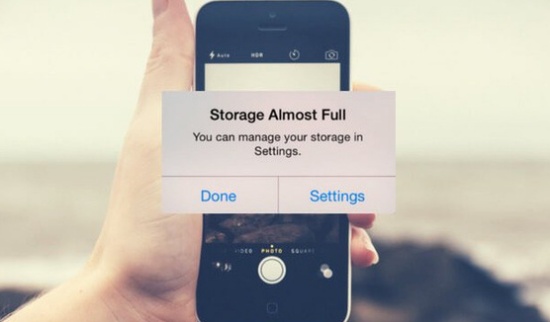
Thực ra, chụp ảnh bị nhân đôi trên iPhone không phải là lỗi. Mà đây là kết quả việc sử dụng chức năng HDR trên máy.
Khi chụp HDR trên iPhone, 2 ảnh giống hệt nhau sẽ được tạo thành, khiến một vài táo khuyết cảm thấy khó chịu. Về cơ bản, 2 ảnh này chỉ khác nhau về chất lượng, và hoàn toàn giống nhau về các chi tiết và màu sắc bên trong.
Như vậy, khi ảnh trong Album bị nhân đôi, bạn không cần phải cảm thấy quá lo lắng. Bởi để khắc phục tình trạng này, bạn chỉ cần tắt HDR trên iPhone là xong.
Có thể bạn quan tâm:
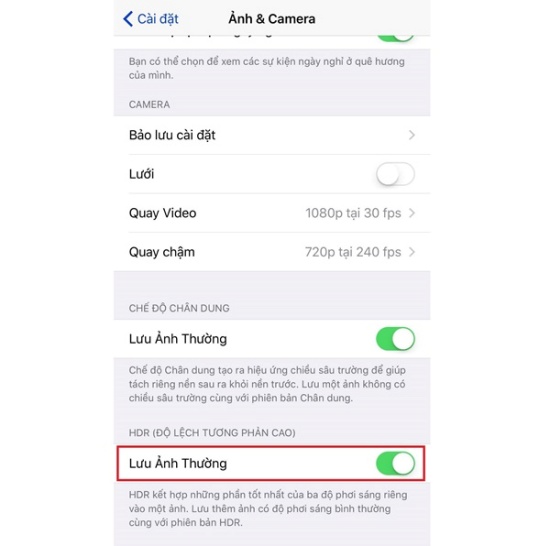
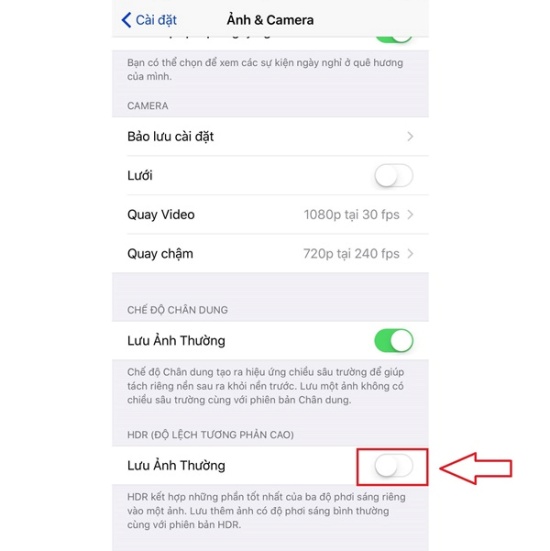
Để không còn bị tình trạng hình ảnh bị nhân đôi mỗi khi chụp hình bằng iPhone làm phiền, bạn hãy tắt bỏ chế độ HDR trên máy theo những thao tác đơn giản sau:
✤ Từ màn hình chính, bạn vào Cài đặt.
✤ Tiếp theo, bạn chọn mục Ảnh & Camera.
✤ Ở phần HDR, mục Lưu ảnh thường theo mặc định sẽ được bật. Bạn chỉ cần trạng thái của tính năng này sang OFF là xong. Tình trạng nhân đôi ảnh trong iPhone đã được giải quyết nhanh gọn.
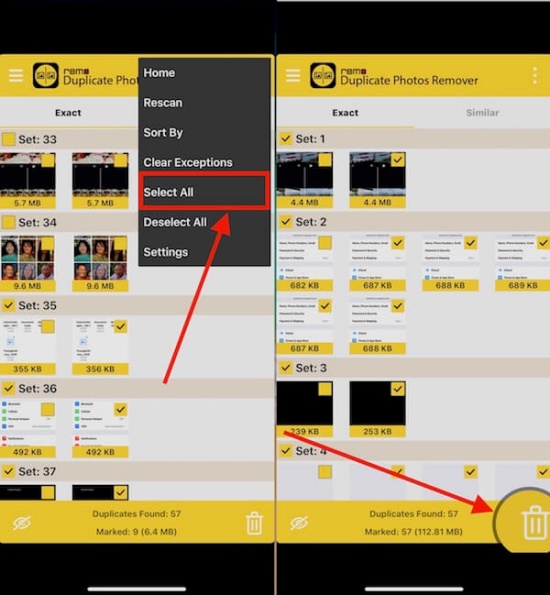
Vì lỡ kích hoạt chế độ HDR trong thời gian dài, nên album ảnh trên máy có nhiều ảnh trùng nhau? Bạn lại không đủ kiên nhẫn để ngồi tìm và xóa từng ảnh một? Lúc này, ứng dụng Remo Duplicate Photos Remover sẽ trở thành giải pháp dành cho bạn.
► Sau khi tải về và tiến hành cài đặt như bình thường, bạn mở ứng dụng lên, nhấn vào Scan. Ứng dụng sẽ ngay lập tức quét các ảnh giống nhau trên iPhone. Thời gian quét phụ thuộc vào số lượng ảnh trên máy. Nếu app yêu cầu quyền được truy cập thư viện ảnh, bạn hãy nhấn đồng ý nhé.
► Khi quét xong, ứng dụng sẽ thông báo số lượng ảnh trùng nhau và số dung lượng lưu trữ cho số ảnh này. Bạn nhấn OK để tiếp tục.
► Ứng dụng hiển thị các cặp ảnh trùng nhau. Bạn có thể chọn xóa từng ảnh hoặc chọn Select All để xóa tất cả.
► Ở thông báo hiện lên tiếp theo, bạn hãy chọn Delete để xóa tất cả những ảnh này. Ngoài ra, bạn cũng có thể dùng ứng dụng để tìm và xóa những ảnh tương tự nhau.
Như vậy, chụp ảnh iPhone bị nhân đôi không phải là một sự cố nghiêm trọng. Bạn cũng không gặp nhiều khó khăn khi xử lý tình trạng này.
Hy vọng với những thông tin nêu trên hữu ích với bạn. Nếu cần FASTCARE tư vấn thêm, đừng quên để lại bình luận bên dưới nhé!
Lê Đăng Thường

Đã kiểm duyệt nội dung

Thủ Thuật Điện Thoại
16:58, ngày 29/05/2025















