


Sửa nhanh đúng hẹn

Kinh nghiệm 13 năm trong nghề

Xem sửa trực tiếp

Hoàn tiền 100% nếu không hài lòng
Cam kết
Sửa nhanh đúng hẹn
Kinh nghiệm 13 năm trong nghề
Xem sửa trực tiếp
Hoàn tiền 100% nếu không hài lòng


Cập nhật cuối: 18/03/2026
Cài đặt ghi âm cuộc gọi đến và đi là nhu cầu phổ biến khi bạn cần lưu lại các thông tin quan trọng trong công việc hoặc cuộc sống. Tuy nhiên, không phải ai cũng biết cách thiết lập tính năng này trên điện thoại. Trong bài viết dưới đây, FASTCARE sẽ hướng dẫn chi tiết cách ghi âm cuộc gọi trên iPhone và Android với các bước đơn giản, dễ áp dụng cho mọi người.
Apple từ lâu không tích hợp sẵn tính năng cài đặt ghi âm cuộc gọi đến và đi do các vấn đề liên quan đến pháp lý, quyền riêng tư. Ở nhiều quốc gia và một số tiểu bang tại Mỹ, ghi âm cuộc gọi mà không có sự đồng ý của cả hai bên có thể bị xem là vi phạm pháp luật. Vì vậy, Apple đã hạn chế các ứng dụng bên thứ ba truy cập trực tiếp vào microphone và ứng dụng Điện thoại nhằm bảo vệ quyền riêng tư của người dùng.
Tuy nhiên, bắt đầu từ iOS 18.1, Apple đã bổ sung tính năng ghi âm cuộc gọi với cơ chế minh bạch: khi bắt đầu ghi âm, hệ thống sẽ tự động phát thông báo cho cả hai bên rằng “Cuộc gọi này đang được ghi âm”.
Nếu bạn chưa cập nhật lên iOS 18 hoặc muốn tránh thông báo ghi âm tự động của hệ thống, các ứng dụng bên thứ ba vẫn là lựa chọn phổ biến để thực hiện ghi âm điện thoại. Một số ứng dụng hỗ trợ ghi âm cuộc gọi trên iPhone gồm:
Google Voice: Ứng dụng cung cấp số điện thoại miễn phí và cho phép ghi âm những cuộc gọi đến. Trong khi đang đàm thoại, bạn chỉ cần nhấn phím 4 để bắt đầu, dừng ghi âm.
TapeACall: Hoạt động dựa trên cơ chế gọi 3 chiều (conference call). Bạn cần gộp cuộc gọi hiện tại với máy chủ của ứng dụng, sau đó hệ thống sẽ bắt đầu ghi âm toàn bộ nội dung cuộc gọi.
Call Recorder ACR Plus: Một lựa chọn chuyên nghiệp khác, hỗ trợ tải ghi âm cuộc gọi 2 chiều. Ứng dụng còn cho phép lưu trữ bản ghi lên các dịch vụ đám mây để quản lý và nghe lại khi cần.
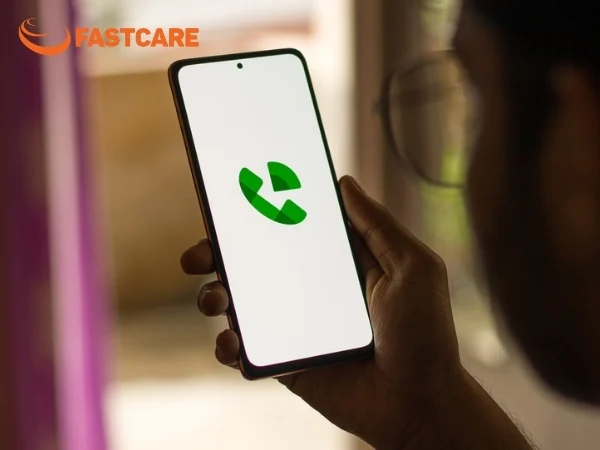
Nhiều người dùng iPhone thường bỏ quên ứng dụng Voice Memos, dù đây là công cụ ghi âm đã được tích hợp sẵn trên máy. Dưới đây là cách cài đặt ghi âm cuộc gọi đến và đi trên iPhone bằng Voice Memos:
Bước 1: Mở ứng dụng Voice Memos trên iPhone.
Bước 2: Nhấn vào biểu tượng ghi âm màu đỏ để bắt đầu ghi âm cuộc hội thoại, âm thanh bạn muốn lưu lại.
Bước 3: Khi cuộc gọi kết thúc, nhấn lại nút màu đỏ để dừng ghi âm.
Bước 4: Chọn Done để hoàn tất bản ghi.
Bước 5: Đặt tên cho file, lưu lại để dễ dàng tìm và nghe lại khi cần.
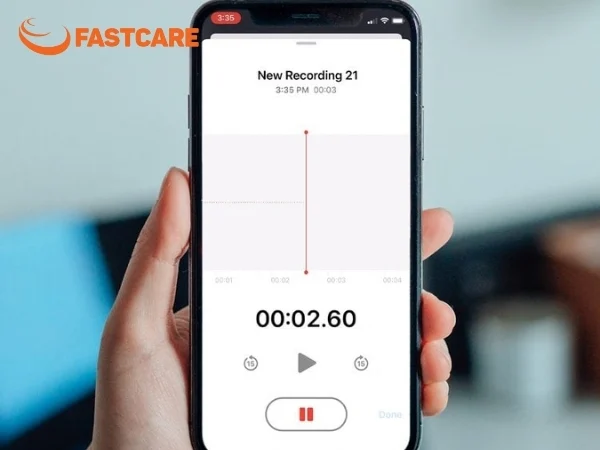
Lưu ý: Để ghi âm cuộc gọi bằng cách này, bạn cần bật loa ngoài (speaker) trong lúc gọi để micro của iPhone có thể thu được âm thanh từ cuộc hội thoại. Nếu âm thanh thu vào bị nhỏ, rè thì có thể loa hoặc micro của thiết bị đang gặp vấn đề cần kiểm tra hoặc thay loa điện thoại để cải thiện chất lượng ghi âm.
Ngoài phần mềm, bạn cũng có thể sử dụng thiết bị ghi âm chuyên dụng để lưu lại cuộc gọi trên iPhone. Đây là giải pháp phần cứng giúp ghi âm kín đáo, không phụ thuộc vào ứng dụng hay thông báo từ hệ thống.
Một số thiết bị thường được sử dụng để cài đặt ghi âm cuộc gọi đến và đi gồm:
Tai nghe ghi âm chuyên dụng: Một số loại tai nghe kết nối qua Bluetooth, Lightning hoặc USB-C được tích hợp sẵn bộ nhớ trong, cho phép ghi lại nội dung cuộc gọi trực tiếp khi đang đàm thoại.
Thiết bị ghi âm MagSafe: Một số phụ kiện mới có thể gắn vào mặt lưng iPhone thông qua chuẩn MagSafe. Thiết bị sẽ ghi lại âm thanh thông qua microphone riêng, sau đó đồng bộ file ghi âm sang điện thoại thông qua ứng dụng đi kèm.
Máy ghi âm kỹ thuật số: Các loại máy ghi âm chuyên dụng có thể kết nối với iPhone thông qua cáp chuyển đổi để thu lại tín hiệu âm thanh đầu ra của cuộc gọi, giúp lưu trữ bản ghi với chất lượng ổn định.

Android cho phép người dùng cài đặt ghi âm cuộc gọi đến và đi khá dễ dàng trên nhiều dòng máy. Dưới đây là cách ghi âm cuộc gọi trên Android mà bạn có thể áp dụng:
Hiện nay, nhiều điện thoại chạy hệ điều hành Android (từ phiên bản Android 4.4 trở lên) đã được tích hợp sẵn tính năng ghi âm cuộc gọi ngay trong ứng dụng Điện thoại. Nhờ đó, người dùng có thể mở ghi âm cuộc gọi và lưu lại những thông tin quan trọng chỉ với vài thao tác đơn giản.
Các bước thực hiện như sau:
Bước 1: Mở ứng dụng Điện thoại (Phone) trên thiết bị.
Bước 2: Thực hiện hoặc nhận một cuộc gọi như bình thường.
Bước 3: Trong giao diện cuộc gọi, nhấn vào nút Ghi âm (Record) để bắt đầu ghi lại nội dung cuộc trò chuyện.
Bước 4: Cuộc gọi sẽ được ghi âm cho đến khi bạn nhấn Dừng (Stop) hay khi cuộc gọi kết thúc.
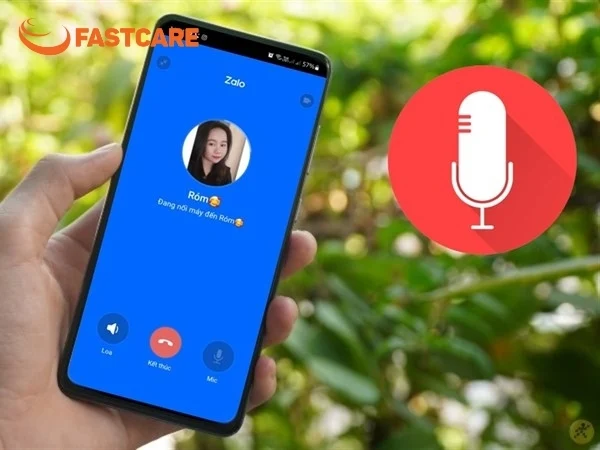
Sau khi cuộc gọi kết thúc, điện thoại sẽ hiển thị thông tin chi tiết của cuộc gọi kèm theo đường dẫn đến thư mục lưu file ghi âm, giúp bạn dễ dàng mở và nghe lại khi cần.
Trong trường hợp điện thoại Android của bạn không được tích hợp sẵn tính năng ghi âm cuộc gọi, bạn có thể sử dụng các ứng dụng bên thứ ba để thiết lập chế độ tự động ghi âm cuộc gọi. Hiện nay có nhiều ứng dụng hỗ trợ ghi âm cuộc gọi, trong đó Call Recorder là một lựa chọn khá phổ biến, dễ sử dụng.
Các bước cài đặt ghi âm cuộc gọi đến và đi được thực hiện như sau:
Bước 1: Tải, cài đặt ứng dụng Call Recorder từ Google Play Store.
Bước 2: Mở ứng dụng, nhấn vào biểu tượng ba chấm ở góc màn hình, sau đó chọn Cài đặt (Settings).
Bước 3: Trong phần Cài đặt, bật tùy chọn Ghi âm cuộc gọi để kích hoạt tính năng ghi âm tự động.
Bước 4: Thực hiện một cuộc gọi thử. Sau đó, vuốt thanh thông báo xuống để kiểm tra. Nếu ứng dụng đang hoạt động, bạn sẽ thấy thông báo cho biết cuộc gọi đang được ghi âm.
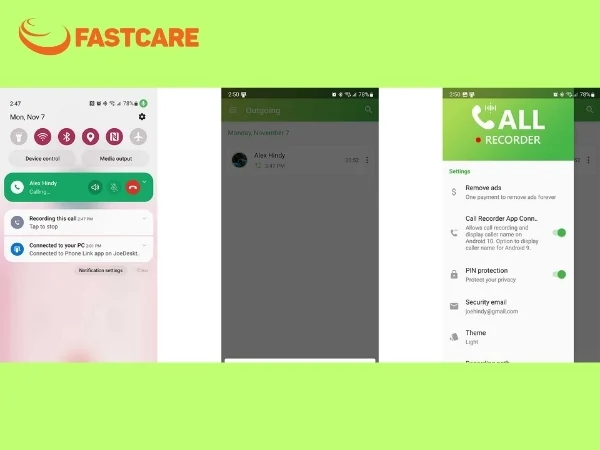
Lưu ý: Một số điện thoại Android chặn quyền ghi âm từ ứng dụng bên thứ ba nên bản ghi có thể chỉ thu được giọng của một bên hoặc âm thanh rất nhỏ. Nếu tình trạng này xảy ra liên tục, bạn nên mang đến trung tâm sửa điện thoại để được hỗ trợ.
Không hoàn toàn. iPhone không có sẵn tính năng cài đặt ghi âm cuộc gọi đến và đi cuộc gọi miễn phí. Từ iOS 18.1, một số khu vực mới được hỗ trợ. Nếu chưa có, bạn có thể dùng ứng dụng như Google Voice để ghi âm miễn phí.
Việc ghi âm cuộc gọi có bị phát hiện hay không phụ thuộc vào thiết bị và ứng dụng sử dụng. Một số điện thoại Android, ứng dụng như Google Phone sẽ phát thông báo ghi âm, trong khi một số thiết bị khác có thể ghi âm kín đáo.
Việc ghi âm cuộc gọi đôi khi có thể ảnh hưởng nhẹ đến chất lượng âm thanh. Trên một số thiết bị Android hoặc iPhone, âm lượng có thể giảm, âm thanh hơi méo hay xuất hiện tiếng bíp nhỏ khi tính năng ghi âm hoạt động.
Với những cách cài đặt ghi âm cuộc gọi đến và đi trên iPhone/Android được chia sẻ ở trên, bạn có thể dễ dàng lưu lại những nội dung quan trọng trong quá trình liên lạc. Nếu trong quá trình sử dụng gặp lỗi ghi âm hoặc mất tiếng, bạn nên mang máy đến trung tâm sửa iPhone, Android uy tín như FASTCARE để được kiểm tra và xử lý kịp thời.
Xem thêm:
Nguyễn Văn Tâm

Đã kiểm duyệt nội dung

Thủ Thuật Điện Thoại
14:28, ngày 18/03/2026















