fastcare-banner-ads-mobile
fastcare-logo
Linh kiện tốt

Linh kiện tốt - Thao tác chuẩn

Sửa nhanh

Sửa nhanh - Đúng hẹn

Tư vấn rõ ràng

Tư vấn rõ ràng - Quy trình minh bạch

Bảo hành dài

Bảo hành dài - Hỗ trợ tận tâm

Trang chủcaret-right
fastcare-banner
fastcare-banner
fastcare-banner
fastcare-banner
fastcare-banner
fastcare-banner

Thủ Thuật Máy Tính

14:22, ngày 09/09/2025

Chia sẻ cách đăng xuất OneDrive trên Win 11 siêu đơn giản

Thanh Cang
Thanh Cang

Cập nhật cuối: 09/09/2025

Cách đăng xuất OneDrive trên Win 11 là thủ thuật đơn giản mà có thể bạn chưa biết. Cùng FASTCARE tìm hiểu cách thức trong bài viết này nhé.

Hệ điều hành Windows 11 được phát hành phiên bản chính thức vào tháng 10 năm 2021. Đã hơn 2 năm trôi qua, rất nhiều người dùng phần mềm OneDrive trên Windows 11 nhưng vẫn chưa biết cách để đăng xuất tài khoản vì sự khác biệt về mặt giao diện. Để không phải mất quá nhiều thời gian tìm kiếm của các bạn, bên dưới đây sẽ là những hướng dẫn nhanh cách đăng xuất OneDrive trên Win 11 cực đơn giản để mọi người có thể áp dụng ngay.
Cách đăng xuất OneDrive trên Win 11

OneDrive là gì?

Cùng tụi mình điểm qua một chút về thông tin của phần mềm OneDrive dù bạn là người dùng cũ hay là người dùng mới để sử dụng thật hiệu quả nhé.

OneDrive là một ứng dụng cung cấp dịch vụ lưu trữ đám mây được phát triển và phát hành bởi gã khổng lồ công nghệ Microsoft. Nó cho phép người dùng có có thể lưu trữ và chia sẻ các tập tin, dữ liệu trực tuyến. Giúp người dùng có thể nhanh chóng truy cập và sử dụng thông tin của mình từ bất kỳ các thiết bị nào có kết nối internet và đã cài đặt ứng dụng OneDrive.

Đối với Windows 11 - hệ điều hành máy tính của chính Microsoft thì chắc chắn ứng dụng này là thứ không thể thiếu. Thậm chí còn có sẵn mặc định trên hệ thống của thiết bị cho người dùng sử dụng một cách tiện lợi hơn.

Cách đăng xuất OneDrive trên Win 11 như thế nào?

Giao diện người dùng của Windows 11 ở thời điểm hiện tại đã hiện đại và mới mẽ hơn rất nhiều. Tuy vậy, nếu là người dùng mới thì chắc hẳn giao diện này sẽ ít nhiều làm khó các bạn. Dưới đây là một thủ thuật đơn giản để mọi người có thể thực hiện cách thoát OneDrive trên Win 11 một cách nhanh chóng.
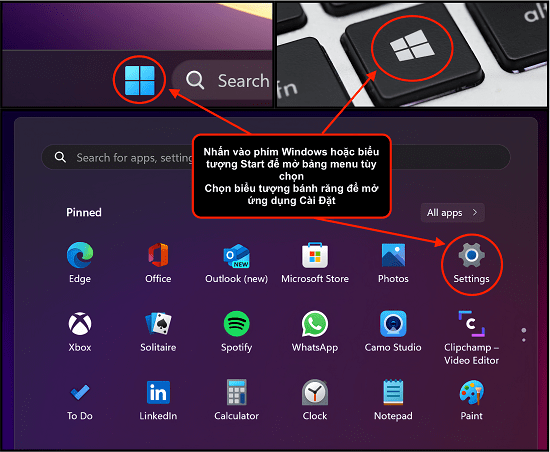
  • Bước 1: Nhấn vào phím Windows trên bàn phím hoặc nhấn vào biểu tượng Start ở góc dưới bên trái màn hình để mở bảng menu => chọn vào biểu tượng bánh răng để mở ứng dụng Cài Đặt (Settings).
Cách đăng xuất OneDrive trên Win 11 bước 1
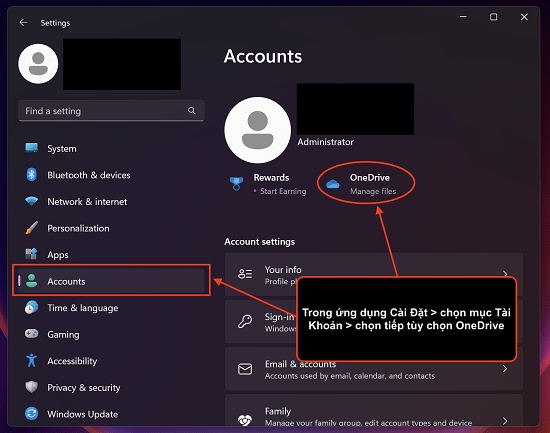
  • Bước 2: Trong mục cửa sổ ứng dụng Cài Đặt (Settings) => chọn mục Tài Khoản (Account) trong danh sách các tùy chọn nằm phía bên trái cửa sổ.
  • Bước 3: Tại đây, mọi người sẽ thấy tùy chọn OneDrive => click chuột vào đó để tiếp tục.
Cách đăng xuất OneDrive trên Win 11 bước 2 3
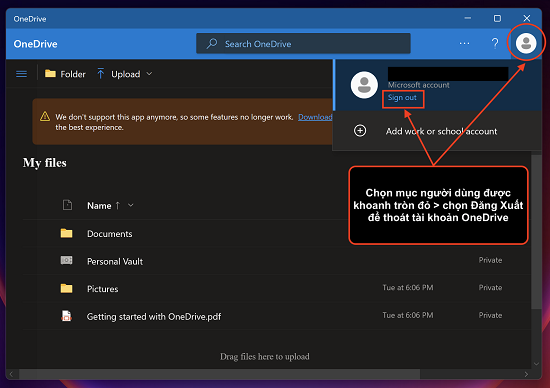
  • Bước 4: Trong giao diện ứng dụng OneDrive, ở góc trên bên phải cửa sổ ứng dụng sẽ có mục người dùng => bấm vào để xem tài khoản và chọn Đăng Xuất (Sign Out).
Cách đăng xuất OneDrive trên Win 11 bước 4
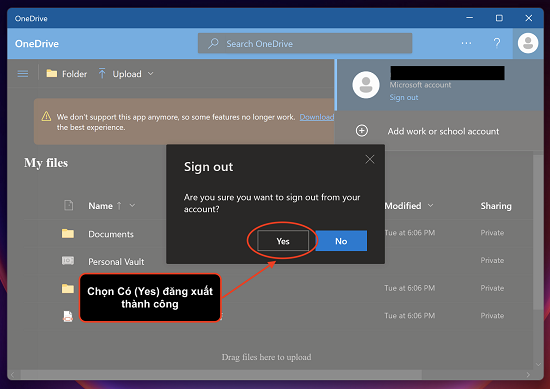
  • Bước 5: Xuất hiện cửa sổ xác nhận để đảm bảo rằng bạn thực sự muốn đăng xuất tài khoản khỏi OneDrive. Chọn Có (Yes) để hoàn tất quá trình nhé.
Cách đăng xuất OneDrive trên Win 11 bước 5

Chỉ với các thao tác rất nhanh chóng thì mọi người đã thành công cách đăng xuất OneDrive trên Win 11. Đây là thủ thuật giúp bạn dễ dàng quản lý tài khoản cá nhân của mình.

Việc đăng xuất này chỉ ảnh hưởng trên ứng dụng của thiết bị bạn đang sử dụng. Hoàn toàn không liên quan đến các dữ liệu hay thông tin có trên tài khoản OneDrive của mọi người. Thế nên, các bạn có thể an tâm sử dụng. Khi muốn tiếp tục sử dụng chỉ cần đăng nhập lại trên ứng dụng là được.
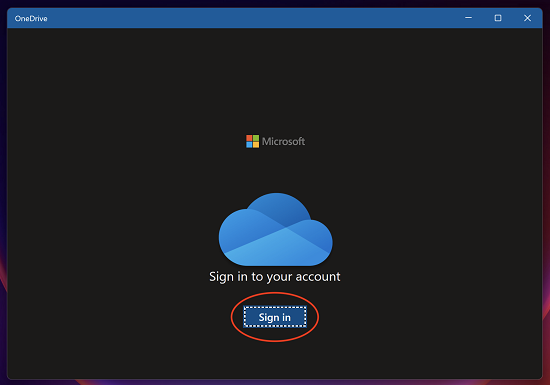
Cách đăng nhập OneDrive trên Win 11

Cách gỡ bỏ hoàn toàn OneDrive trên Windows 11

Nếu bạn chỉ không muốn tiếp tục sử dụng dịch vụ lưu trữ này, bạn có thể tham khảo những cách tạm dừng đồng bộ và huỷ liên kết OneDrive mình sẽ đề cập bên dưới. Trường hợp bạn vẫn muốn gỡ bỏ hoàn toàn OneDrive trên Win 11, bạn thực hiện theo các hướng dẫn sau.
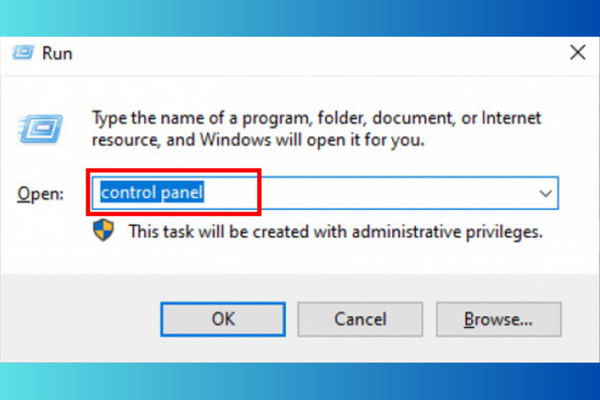
Sử dụng Control Panel

  • Bước 1: Mở Control Panel trên máy tính bằng cách nhấn tổ hợp phím “Windows + R”. Trong hộp thoại Run hiển thị, bạn gõ Control Panel và nhấn Enter.
Sử dụng Control Panel bước 1
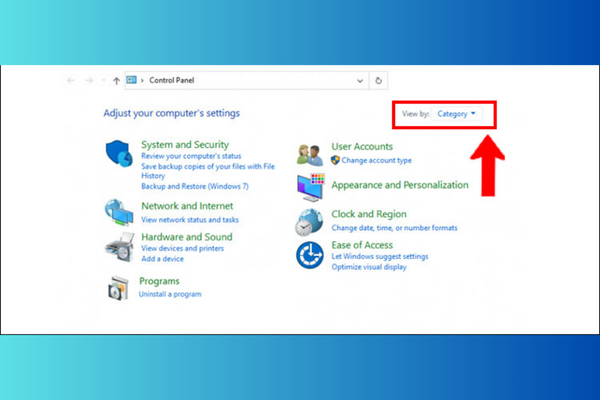
  • Bước 2: Sau đó bạn nhấn vào tùy chọn Category tại View by ở góc phải màn hình.
Sử dụng Control Panel bước 2
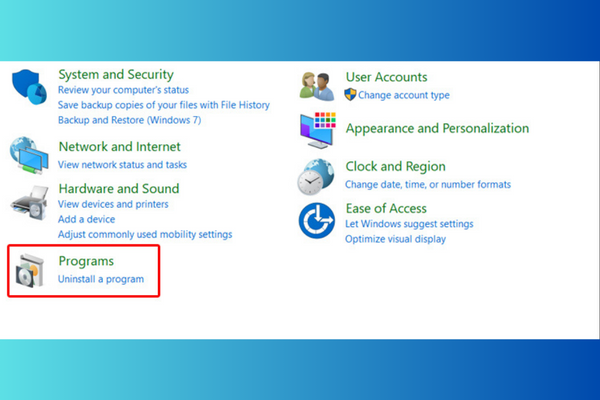
  • Bước 3: Tiếp theo, bạn hãy chọn “Uninstall a Program” trong mục Programs như hình.
Sử dụng Control Panel bước 3
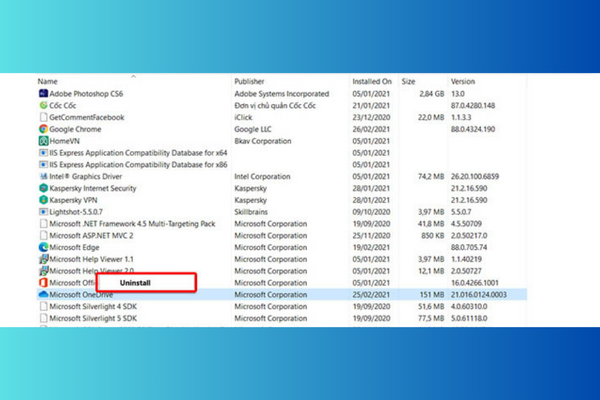
  • Bước 4: Trong cửa sổ Programs and Features, bạn kéo xuống phía dưới và click chuột phải tại ứng dụng Microsoft OneDrive. Cuối cùng, bạn chọn “Uninstall” để hoàn tất xóa OneDrive trên Win 11.
Sử dụng Control Panel bước 4

Sử dụng Local Group Policy Editor

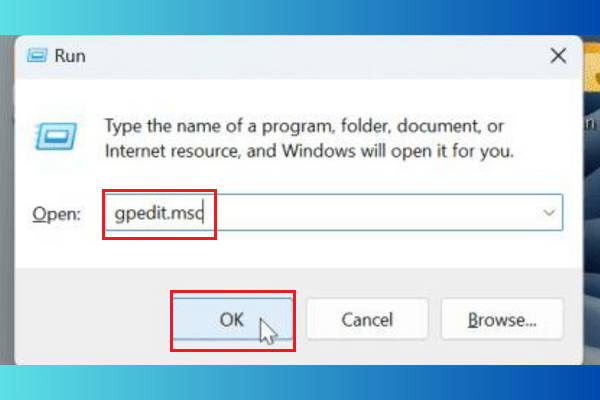
  • Bước 1: Nhấn tổ hợp phím “Windows + R” để mở hộp thoại Run. Sau đó bạn nhập lệnh “gpedit.msc” vào ô trống và ấn Enter.
Sử dụng Local Group Policy Editor bước 1
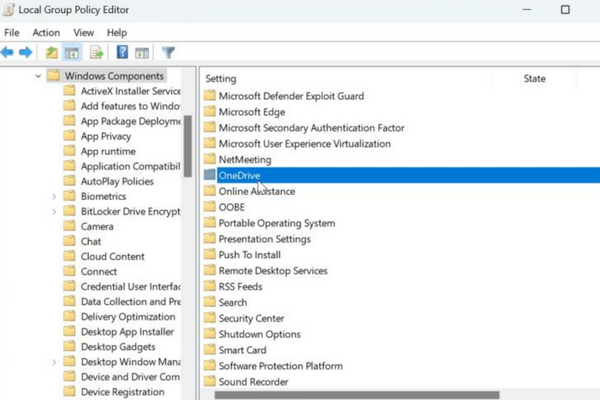
  • Bước 2: Cửa sổ Local Group Policy Editor hiện lên trên màn hình, bạn tiến hành truy cập lần lượt theo đường dẫn như sau: Computer Configuration > Administrative Templates > Windows Components > OneDrive
Sử dụng Local Group Policy Editor bước 2
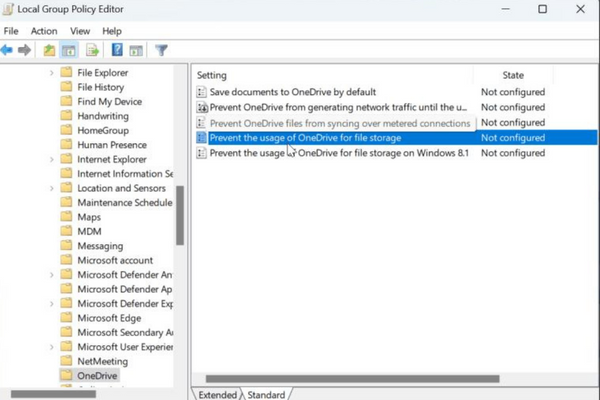
  • Bước 3: Thực hiện click đúp chuột vào mục Prevent the usage of OneDrive for file storage.
Sử dụng Local Group Policy Editor bước 3
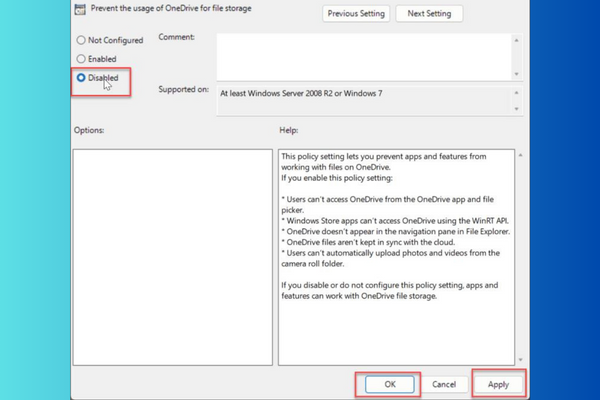
  • Bước 4: Tại đây, bạn chọn nút “Disable” rồi nhấn “Apply” và “OK”
Sử dụng Local Group Policy Editor bước 4
  • Bước 5: Cuối cùng bạn khởi động lại Windows 11 để xác nhận rằng OneDrive đã được gỡ trên máy tính.

Sử dụng Settings

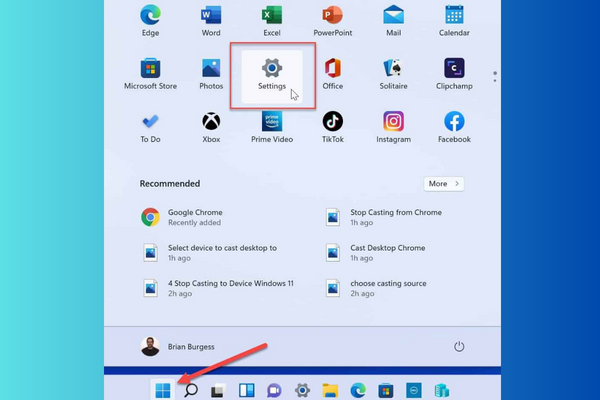
  • Bước 1: Nhấn chọn Settings từ menu Start hoặc sử dụng tổ hợp phím “Windows + I” để mở cài đặt.
Sử dụng Settings bước 1
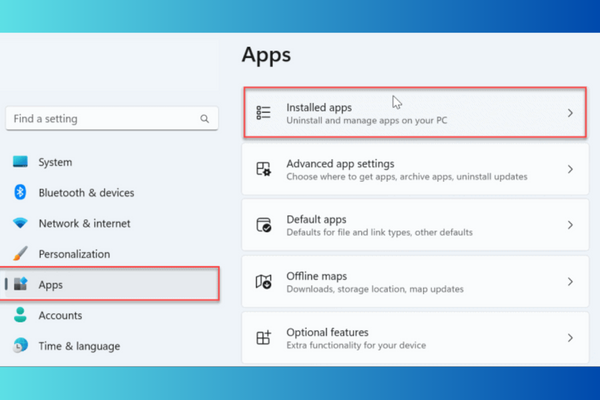
  • Bước 2: Trong giao diện Settings, bạn click vào Apps ở cột trái và tiếp tục chọn “Installed apps”.
Sử dụng Settings bước 2
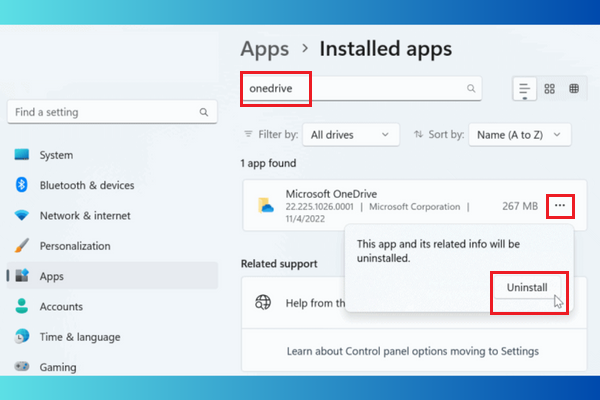
  • Bước 3: Trên thanh tìm kiếm, bạn gõ “onedrive”. Sau đó chọn biểu tượng ba dấu chấm hiển thị ở bên phải kết quả Microsoft OneDrive. Tiếp tục nhấn vào nút “Uninstall” và xác nhận lần nữa thao tác gỡ cài đặt.
Sử dụng Settings bước 3

Tổng kết

Và đây là hướng dẫn rất nhanh thủ thuật cách đăng xuất OneDrive trên Win 11 cho tất cả người dùng dù là mới hay cũ. FASTCARE hy vọng đã mang tới cho mọi người cách thức thực hiện mà các bạn có thể dễ dàng áp dụng. Chúc mọi người đọc bài vui vẻ.

Có thể bạn quan tâm:

Viết bởi: Thanh Cang
Thanh Cang-avatar

Thanh Cang

SEO Specialist
double-check

Đã kiểm duyệt nội dung

Tôi là Thanh Cang, chuyên gia SEO với niềm đam mê sâu sắc trong lĩnh vực tối ưu hóa công cụ tìm kiếm và phát triển nội dung chuẩn SEO. Với tư duy chiến lược và sự nhạy bén với thuật toán của Google, tôi luôn nỗ lực mang đến những giải pháp SEO hiệu quả, giúp website tăng trưởng lưu lượng truy cập tự nhiên bền vững và tăng tỷ lệ chuyển đổi.
Xem thêm thông tinxem-them

Hỏi đáp

(0 bình luận)
Trang chủ
Cửa hàng
Tra cứu
Đặt lịch