Linh kiện tốt - Thao tác chuẩn

Sửa nhanh - Đúng hẹn

Tư vấn rõ ràng - Quy trình minh bạch

Bảo hành dài - Hỗ trợ tận tâm
Cam kết
Linh kiện tốt - Thao tác chuẩn
Sửa nhanh - Đúng hẹn
Tư vấn rõ ràng - Quy trình minh bạch
Bảo hành dài - Hỗ trợ tận tâm






Thủ Thuật Điện Thoại
15:43, ngày 13/04/2024

Cập nhật cuối: 13/04/2024
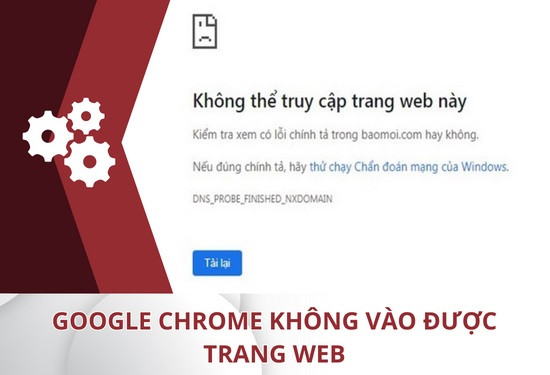
Google Chrome không vào được Web thì phải làm sao? FASTCARE chia sẻ đến bạn 7 bí kíp khắc phục lỗi, bạn hãy thử áp dụng xem sao nhé!
Trong quá trình sử dụng Google Chrome có đôi khi bạn sẽ gặp phải trường hợp không truy cập được vào trang Web mình muốn. Những lúc như vậy, bạn cho rằng đường dây mạng có vấn đề. Tuy nhiên, nguyên nhân cũng có thể xuất phát do thiết bị gặp sự cố. Dưới đây là 7 cách khắc phục lỗi Google Chrome không vào được Web mà FASTCARE chia sẻ đến bạn.
Đôi khi có thể do đường truyền mạng có vấn đề nên dẫn đến việc bị lỗi trình duyệt không thể kết nối với trang Web. Do đó, việc đầu tiên bạn nên làm là kiểm tra lại kết nối mạng và khởi động lại router.
Đầu tiên, bạn ngắt thiết bị với kết nối nguồn trong khoảng 4 - 5 phút, sau đó bật lại kết nối. Tiếp theo, bạn truy cập lại đường link trang Web để xem đã được hay chưa.
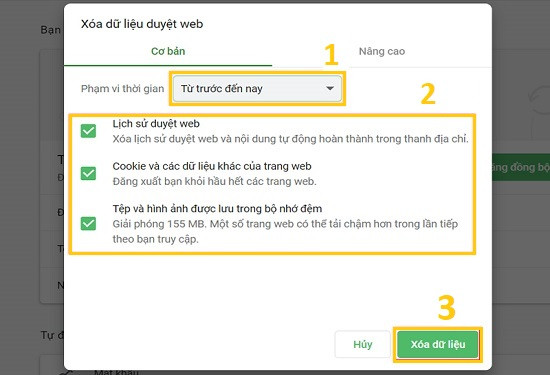
Để biết lỗi không vào được Web bằng Google Chrome có phải do lịch sử cache hay không, bạn nên sao chép và dán link Website sang các trình duyệt khác như Firefox, Cốc Cốc, Safari. Nếu link Web đó vẫn hoạt động bình thường thì chắc chắn rằng bạn cần xóa cache lịch sử Web thì mới khắc phục được lỗi.
Cách xóa như sau: Nhấn tổ hợp phím Ctrl + Shift + Del ⇒ tích chọn vào nội dung muốn xóa ⇒ click vào nút “Xóa dữ liệu”.
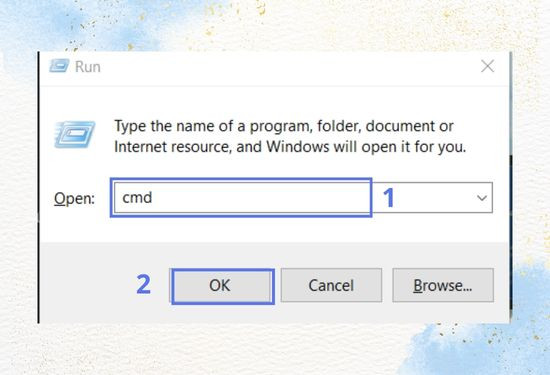
Bạn có thể sử dụng công cụ CMD để khắc phục lỗi không vào được Web trên Google Chrome. Dưới đây là các bước thực hiện siêu đơn giản:
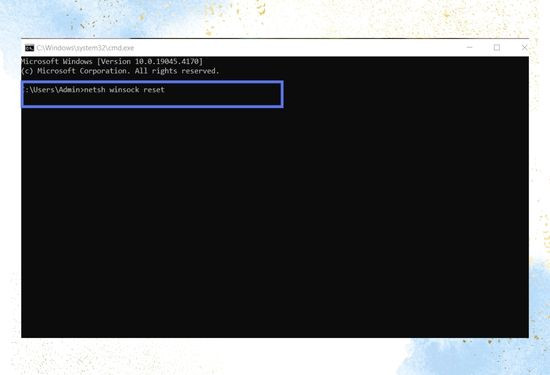
Sau khi thực hiện xong 3 bước trên, bạn khởi động lại máy tính và mở Google Chrome để “check” trang Web đã hoạt động được chưa.
Xem thêm:
➥ 5 cách xử lý Chrome bị lỗi chứng chỉ siêu hiệu quả
➥ Hướng dẫn cách khắc phục Google Chrome bị lỗi tự tắt
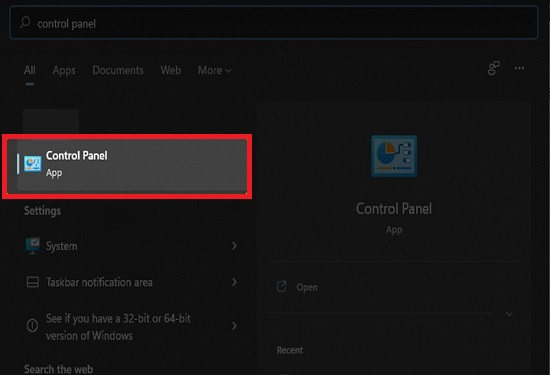
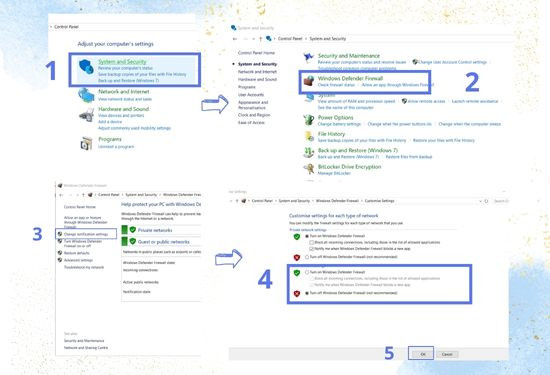
Tại sao Google Chrome không vào được Web? Có thể nguyên nhân là do các chương trình cài đặt của tường lửa hoặc phần mềm diệt virus. Vậy nên, để sửa chữa lỗi này, bạn hãy thử tắt tường lửa trình duyệt. Cách tắt như sau:
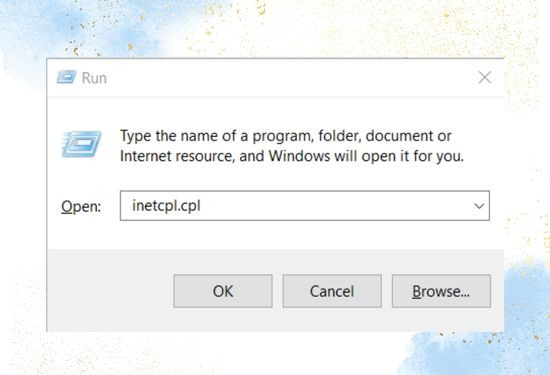
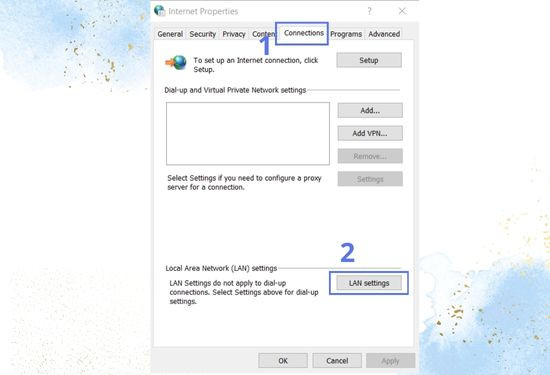
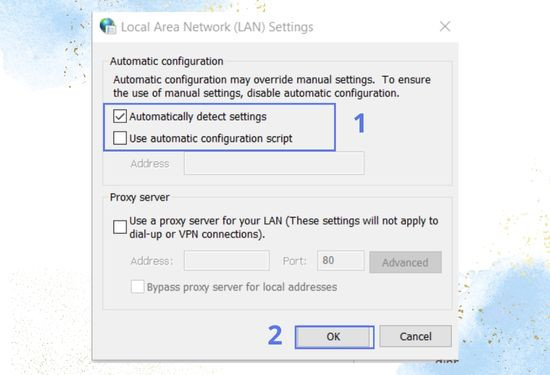
Một trong những cách khắc phục Google Chrome không vào được Web là cài đặt lại Proxy. Bạn hãy thực hiện theo các bước mà FASTCARE hướng dẫn:
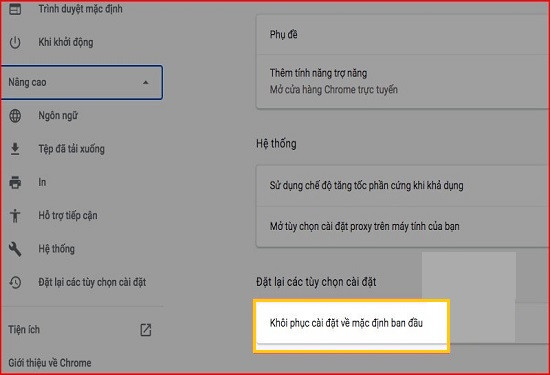
Có thể do bạn không cẩn thận nên đã ấn nhầm cài đặt gì đó khi đang sử dụng Google Chrome nên dẫn tới sự cố Chrome bị lỗi không thể truy cập trang Web này. Chính vì thế, hãy cài đặt lại Google Chrome để khắc phục tình trạng này bằng cách:
Sau khi thực hiện cài đặt xong, Chrome sẽ trở về trạng thái như lúc mới cài đặt. Lúc này, bạn thử truy cập lại đường link Website xem có vào được hay không.
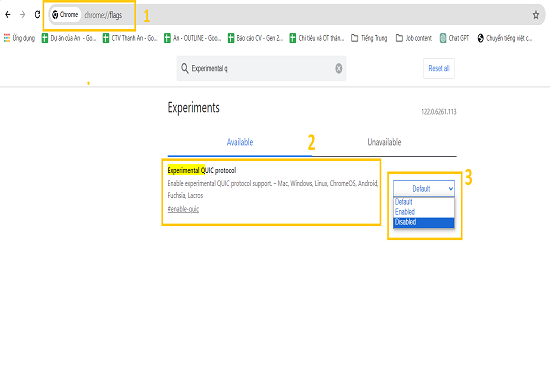
Experimental QUIC Protocol là chương trình thử nghiệm của Chrome. Và có lẽ vì vậy nên dẫn đến tình trạng Google Chrome không vào được Web. Để sửa chữa vấn đề trên, bạn cần tắt tính năng Experimental QUIC Protocol trên Chrome. Cách làm cụ thể như sau:
Trên đây, FASTCARE đã chia sẻ cho bạn thủ thuật 7 bí kíp sửa lỗi Google Chrome không vào được Web siêu đơn giản mà hiệu quả. Hãy lưu lại ngay bài viết và áp dụng theo khi gặp sự cố bạn nhé.
Bảo Lâm

Đã kiểm duyệt nội dung