


Sửa nhanh đúng hẹn

Kinh nghiệm 13 năm trong nghề

Xem sửa trực tiếp

Hoàn tiền 100% nếu không hài lòng
Cam kết
Sửa nhanh đúng hẹn
Kinh nghiệm 13 năm trong nghề
Xem sửa trực tiếp
Hoàn tiền 100% nếu không hài lòng


Cập nhật cuối: 06/01/2024
Ghi âm là tính năng quan trọng trên mọi smartphone. Với nhiều người, đây còn là tính năng được họ sử dụng liên tục và thường xuyên, để đáp ứng một nhu cầu nào đó của mình. Chính vì vậy, khi lỡ "cắt nhầm" một phần của bản ghi âm gốc, các tín đồ công nghệ cũng hoang mang muốn "Ctrl Z" thao tác của bản thân, để lấy lại đoạn ghi âm đã vô tình bị cắt đi trước đó. Đây cũng là lý do khiến khôi phục đoạn ghi âm bị cắt trên iPhone trở thành thủ thuật được nhiều iFan dành nhiều công sức tìm hiểu.
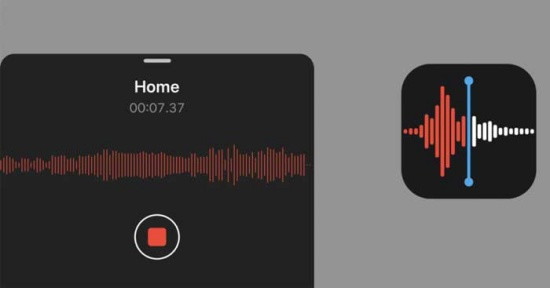
Đáng tiếc là ở thời điểm hiện tại, bạn KHÔNG thể khôi phục đoạn ghi âm đã cắt trên chiếc iPhone của mình. Vì vậy, trước khi edit hoặc cắt đoạn ghi âm trên máy, bạn nên sao lưu hoặc copy bản gốc, để có thể sử dụng lại khi cần.
Trong trường hợp bản ghi âm của bạn đã được chỉnh sửa, cắt và lưu lại, không có phương pháp nào giúp bạn khôi phục đoạn ghi âm đã bị cắt đi. Do đó, đừng quên cẩn thận trước khi cắt bản ghi âm nhé!
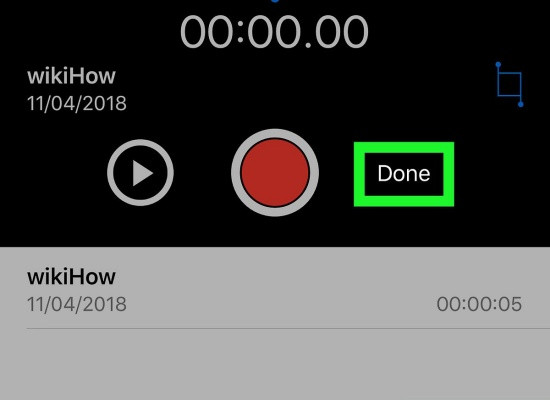
Không chỉ lỡ tay cắt đoạn ghi âm, không ít fan nhà Táo còn lỡ tay xóa ghi âm trên iPhone, gây ra nhiều tình huống "dở khóc dở cười". Tuy nhiên trong trường hợp này, bạn có thể áp dụng một số cách khôi phục ghi âm iPhone đã xóa như sau:
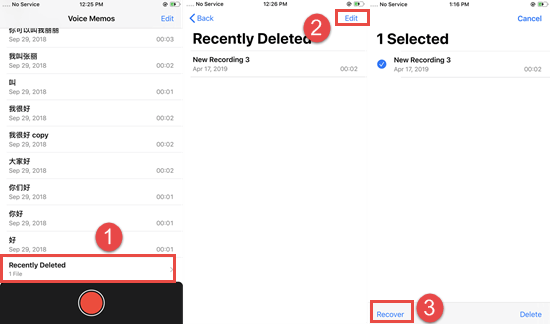
► Bạn mở ứng dụng Voice Memos quen thuộc trên iPhone và cuộn xuống dưới cùng, chọn mục Đã xóa gần đây (Recently Deleted). Tại đây, những file ghi âm đã xóa sẽ hiển thị.
► Bạn tìm và chọn file ghi âm đã xóa mà bạn muốn khôi phục. Cuối cùng, bạn nhấn chọn Recover (Khôi phục) là xong.
=> Bạn quan tâm: Trong quá trình sử dụng, bạn vô tình khiến màn hình iPhone 12 bị sọc. Bạn lo lắng và cần tìm nơi uy tín để tiến hành sửa chữa thay thế. Bạn thắc mắc thay màn hình iPhone 12 bao nhiêu tiền. Hãy nhanh chóng liên hệ FASTCARE ngay bạn nhé. Tại đây, tình trạng sọc màn hình trên máy sẽ được hỗ trợ và khắc phục.
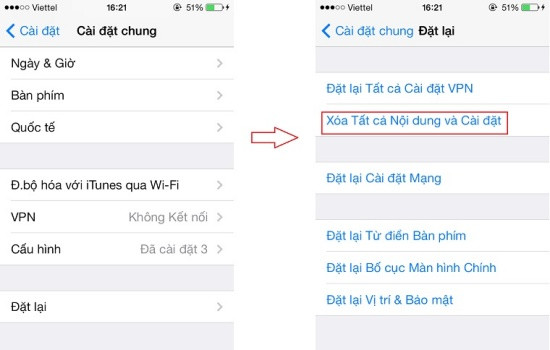
Đây là giải pháp không được khuyến khích áp dụng. Bởi nếu thực hiện, bạn cần thực hiện thao tác Xóa tất cả nội dung và cài đặt trên máy - thủ thuật xóa sạch mọi dữ liệu của bạn trên dế yêu.
Tuy nhiên, trong những trường hợp thật sự cần thiết, bạn cũng có thể khôi phục bản ghi âm đã xóa trên iPhone bằng cách này với các bước thực hiện như sau:
► Vào Cài đặt => Cài đặt chung => Đặt lại => Xóa tất cả nội dung và cài đặt.
► Khởi động lại iPhone. Khi iPhone hiển thị cửa sổ chào mừng, bạn bỏ qua cho đến khi thấy phần Ứng dụng và dữ liệu (App & Data). Tại đây, bạn tìm và chọn mục Khôi phục từ sao lưu iCloud (Restore from iCloud Backup).
► Tiến hành đăng nhập bằng tài khoản Apple ID của bạn. Sau đó nhấn mục Chọn bản sao lưu (Choose backup) và chọn bản sao lưu gần đây có chứa bản ghi âm của bạn. Chờ đến khi quá trình khôi phục bản sao lưu hoàn tất, bạn có thể lấy lại bản ghi âm đã xóa như mong muốn.
Để sử dụng tính năng ghi âm trên iPhone một cách hiệu quả và nâng cao chất lượng âm thanh, bạn nên biết một số mẹo hay sau đây:
✤ Sử dụng tai nghe hoặc micro ngoài: Nếu bạn muốn ghi âm với chất lượng cao hơn, bạn nên sử dụng tai nghe hoặc micro ngoài kết nối với iPhone. Điều này sẽ giúp bạn ghi âm rõ ràng hơn, tránh bị nhiễu từ môi trường xung quanh. Bạn nên chọn tai nghe hoặc micro có chất lượng tốt, tương thích với iPhone, và có khả năng chống ồn
✤ Sử dụng các ứng dụng ghi âm chuyên nghiệp: Nếu bạn muốn ghi âm với nhiều tính năng nâng cao, bạn nên sử dụng các ứng dụng ghi âm chuyên nghiệp trên iPhone. Các ứng dụng này sẽ cho phép bạn ghi âm với nhiều định dạng, chất lượng, tùy chọn khác nhau. Bạn cũng có thể chỉnh sửa, cắt ghép, thêm hiệu ứng, nhạc nền,… cho bản ghi âm của mình. Một số ứng dụng ghi âm chuyên nghiệp trên iPhone mà bạn có thể tham khảo là: Voice Recorder & Audio Editor, Awesome Voice Recorder, Recorder Plus,… .
✤ Sử dụng các mẹo nhỏ khác: Để ghi âm trên iPhone tốt hơn, bạn nên áp dụng các mẹo nhỏ sau đây:
Như vậy, dù không có cách nào để khôi phục đoạn ghi âm bị cắt trên iPhone, nhưng bạn có thể lấy lại bản ghi âm đã xóa. Hy vọng những thông tin trong bài hữu ích với bạn!
Có thể bạn cần:
Lê Đăng Thường

Đã kiểm duyệt nội dung

Thủ Thuật Điện Thoại
23:07, ngày 06/01/2024















