


Sửa nhanh đúng hẹn

Kinh nghiệm 13 năm trong nghề

Xem sửa trực tiếp

Hoàn tiền 100% nếu không hài lòng
Cam kết
Sửa nhanh đúng hẹn
Kinh nghiệm 13 năm trong nghề
Xem sửa trực tiếp
Hoàn tiền 100% nếu không hài lòng


Cập nhật cuối: 17/01/2025
Nếu như không thể đăng nhập vào OneDrive đang là tình trạng mà bạn gặp phải. Đừng bỏ qua những thông tin được chia sẻ ngay sau đây nhé. Bởi nó sẽ giúp bạn khắc phục nhanh tình trạng khó chịu này đấy.
OneDrive là một trong những dịch vụ lưu trữ đám mây được nhiều người dùng nước ta sử dụng. Nó lưu trữ, đồng bộ và chia sẻ dữ liệu trực tuyến và cho phép người dùng truy cập tệp từ mọi nơi có kết nối internet. Tuy nhiên, không ít người dùng gặp phải tình trạng không thể đăng nhập vào OneDrive đầy khó chịu. Cùng FASTCARE tìm hiểu nguyên nhân và giải pháp xử lý lỗi này bạn nhé.

Có thể nói không đăng nhập được vào OneDrive đang là lỗi được rất nhiều người dùng quan tâm. Bởi nó xuất hiện thường xuyên và làm ảnh hưởng đến công việc cũng như học tập của người dùng. Vậy nguyên nhân của tình trạng này là gì?
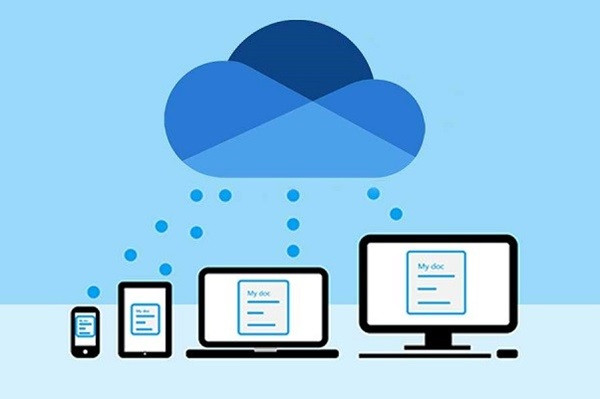
Khi Không đăng nhập được OneDrive trên Win 10, 11 đang là tình trạng mà bạn gặp phải. Đừng lo lắng, hãy thử thực hiện một vài giải pháp được FASTCARE chia sẻ ngay sau đây. Bởi nó có thể giúp bạn xử lý tình trạng khó chịu này đấy.
Việc đầu tiên bạn cần làm khi không thể đăng nhập vào OneDrive đó chính là khởi động lại laptop của mình. Tuy đây là thủ thuật đơn giản, thế nhưng hiện rất nhiều người đã áp dụng và thành công.
Bạn tiến hành kiểm tra kết nối Internet trên máy của mình xem có ổn định hay không. Bởi đôi khi đường truyền không ổn định sẽ xảy ra tình trạng không đăng nhập được trên OneDrive đấy nhé.
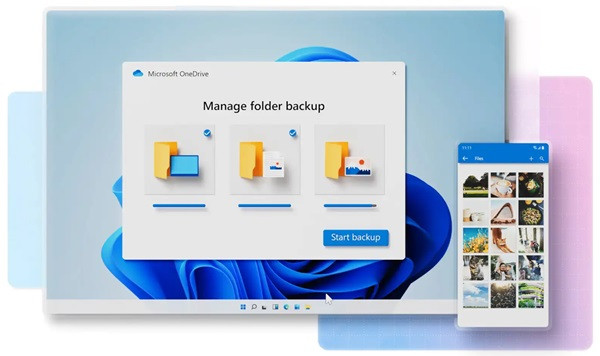
Đôi khi dữ liệu trong OneDrive đã bị hỏng dẫn đến tình trạng không mong muốn này. Vì thế, bạn có thể tiến hành xóa bộ nhớ đệm của OneDrive. Sau đó tiến hành kiểm tra xem còn tình trạng này không.
Cách thực hiện như sau:
Bước 1: Mở File Explorer và điều hướng đến mục sau:
Bước 2: Khi vào thư mục OneDrive, chọn những file không cần thiết bạn xóa nó đi nhé.
Việc tiếp theo bạn có thể làm đó chính là tiến hành hủy liên kết tài khoản và tiến hành đăng nhập lại. Điều này có thể giúp giải quyết các vấn đề liên quan đến lỗi tài khoản.
Cách thực hiện:
Bước 1: Vào thanh tác vụ và nhấp vào biểu tượng OneDrive
Bước 2: Chọn "Cài đặt" và nhấp vào tab "Tài khoản".
Bước 3: Trong tài khoản, nhấp vào "Hủy liên kết PC" này .
Bước 4: Bấm "Hủy liên kết tài khoản" lần nữa để xác nhận.
Sau khi đã hủy liên kết, bạn tiến hành đăng nhập lại vào tài khoản và kiểm tra xem lỗi đã được khắc phục chưa nhé.

Bạn có thể tiến hành gỡ và cài đặt lại OneDrive, mẹo này cũng có thể giúp bạn xử lý lỗi khó chịu. Cách thực hiện như sau:
Bước 1: Đầu tiên, bạn bấm tổ hợp phím "Win + I" để mở "System Settings".
Bước 2: Tại đây, bạn chọn "Apps" => sau đó chon "Installed Apps".
Bước 3: Tại đấu 3 chấm ở mục OneDrive => Chọn "Uninstall" để gỡ cài đặt.
Sau khi gỡ cài đặt, bạn tải OneDrive từ trang web chính thức của Microsoft về và tiến hành cài đặt. Sau khi cài đặt xong, hãy thử đăng nhập vào OneDrive và xem có giải quyết được sự cố không.
Khi các giải pháp trên không giải pháp nào ở trên hiệu quả. Bạn có thể tiến hành cập nhật lại Windows trên máy của mình. Bởi Microsoft thường xuyên phát hành bản cập nhật Windows để khắc phục các sự cố hiện có và lỗ hổng bảo mật.
Cách thực hiện: Bạn vào "Cài đặt" => Chọn "Windows Update" => Chọn "Check for updates" để kiểm tra bản cập nhật mới nhất. Nếu có bạn tiến hành cập nhật cho máy.
Như vậy, FASTCARE đã chia sẻ xong cách khắc phục lỗi không thể đăng nhập vào OneDrive. Hi vọng những thông tin trên sẽ hữu ích với bạn, chúc bạn thực hiện thành công!.
Có thể bạn quan tâm
Nguyễn Văn Tâm

Đã kiểm duyệt nội dung

Thủ Thuật Điện Thoại
23:42, ngày 17/01/2025















