


Sửa nhanh đúng hẹn

Kinh nghiệm 13 năm trong nghề

Xem sửa trực tiếp

Hoàn tiền 100% nếu không hài lòng
Cam kết
Sửa nhanh đúng hẹn
Kinh nghiệm 13 năm trong nghề
Xem sửa trực tiếp
Hoàn tiền 100% nếu không hài lòng


Thủ Thuật Điện Thoại

Cập nhật cuối:
Không xem được video trên Safari chắc chắn sẽ khiến việc giải trí và nhiều nhu cầu khác của người dùng bị ảnh hưởng. Tuy nhiên, bạn không nên quá lo lắng. Bởi với một vài thủ thuật "đơn giản hơn ăn kẹo" sau đây, FASTCARE sẽ giúp bạn giải quyết tình trạng này nhanh chóng.
Safari là trình duyệt mặc định trên các thiết bị iOS. Vì vậy, khi cần xem video trên trình duyệt, đây cũng là sự lựa chọn hàng đầu của các iFan. Chỉ cần một lỗi nhỏ xảy ra với Safari, các tín đồ nhà Táo sẽ ngay lập tức gặp phải những tình huống ức chế và khó chịu. Trong đó phải kể đến tình trạng không xem được video trên Safari - hiện tượng lấy đi của bạn những phút giây xem phim, vlog, MV ca nhạc,... một cách thoải mái.
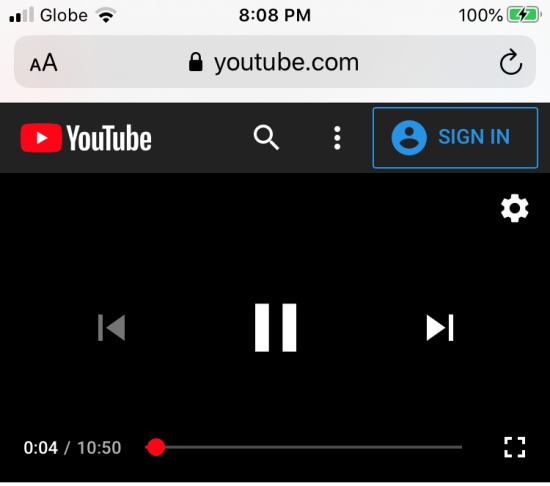
Có nhiều yếu tố khác nhau khiến tín năng phát video trên Safari đột nhiên dở chứng. Trong đó, dưới đây là một vài yếu tố thường gặp
✤ Kết nối mạng dữ liệu di động hoặc Wifi trên iPhone không ổn định, chập chờn hoặc có tốc độ quá yếu.
✤ Bạn chưa bật JavaScript cho Safari trên iPhone. Đây là nguyên nhân phổ biến nhất gây ra sự cố.
✤ Hệ điều hành iOS bị lỗi hoặc phần mềm trên máy bị xung đột, khiến hoạt động của Safari bị ảnh hưởng.
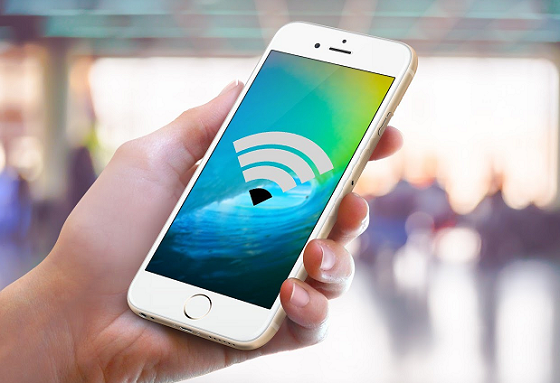
Với lỗi iPhone không xem được video Safari. Bạn chỉ cần áp dụng một vài thủ thuật được gợi ý sau đây để khắc phục:
Để sở hữu những phút giây xem video online hay lướt web mượt mà, chiếc iPhone của bạn nhất định phải có tốc độ kết nối Internet ổn định. Vì thế, khi Safari không thể phát video như bình thường, bạn cần kiểm tra kết nối Wifi hoặc 3G/4G đầu tiên.
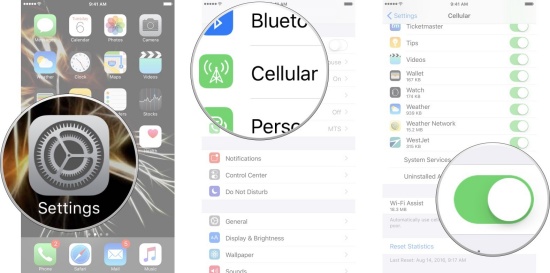
Nếu mạng Wifi mà iPhone kết nối thường xuyên có tốc độ chập chờn, không mạnh, bạn hãy vào Cài đặt (Settings) => Di động (Cellular) và bật mục Wifi Assist. Đây là tính năng giúp máy tự động chuyển sang 3G/4G khi mạng Wifi yếu.
Với lỗi không xem được video trên Safari iPhone, bật JavaScript được coi là giải pháp hiệu quả nhất. Cách thực hiện của thủ thuật này không hề phức tạp. Bởi bạn chỉ cần:
✤ Vào Cài đặt (Settings) => Safari => Nâng cao (Advanced).
✤ Tại đây, bạn bật mục JavaScript lên là được.
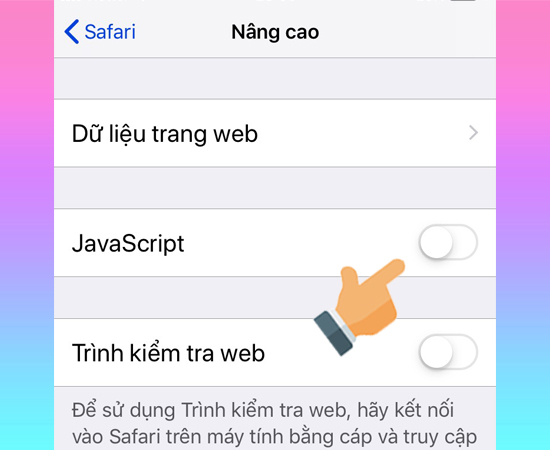
Sau khi thực hiện 2 bước kể trên, thông thường tình trạng không xem được video bạn đang gặp phải cũng được khắc phục triệt để.
=> Có thể bạn quan tâm: Thay pin iPhone 8 Plus giá bao nhiêu
Nếu vẫn chưa thể xử lý lỗi bằng 2 thủ thuật kể trên, thao tác tiếp theo dành cho bạn là xóa lịch sử duyệt web cho Safari. Các bước tiến hành như sau:
✤ Bạn vào Cài đặt (Settings) => Safari. Sau đó, bạn chọn Xóa lịch sử và dữ liệu trang web (Clear History and Website Data).
✤ Tiếp theo, bạn xác nhận bằng cách nhấn Xóa lịch sử và dữ liệu (Clear History and Data) là xong.
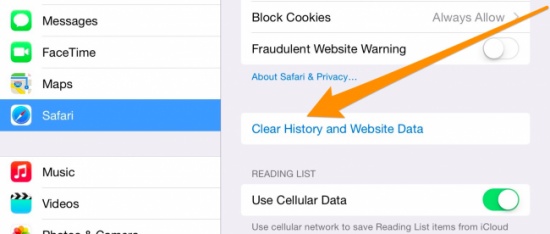
Sau khi áp dụng, bạn lưu ý lịch sử duyệt web, các trang web đã lưu hay thông tin mật khẩu, tài khoản từng đăng nhập trên Safari sẽ được xóa hoàn toàn.
Trải nghiệm việc xem video có thể bị ảnh hưởng bởi các tiện ích mở rộng tích hợp vào trình duyệt. Trước hết, đảm bảo rằng không có tiện ích mở rộng nào đang ảnh hưởng đến quá trình phát video trong trình duyệt Safari. Để kiểm tra điều này, bạn có thể mở video trong một tab riêng tư để vô hiệu hóa tạm thời các tiện ích mở rộng.
Đơn giản bằng cách giữ nhấn biểu tượng tab ở góc dưới cùng bên phải và chọn "New Private Tab" (Tab Riêng tư) từ cửa sổ tùy chọn hiển thị. Việc này sẽ mở một tab mới trong chế độ riêng tư, giúp bạn kiểm tra xem vấn đề với việc phát video có phải do tiện ích mở rộng hay không.
Với lỗi safari lỗi không xem được video. Khởi động lại cũng được coi là một thao tác hữu ích. Dù đơn giản, nhưng khởi động lại giúp làm mới các tính năng trên máy. Đồng thời, RAM cũng được giải phóng và một vài xung đột ở phần mềm cũng được giải quyết bởi thao tác này. Ngoài ra, bạn cũng nên update phiên bản iOS mới cho iPhone. Nếu phiên bản mới chính thức đã được Apple phát hành.
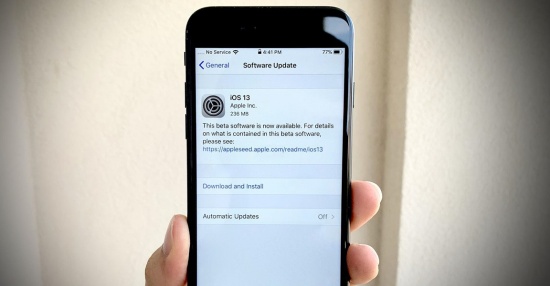
Sau khi áp dụng các giải pháp trên, lỗi không xem được video trên Safari cũng thường được khắc phục. Trong trường hợp chưa thể giải quyết sự cố. Bạn vui lòng đem máy tới trung tâm sửa chữa iPhone, để được hỗ trợ cụ thể. Chúc bạn thành công!
Có thể bạn quan tâm:
Lê Đăng Thường

Đã kiểm duyệt nội dung

Hỏi đáp
(0 bình luận)
Thủ Thuật Điện Thoại

Thủ Thuật Điện Thoại

Thủ Thuật Điện Thoại
Thủ Thuật Điện Thoại














