
fastcare-banner-ads-mobile
fastcare-logo
Linh kiện tốt

Linh kiện tốt - Thao tác chuẩn

Sửa nhanh

Sửa nhanh - Đúng hẹn

Tư vấn rõ ràng

Tư vấn rõ ràng - Quy trình minh bạch

Bảo hành dài

Bảo hành dài - Hỗ trợ tận tâm

Trang chủcaret-right
fastcare-banner
fastcare-banner
fastcare-banner
fastcare-banner
fastcare-banner
fastcare-banner

Thủ Thuật Điện Thoại

13:30, ngày 17/03/2026

Làm sao để iPhone trở về phiên bản cũ?

Lê Văn Cường
Lê Văn Cường

Cập nhật cuối: 17/03/2026

Fan nhà Táo đang thắc mắc “làm sao để iPhone trở về phiên bản cũ?” Cách thực hiện như thế nào? Có khó hay không? Admin sẽ lập tức trả lời hết câu hỏi này cho iFan nhé!

Cập nhật phiên bản hệ điều hành là điều cần thiết để bạn có thể trải nghiệm một số tính năng mới trên iPhone. Thế nhưng không phải lúc nào bản cập nhật hệ điều hành mới cũng mang lại trải nghiệm tốt cho người dùng. Có rất nhiều người cảm thấy không hài lòng với phiên bản mới nhưng lại không biết làm sao để iPhone trở về phiên bản cũ. Chính vì vậy ngày hôm nay FASTCARE sẽ giới thiệu đến anh em công nghệ một vài biện pháp dành cho vấn đề này.
Giải đáp làm sao để iphone trở về phiên bản cũ

[Giải đáp] Làm sao để iPhone trở về phiên bản cũ?

Fan Táo đã không còn lạ gì với việc cập nhật và nâng cấp lên phiên bản hệ điều hành mới nhất. Đặc biệt là những lúc Apple tung ra các bản cập nhật với nhiều tính năng mới lạ, thú vị. Tuy nhiên, không phải lúc nào nâng cấp lên phiên bản mới cũng làm người dùng ưng ý. Có một số iFan cảm thấy quen thuộc với bản cũ hơn. Do đó, nhiều người lựa chọn hạ cấp iPhone. Trái ngược với việc nâng cấp hệ điều hành lên phiên bản mới. Chúng ta sẽ tiến hành hạ cấp hệ điều hành để có thể giúp cho iPhone quay trở về phiên bản cũ. Vậy làm sao để iPhone trở về phiên bản cũ bây giờ nhỉ?
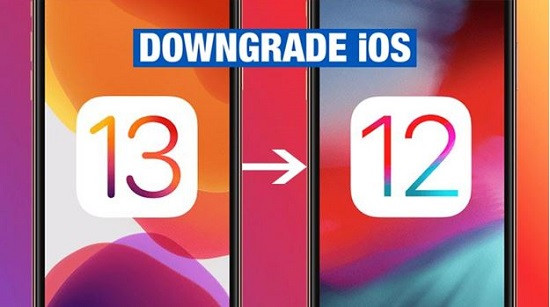
Hạ cấp iPhone

Điều kiện để có thể hạ cấp iOS

Dù bạn muốn hạ cấp iOS 2021 hay những phiên bản iOS trước đây thì đều phải đáp ứng được một số điều kiện nhất định. Trong số đó thì vấn đề quan trọng nhất là thời gian. Bởi rất nhanh sau khi bản cập nhật mới được tung ra. Apple sẽ khóa Sign và khiến cho người dùng iPhone không thể thực hiện hạ cấp được nữa.

Có cách nào hạ cấp iOS không cần máy tính hay không?

Nếu bạn đang muốn tìm cách hạ iOS 14 xuống 13 bằng điện thoại hoặc không cần sử dụng máy tính. Thì rất tiếc, ở thời điểm hiện tại chúng ta vẫn chưa thực hiện được điều này. Dù ít hay nhiều thì quá trình hạ cấp iOS đều cần phải nhờ đến sự hỗ trợ của máy tính. Do vậy, quá trình này không thể thiếu vắng “máy tính” được bạn nhé!
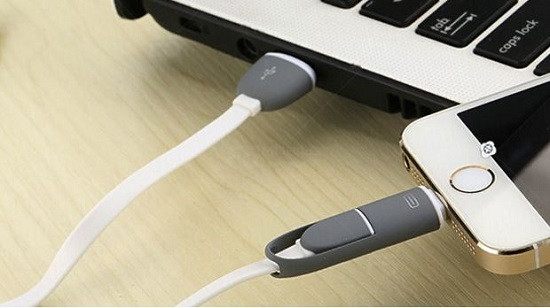
Hạ cấp iPhone không cần máy tính được không?

Những điều nên lưu ý trước khi hạ cấp iOS

Làm sao để iPhone trở về phiên bản cũ một cách an toàn và hiệu quả nhất là câu hỏi chung của rất nhiều người dùng iPhone. Nếu bạn cũng đang băn khoăn về vấn đề này thì sau đây là những thông tin mà bạn nên lưu ý:
  • Quá trình hạ cấp iOS không phải lúc nào cũng diễn ra suôn sẻ. Đã có khá nhiều trường hợp iPhone biến thành một “cục gạch” chính hiệu sau khi quá trình hạ cấp phát sinh lỗi.
  • Dây cáp là bộ phận liên kết trực tiếp điện thoại và máy tính trong quá trình hạ cấp. Do đó lời khuyên dành cho bạn là hãy sử dụng dây cáp chính hãng. Hoặc bạn cũng có thể sử dụng dây cáp của một đơn vị bất kỳ nhưng phải đáp ứng được yêu cầu về thông số kỹ thuật.
  • Trước khi thực hiện hạ cấp phiên bản iOS, bạn hãy tiến hành sao lưu các dữ liệu và thiết lập quan trọng trên điện thoại. Điều này sẽ giúp bạn tránh được rủi ro mất dữ liệu.
  • Quá trình hạ cấp iOS có thể tiêu tốn nhiều năng lượng và yêu cầu thiết bị hoạt động ổn định trong thời gian dài. Nếu pin iPhone của bạn đã chai hoặc xuống cấp, nguy cơ gián đoạn giữa chừng (sập nguồn, lỗi restore) là rất cao, thậm chí có thể ảnh hưởng đến toàn bộ quá trình hạ cấp. Vì thế bạn hãy kiểm tra và thay pin iPhone nếu cần trước khi tiến hành hạ cấp iOS.

Cách hạ cấp iOS 14 bằng 3Utools

  • B1: Tải và cài đặt ứng dụng 3Utools (ứng dụng quản lý tập tin) trên máy tính của bạn.
  • B2: Vô hiệu hóa tính năng “tìm iPhone” trên điện thoại của bạn. 
  • B3: Khởi động phần mềm 3Utools trên máy tính, sau đó sử dụng cáp để kết nối điện thoại và máy tính.
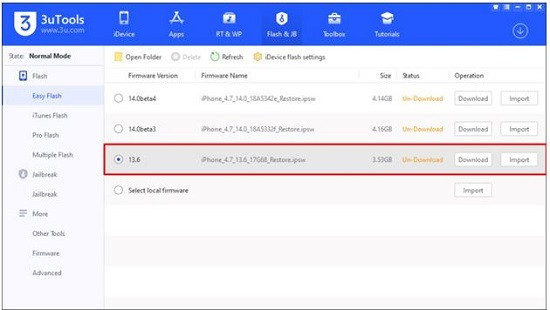
  • B4: Trên thanh công cụ của phần mềm 3Utools, bạn click chọn vào mục “nâng cấp & JB”.
Nâng cấp và JB
  • B5: Lựa chọn phiên bản mà bạn muốn hạ cấp, sau đó click chọn tải về (Download).
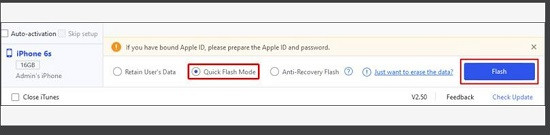
  • B6: Sau khi quá trình tải về hoàn tất, bạn hãy click chọn “Quick Flash Mode” và cuối cùng là chọn “Flash”. Như vậy quá trình hạ cấp sẽ bắt đầu. Lưu ý không ngắt kết nối điện thoại và máy tính trong quá trình hạ cấp để tránh phát sinh lỗi.
Quick Flash Mode

Cách hạ cấp iOS bằng iTunes

Làm sao để iPhone trở về phiên bản cũ? Không chỉ có cách trên, bạn có thể thực hiện bằng itunes nữa đó!
  • B1: Cài đặt iTunes trên máy tính của bạn.
  • B2: Truy cập đường link này và tải về máy tính bản rom dành do điện thoại iPhone muốn hạ cấp. (Lưu ý tải đúng model của iPhone cần hạ cấp để không phát sinh lỗi).
  • B3: Tắt tính năng “tìm iPhone” trên điện thoại.
  • B4: Mở ứng dụng iTunes trên máy tính, sau đó kết nối điện thoại và máy tính bằng dây cáp.
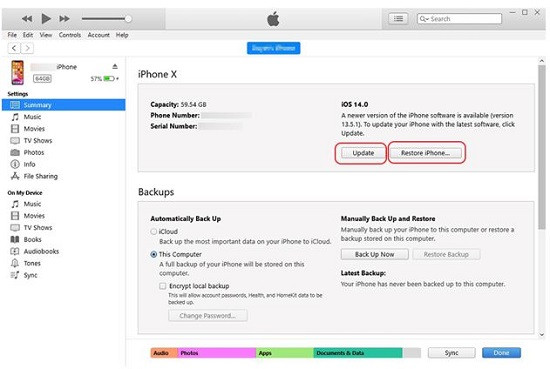
  • B5: Chọn vào biểu tượng điện thoại trên iTunes. Sau đó nhấn phím “shift” (Option trên máy mac) đồng thời click chuột trái vào mục “update” hoặc “Restore iPhone…” Hai lựa chọn này sẽ có một chút khác biệt, bạn nên tìm hiểu kỹ trước khi lựa chọn.
Hạ cấp iPhone bằng itunes
  • B6: Tìm tới bản “firmware” mà bạn tải về trước đó và nhấn “open”.

Khi thực hiện xong các thao tác trên, điện thoại sẽ bắt đầu quá trình hạ cấp. Bạn hãy chờ đợi trong giây lát và nhớ là không ngắt kết nối điện thoại và máy tính. Ngoài ra dù phiên bản iOS 15 mới ra mắt không lâu. Nhưng theo nhận định của các chuyên gia thì bạn cũng có thể hạ cấp iOS 15 bằng phương pháp này.

Xem thêm: 

FASTCARE đã giúp bạn giải đáp xong câu hỏi Làm sao để iPhone trở về phiên bản cũ? Hy vọng rằng iFan thực hiện thành công nhé!

Nếu bạn đang có nhu cầu thay màn hình iPhone chính hãng với chi phí sữa chữa tốt nhất, hãy truy cập vào đường Link bên dưới hoặc dành thời gian đến với cửa hàng gần nhất của FASTCARE nhé! Hiện các chương trình đang được giảm thêm 10% khi đặt lịch trước. Xem ngay!

Viết bởi: Lê Văn Cường
Lê Văn Cường-avatar

Lê Văn Cường

Kỹ thuật trưởng tại FASTCARE
double-check

Đã kiểm duyệt nội dung

Lê Văn Cường hiện là Trưởng bộ phận Kỹ thuật tại FASTCARE, với hơn 10 năm kinh nghiệm sửa chữa phần cứng và vi mạch điện thoại. Anh từng xử lý hàng nghìn thiết bị gặp lỗi phức tạp như: sập nguồn, lỗi Face ID, cháy IC, hư màn hình, pin báo ảo, lỗi loa, camera, chân sạc… Với thế mạnh trong đánh giá lỗi chính xác và đưa ra phương án sửa chữa hiệu quả, anh Cường trực tiếp xây dựng quy trình kỹ thuật chuẩn và đào tạo đội ngũ kỹ thuật viên tại hệ thống.
Xem thêm thông tinxem-them

Hỏi đáp

(0 bình luận)
Trang chủ
Cửa hàng
Tra cứu
Đặt lịch









