


Sửa nhanh đúng hẹn

Kinh nghiệm 13 năm trong nghề

Xem sửa trực tiếp

Hoàn tiền 100% nếu không hài lòng
Cam kết
Sửa nhanh đúng hẹn
Kinh nghiệm 13 năm trong nghề
Xem sửa trực tiếp
Hoàn tiền 100% nếu không hài lòng


Cập nhật cuối: 17/03/2026
Cách giới hạn điểm truy cập cá nhân trên iPhone là thủ thuật các iFan cần bỏ túi cho mình, nếu như không muốn dữ liệu của gói cước Data hết nhanh một cách chóng mặt.
Wifi Hotspot (điểm truy cập cá nhân) là một tính năng hữu ích trên iPhone. Bởi với tính năng này, bạn dễ dàng chia sẻ mạng dữ liệu di động trên dế yêu cho mọi người ở xung quanh hoặc cho chính những thiết bị khác của mình.
Thế nhưng, khi sử dụng điểm truy cập cá nhân, nhiều táo khuyết lại lo sợ dung lượng data của gói cước đăng ký được dùng không kiểm soát, dễ gây ra tình trạng tài khoản trên SIM bị trừ tiền do xài “lố”. Do vậy, cách giới hạn điểm truy cập cá nhân trên iPhone cũng trở thành thủ thuật được đông đảo iFan quan tâm.
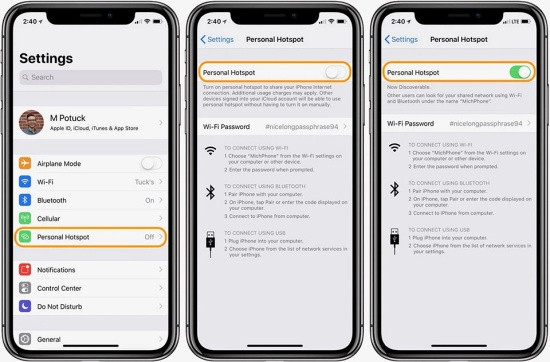
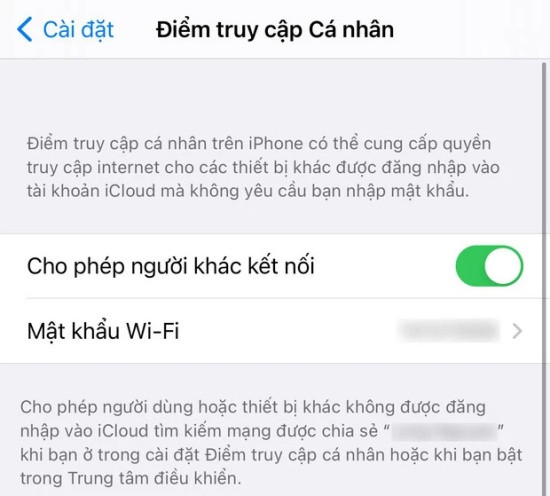
Cho đến thời điểm hiện tại, Apple vẫn chưa trang bị tính năng giới hạn điểm truy cập cá nhân cho iPhone. Vì vậy, nếu bạn không thiết lập điểm truy cập cá nhân trên iPhone kèm mật khẩu hoặc công khai mật khẩu này cho nhiều người, mọi thiết bị xung quanh đều có thể kết nối với mạng Wifi mà chiếc iPhone của bạn phát ra.
Điều này có nghĩa bạn cũng không thể giới hạn số lượng thiết bị được kết nối với mạng Wifi từ điểm truy cập cá nhân trên máy, nhưng có thể thiết lập mật khẩu và chỉ cung cấp mật khẩu này cho một vài người mà bạn muốn. Tất nhiên những người không có mật khẩu sẽ không thể truy cập Wifi Hotspot từ chiếc iPhone của bạn.
Lưu ý: Việc sử dụng điểm truy cập cá nhân trên iPhone thường xuyên có thể khiến thiết bị phải hoạt động liên tục, từ đó dễ dẫn đến tình trạng nóng máy và tiêu hao pin nhanh hơn so với bình thường. Về lâu dài, điều này có thể làm pin bị chai, ảnh hưởng đến hiệu suất cũng như sự ổn định khi sử dụng, đặc biệt là trong những lúc cần kết nối liên tục. Vì vậy, để đảm bảo iPhone luôn vận hành mượt mà và hạn chế các vấn đề phát sinh, bạn nên kiểm tra tình trạng pin định kỳ và cân nhắc thay pin iPhone khi cần thiết.
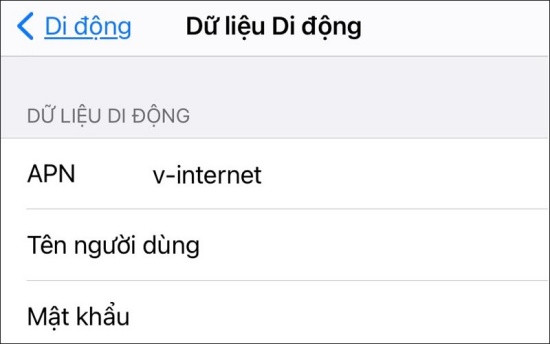
LƯU Ý:Trong trường hợp không tìm thấy mục Điểm truy cập cá nhân trên iPhone, bạn hãy vào Cài đặt => Di động => Mạng dữ liệu di động. Tại đây, bạn cần điền thông số phù hợp với nhà mạng mình đang sử dụng. Cụ thể, thông số của 4 nhà mạng phổ biến nhất tại Việt Nam như sau:
|
Trên đây là cách giới hạn điểm truy cập cá nhân trên iPhone cực đơn giản dành cho iFan. Hy vọng những thông tin này sẽ hữu ích với bạn. Chúc bạn thực hiện thành công!.
Có thể bạn quan tâm:
Nếu bạn đang có nhu cầu thay màn hình iPhone chính hãng với chi phí sữa chữa tốt nhất, hãy truy cập vào đường Link bên dưới hoặc dành thời gian đến với cửa hàng gần nhất của FASTCARE nhé! Hiện các chương trình đang được giảm thêm 10% khi đặt lịch trước. Xem ngay!
Lê Đăng Thường

Đã kiểm duyệt nội dung

Thủ Thuật Điện Thoại
13:44, ngày 17/03/2026















