


Sửa nhanh đúng hẹn

Kinh nghiệm 13 năm trong nghề

Xem sửa trực tiếp

Hoàn tiền 100% nếu không hài lòng
Cam kết
Sửa nhanh đúng hẹn
Kinh nghiệm 13 năm trong nghề
Xem sửa trực tiếp
Hoàn tiền 100% nếu không hài lòng


Cập nhật cuối: 23/11/2023
Hoang mang tột độ là cảm giác của nhiều iFan khi bỗng dưng gặp phải tình trạng iPhone không khả dụng thử lại sau 5 phút. Vậy đây là sự cố gì và bạn có thể tự mình khắc phục tại nhà hay không?
Với lỗi iPhone không khả dụng, bạn không thể truy cập chiếc smartphone cao cấp của mình và chỉ có thể thử nhập lại mật khẩu sau một khoảng thời gian nhất định. Đây là một sự cố khó chịu, mang đến nhiều phiền toái và không loại trừ khả năng khiến chiếc iPhone của bạn trở thành “cục gạch”. Vì vậy, khi thấy thông báo iPhone không khả dụng thử lại sau 5 phút, iFan không thể tránh khỏi cảm giác lo lắng bất an.
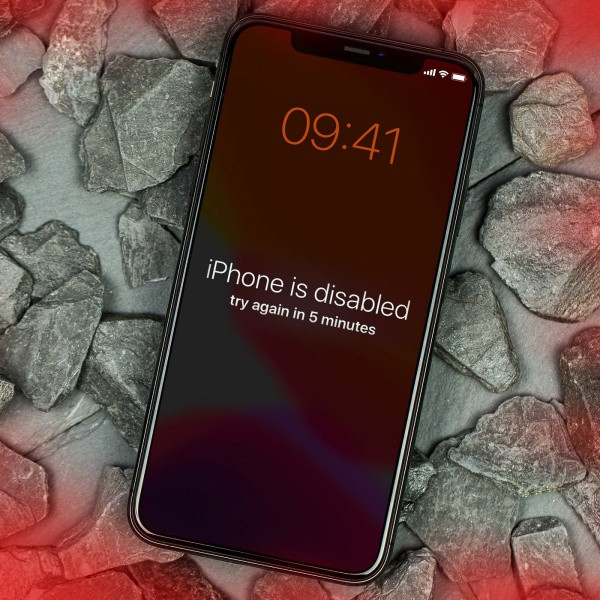
iPhone không khả dụng thử lại sau 5 phút là tình trạng iPhone bị vô hiệu hóa sau khi người dùng nhập sai mật khẩu quá nhiều lần. Theo đó, nếu bạn nhập sai mật khẩu 7 lần liên tiếp, iPhone sẽ bị vô hiệu hóa 5 phút, nếu nhập sai mật khẩu 8 lần liên tiếp, bạn sẽ gặp tình trạng iPhone không khả dụng thử lại sau 15 phút. Tương tự, lỗi iPhone không khả dụng thử lại sau 59 phút (60 phút) xảy ra khi bạn nhập sai mật khẩu 9 lần liên tục.
Nghiêm trọng nhất, khi bạn nhập sai mật khẩu 10 lần liên tiếp, iPhone sẽ bị vô hiệu hóa vĩnh viễn. Trong thời gian iPhone không khả dụng, bạn không thể truy cập dế yêu, cũng như không thể sử dụng bất kỳ tính năng nào trên máy nên phải đối mặt với muôn vàn phiền toái.
Xem thêm:
Có 2 giải pháp giúp bạn xử lý tình trạng iPhone không khả dụng. Một cách sử dụng iTunes và cách còn lại sử dụng tính năng Find My iPhone trên iCloud. Dù sử dụng cách nào, bạn đều cần ghi nhớ tài khoản lẫn mật khẩu Apple ID của mình trước khi thực hiện. Cụ thể như sau:
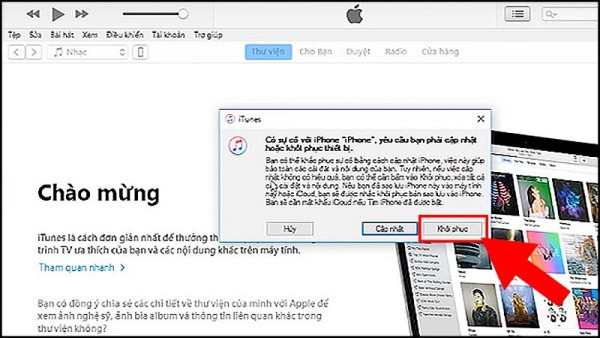
✤ Trước tiên, bạn tải hoặc cập nhật phiên bản iTunes mới nhất trên chiếc máy tính của mình. Tiếp theo, bạn kết nối iPhone không khả dụng với máy tính thông qua dây cáp.
✤ Đưa iPhone về chế độ DFU (mỗi dòng máy đều có cách thực hiện khác nhau, bạn nên tra cứu trên Google cách thực hiện phù hợp với dòng máy mình đang sử dụng).
✤ Nếu đưa iPhone về chế độ DFU thành công, giao diện của iTunes sẽ hiện lên thông báo Khôi phục. Bạn nhấn chọn Khôi phục => Khôi phục và cập nhật => Nhấn biểu tượng điện thoại rồi đăng nhập vào Apple ID của mình để iPhone chạy lại dữ liệu vừa được cập nhật từ iTunes. Cuối cùng, bạn khởi động lại máy và thiết lập mật khẩu mới cho dế yêu là xong.
✤ Truy cập vào iCloud.com và đăng nhập bằng tài khoản Apple ID của bạn.
✤ Trên giao diện của iCloud, bạn chọn Find iPhone => chọn chiếc iPhone đang trong trạng thái không khả dụng rồi nhấn Xóa iPhone (Erase iPhone).
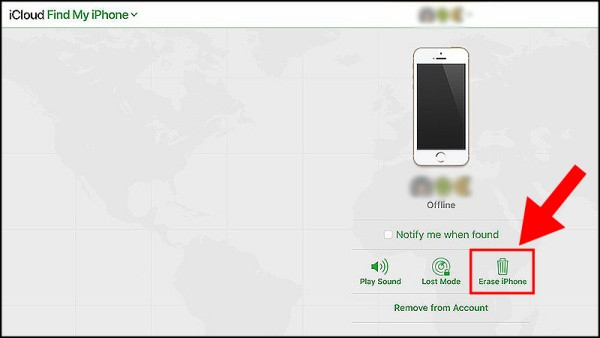
| LƯU Ý: Để thực hiện thao tác này, bạn phải kích hoạt tính năng Find iPhone trên iPhone trước đó. Đồng thời sau khi thực hiện, mọi dữ liệu của bạn trên máy đều được xóa sạch hoàn toàn. Bạn có thể sử dụng các bản sao lưu trên iCloud để khôi phục dữ liệu. |
Nếu chưa thể giải quyết tình trạng iPhone không khả dụng thử lại sau 5 phút bằng 2 cách trên, bạn nên dành thời gian đem máy đến trung tâm bảo hành hoặc một địa chỉ sửa iPhone uy tín. Tại đây, các kỹ thuật viên am hiểu chuyên môn sẽ giúp bạn khắc phục sự cố nhanh chóng và triệt để.
Bên cạnh đó, nếu như không mai màn hình iPhone X của bạn đang bị hỏng. Bạn lo lắng và đang tìm nơi uy tín để tiến hành sửa chữa thay thế. Lúc này, hãy nhanh chóng liên hệ FASTCARE ngay bạn nhé. Tại đây, bạn sẽ được trải nghiệm một dịch vụ chuyên nghiệp với chất lượng tốt nhất. Gọi ngay HOTLINE: 18002057 (Miễn Phí) khi cần được hỗ trợ.
Chúc bạn thành công!
Lê Đăng Thường

Đã kiểm duyệt nội dung

Thủ Thuật Điện Thoại
17:26, ngày 23/11/2023















