


Sửa nhanh đúng hẹn

Kinh nghiệm 13 năm trong nghề

Xem sửa trực tiếp

Hoàn tiền 100% nếu không hài lòng
Cam kết
Sửa nhanh đúng hẹn
Kinh nghiệm 13 năm trong nghề
Xem sửa trực tiếp
Hoàn tiền 100% nếu không hài lòng


Thủ Thuật Điện Thoại

Cập nhật cuối:
Khác với những thiết bị do Apple sản xuất, những chiếc điện thoại của Samsung thường có chức năng ghi âm cuộc gọi được cài đặt sẵn. Tuy nhiên, không phải ai cũng biết cách sử dụng chức năng này. Vì thế, nếu bạn chưa biết ghi âm cuộc gọi Samsung, bài viết sau của FASTCARE chính là những thông tin hữu ích mà bạn nên tham khảo.
Để ghi âm cuộc gọi đi trên chiếc điện thoại Samsung của mình, bạn chỉ cần thực hiện theo những bước đơn giản sau đây:
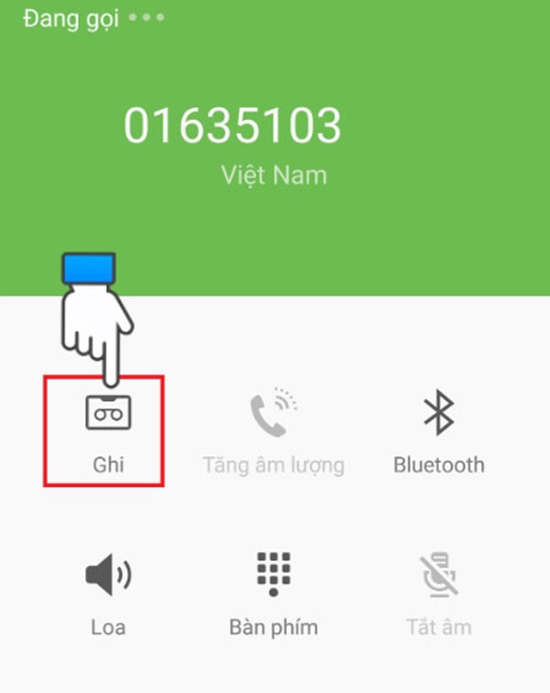
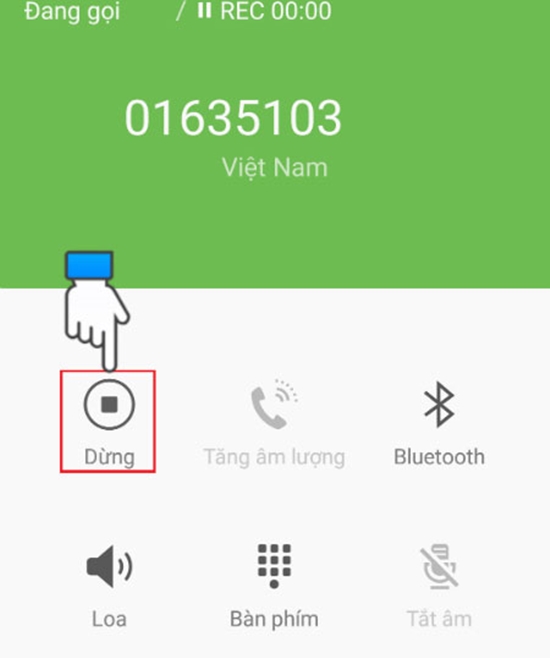
Cách ghi âm cuộc gọi đến trên Samsung cũng không hề khó thực hiện, bởi bạn chỉ cần làm theo những hướng dẫn ngắn gọn sau đây:
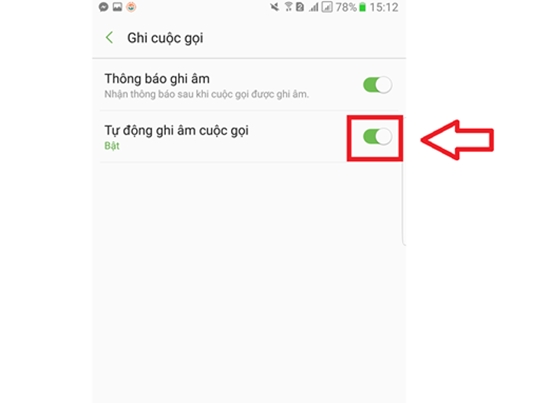
Ngoài tính năng ghi âm cuộc gọi thủ công như 2 cách đã được nêu ở trên, bạn còn có thể cài đặt chức năng ghi âm tự động. Tuy nhiên, chức năng này chỉ có trên một số dòng máy của Samsung.
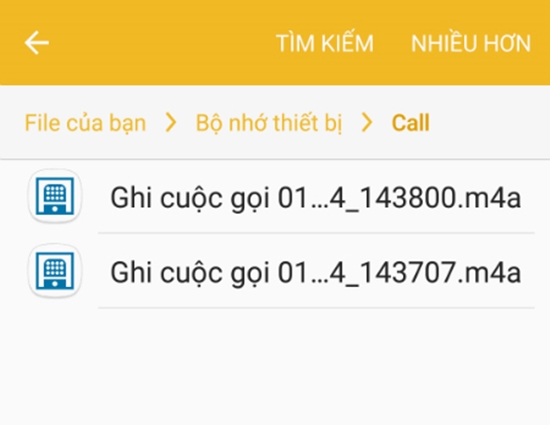
Khi muốn nghe lại file ghi âm cuộc gọi mà mình đã thu, bạn hãy vào ứng dụng Quản lý File. Sau đó, bạn vào Bộ nhớ thiết bị => Call và danh sách file ghi âm sẽ được hiện ra.
Ngoài ra, hiện nay có các ứng dụng ghi âm cuộc gọi đơn giản dễ thực hiện như: Automatic Call Recorder, Call Recorder – ACR, Call Recorder, Call Recorder FREE, Call Recorder IntCall,... Bạn nào thích khám phá sử dụng ứng dụng này thì có thể tải về máy và sử dụng nhé!
Dưới đây là một số câu hỏi có thể nhiều bạn còn thắc mắc trong quá tình sử dụng:
Ở một số quốc gia, ghi âm cuộc gọi mà không có sự cho phép của bên thứ hai có thể vi phạm luật pháp. Vì vậy, tính năng này có thể không hoạt động ở một số quốc gia do các quy định về luật pháp.
Bên kia đường truyền sẽ không được thông báo khi bạn ghi âm cuộc gọi. Điều này chỉ xảy ra khi bạn sử dụng ứng dụng Quay số của Google làm ứng dụng quay số mặc định.
Bạn có thể chia sẻ bản ghi âm qua các ứng dụng như Gmail, Google Drive, Messenger,... Bạn cũng có thể kết nối điện thoại với máy tính để chuyển file ghi âm.
Điều này có thể là do chính sách bảo mật, tính năng ghi âm cuộc gọi đã bị gỡ bỏ trong bản cập nhật và không còn khả dụng nữa. Ngay cả khi sử dụng ứng dụng từ bên thứ ba, tính năng ghi âm có thể không hoạt động, ngoại trừ trên các thiết bị đã được root.
Trên đây là cách ghi âm cuộc gọi Samsung dành cho bạn. Bên cạnh đó, nếu đang cần xem địa chỉ Mac của điện thoại Samsung, bạn cũng có thể đọc bài viết trước của chúng tôi.
Chúc các bạn thành công!
Lê Đăng Thường

Đã kiểm duyệt nội dung

Hỏi đáp
(0 bình luận)
Thủ Thuật Điện Thoại

Thủ Thuật Điện Thoại

Thủ Thuật Điện Thoại
Thủ Thuật Điện Thoại














