


Sửa nhanh đúng hẹn

Kinh nghiệm 13 năm trong nghề

Xem sửa trực tiếp

Hoàn tiền 100% nếu không hài lòng
Cam kết
Sửa nhanh đúng hẹn
Kinh nghiệm 13 năm trong nghề
Xem sửa trực tiếp
Hoàn tiền 100% nếu không hài lòng


Cập nhật cuối: 13/03/2025
Mặc dù là công cụ bảo mật mặc định trên Windows, thế nhưng đôi lúc bạn cũng cần tắt Windows Defender để thực hiện một vài mục đích khác. Tại bài viết dưới đây, FASTCARE sẽ giúp bạn thực hiện ngay mong muốn này!
Vì được tích hợp sẵn trong hệ điều hành, cho nên người dùng rất lo lắng không biết tắt Windows Defender có sao không. Về cơ bản, đây là một phần mềm chống virus và bảo mật dành cho máy tính. Nó có thể truy quét và phát hiện các mối nguy hiểm, giúp mọi người an tâm khi lướt web và tải xuống các nội dung từ Internet.

Tuy nhiên, bạn hoàn toàn có thể tắt Windows Defender vì những lý do chính đáng. Ví dụ như: cài đặt phần mềm khác, giải phóng dung lượng, tải xuống các tệp hoắc ứng dụng bị cảnh báo bảo mật, … Dù vậy, người dùng hãy cẩn thận và cân nhắc kỹ lưỡng trước khi thực hiện để đảm bảo an toàn cho máy tính của bạn.
Bên dưới là một số trường hợp bạn nên tắt Windows Defender để máy tính của bạn hoạt động hiệu quả:

Tuy nhiên, người dùng nên bật lại Windows Defender khi:
Tùy vào nhu cầu, bạn có thể lựa chọn cách tắt Windows Defender tạm thời hay vĩnh viễn. Sau đây FASTCARE sẽ hướng dẫn bạn tắt Windows Defender Win 10:

Để tắt Windows Defender Win 10, bạn hãy sử dụng phần mềm Defender Control và thực hiện theo hướng dẫn bên dưới của FASTCARE:
Bước 1: Tải phần mềm Defender Control theo đường link chính thức tại đây.
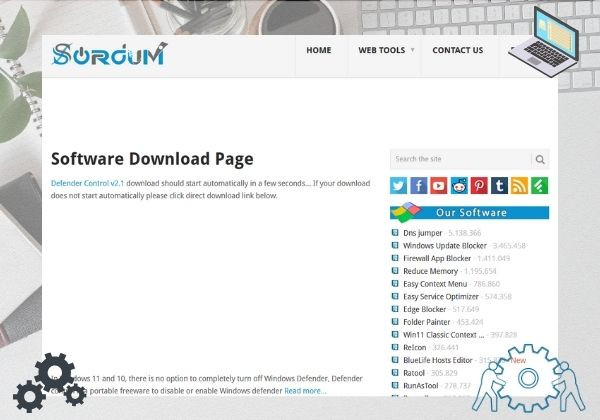
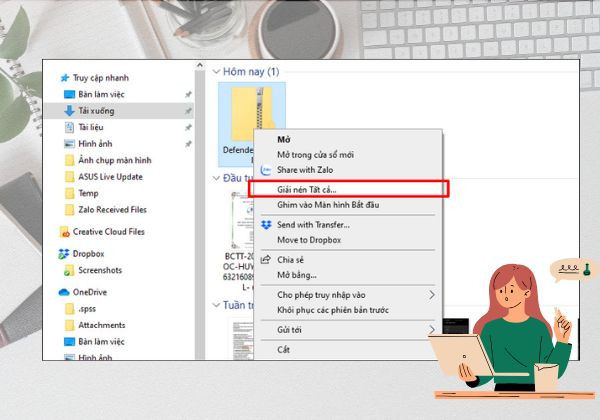
Bước 2: Sau khi tải về, bạn vào thư mục Tải xuống (Downloads), nhấn chuột phải vào tệp tin vừa tải và chọn Giải nén Tất cả…. Tiếp theo, nhấn nút Giải nén để hoàn tất.
Bước 3: Mở thư mục vừa giải nén, sau đó nháy đúp chuột vào tệp Defender Control (loại ứng dụng). Trong giao diện chính của phần mềm, bạn nhấn vào nút Disable Windows Defender.
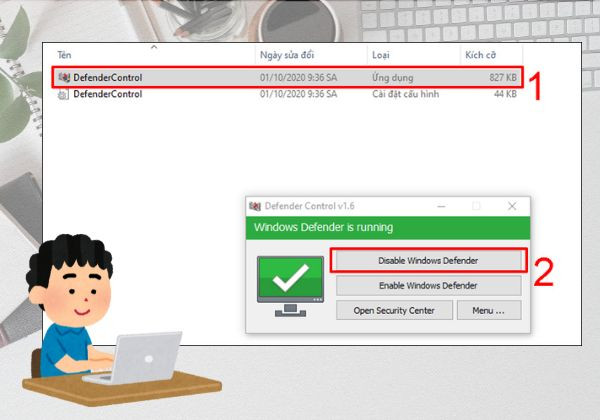
Bước 4: Khi ứng dụng chuyển sang màu đỏ và hiển thị thông báo Windows Defender is turned off, điều đó có nghĩa là Windows Defender đã được tắt thành công. Lưu ý rằng sau khi tắt, bạn sẽ không thể bật lại thông qua cài đặt Bảo mật Windows mặc định trên hệ thống.

Nếu muốn mở lại Windows Defender, bạn chọn Enable Windows Defender ở bước 3 nhé!
Nếu là hệ điều hành Win 11, bạn có thể thực hiện các bước bên dưới để tắt Windows Defender:
Bước 1: Bạn cần tải phần mềm Defender Control 2.0 từ link này.
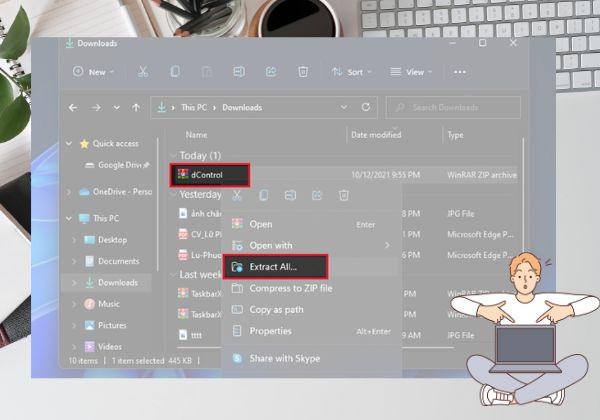
Bước 2: Sau khi file được tải về, bạn click chuột phải và chọn Extract All... để có thể giải nén file.
Bước 3: Khi đã giải nén xong, bạn mở thư mục chứa các tệp vừa giải nén. Tìm và click đúp vào tệp dfControl.exe. Một cửa sổ sẽ hiện ra yêu cầu nhập mật khẩu. Bạn nhập mật khẩu là sordum, sau đó nhấn OK để tiếp tục.
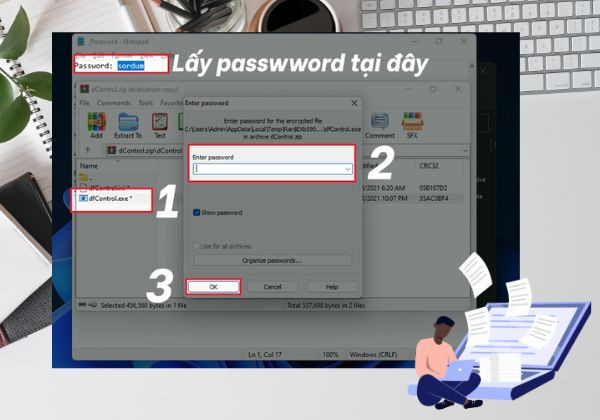
Bước 4: Mở phần mềm Defender Control, bạn chọn Disable Windows Defender để tắt Windows Defender, ngược lại để bật Windows Defender Enable Windows Defender.
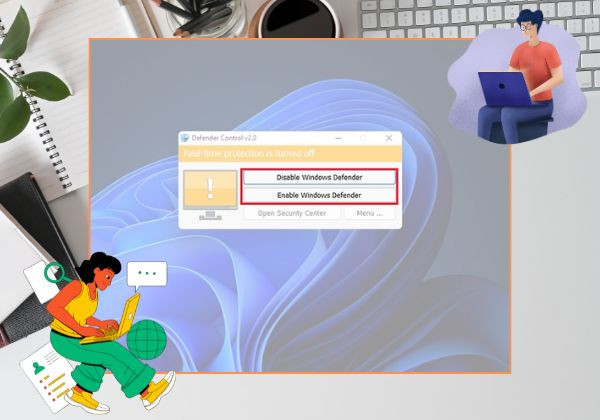
Đối với cách làm này, bạn có thể nhanh chóng tắt Windows Defender vô cùng nhanh chóng:
Bước 1: Nhấn Start rồi nhập Windows Security và nhấn Enter.
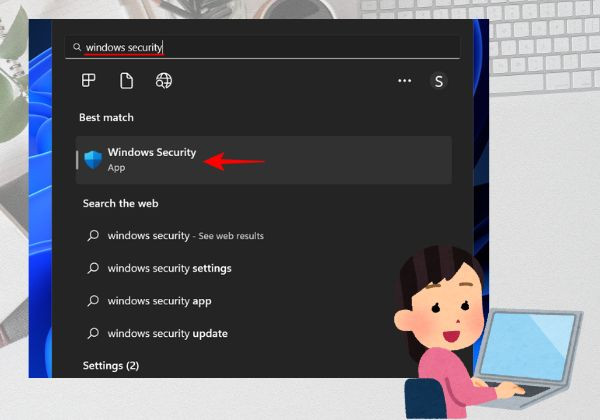
Bước 2: Trên màn hình trang Security at a glance, hãy nhấp vào Turn on bên dưới mục Virus & threat protection.
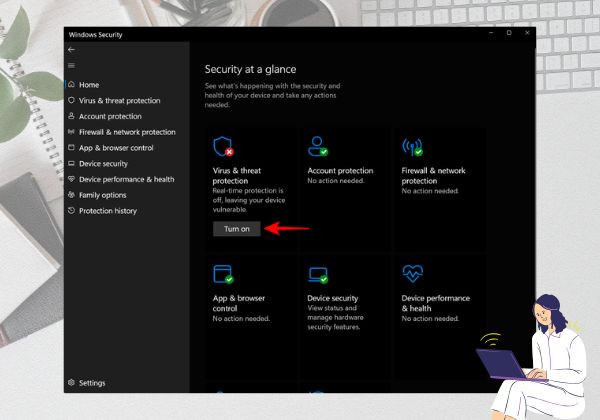
Bước 3: Ngoài ra, bạn cũng có thể nhấp vào Virus & threat protection trong ngăn bên trái. Nếu tùy chọn Turn on hiển thị, hãy nhấp vào tùy chọn đó.
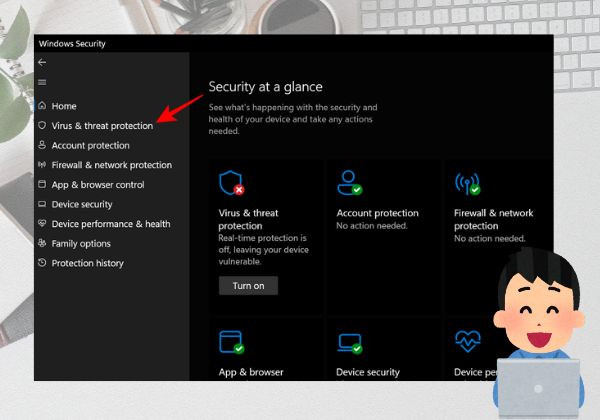
Bước 4: Nếu không thấy Turn on, hãy nhấp vào Manage settings trong Virus & threat protection settings.
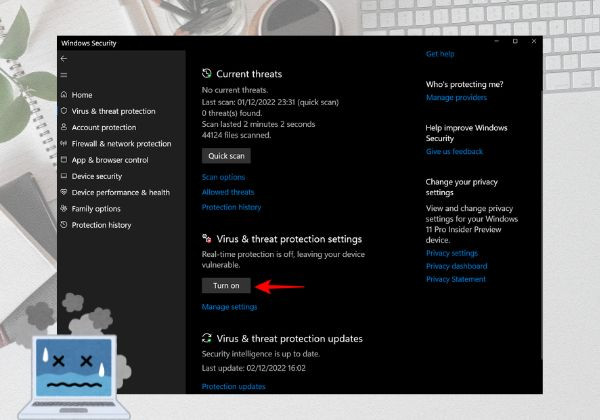
Bước 5: Bên dưới phần Real-time protection, người dùng hãy di chuyển nút gạt sang On.
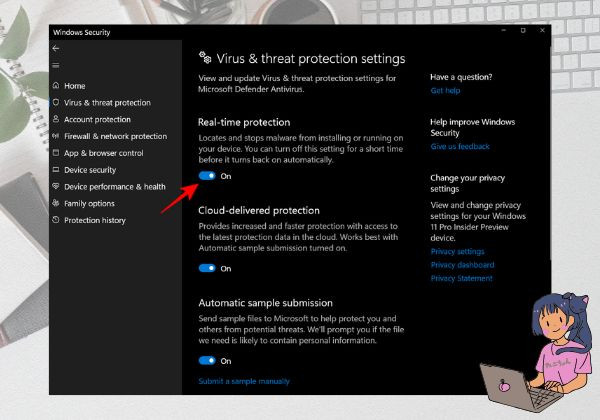
Để chắc chắn rằng mình đã tắt Windows Defender thành công, bạn có thể kiểm tra bằng cách sau của FASTCARE:
Bước 1: Nhấn Start, nhập Windows security và nhấn Enter.
Bước 2: Trên trang Home, nếu có dấu kiểm bên cạnh Virus & threat protection như hình bên dưới thì Windows Defender đã được bật.
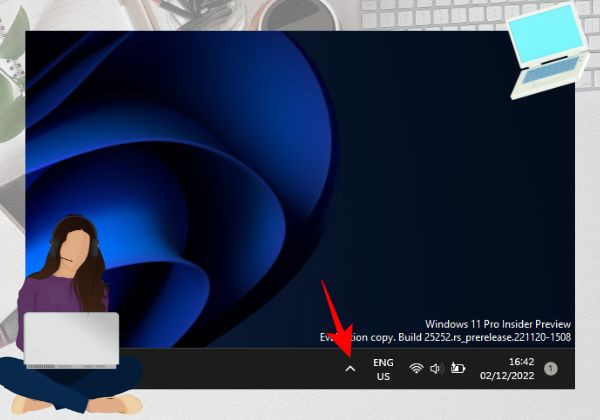
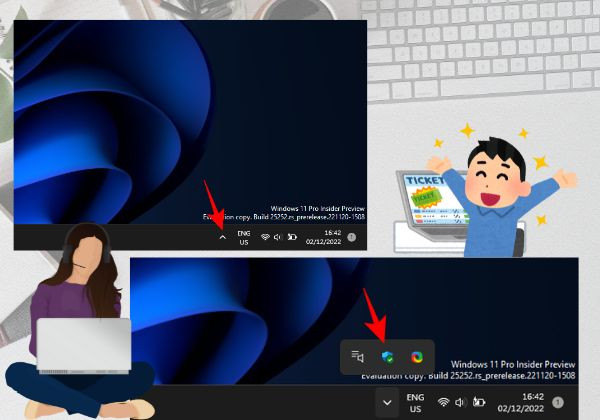
Bước 3: Bạn hãy nhấp vào mũi tên lên ngay trước khay hệ thống.
Bước 4: Kế đến, hãy tìm biểu tượng chiếc khiên nhỏ. Nếu nó có dấu tích màu xanh lục thì Windows Defender vẫn còn đang bật và chạy bình thường.
Bước 5: Nếu xuất hiện dấu chấm than màu vàng, điều này có nghĩa là các tính năng Bảo mật của Windows đã bị tắt, đồng thời hệ thống của bạn có thể gặp một số vấn đề về bảo mật.
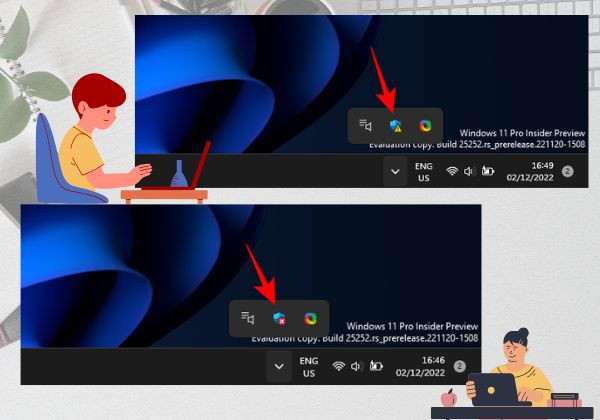
Bước 6: Đối với dấu chữ thập đỏ, tức là một số phần quan trọng của Bảo mật Windows đã bị tắt.
Như vậy, ngoài việc biết cách tắt Windows Defender, bạn còn biết được cách kiểm tra xem ứng dụng đang hoạt động như thế nào. Mong rằng với những thông tin hữu ích này sẽ đáp ứng được nhu cầu cần thiết của bạn. Đừng ngần ngại để lại thắc mắc trong phần hỏi đáp nếu có bất cứ câu hỏi nào dành cho FASTCARE bạn nhé!
Có thể bạn quan tâm:
Nguyễn Văn Tâm

Đã kiểm duyệt nội dung

Thủ Thuật Máy Tính
17:32, ngày 13/03/2025





![[GIẢM 15%] HSSV & GIÁO VIÊN](/_next/image?url=https%3A%2F%2Fmedia.fastcare.vn%2Fuploads%2F2026%2F08%2Fpts-2.webp&w=1920&q=75)












