


Sửa nhanh đúng hẹn

Kinh nghiệm 13 năm trong nghề

Xem sửa trực tiếp

Hoàn tiền 100% nếu không hài lòng
Cam kết
Sửa nhanh đúng hẹn
Kinh nghiệm 13 năm trong nghề
Xem sửa trực tiếp
Hoàn tiền 100% nếu không hài lòng


Thủ Thuật Máy Tính

Cập nhật cuối:
Bạn đang tìm cách Test keyboard, Test bàn phím và kiểm tra nút bấm nhanh miễn phí nhanh chóng và chuẩn xác? Tham khảo ngay cách kiểm tra bàn phím của FASTCARE nhé!
Bàn phím là một trong những thiết bị không thể thiếu đối với người dùng máy tính, từ dân văn phòng, game thủ đến lập trình viên. Việc test keyboard giúp kiểm tra và đánh giá hoạt động của từng phím trên bàn phím, từ đó giúp người dùng phát hiện sớm các vấn đề, tránh những trục trặc không đáng có trong quá trình sử dụng. Bài viết này FASTCARE sẽ hướng dẫn bạn cách test keyboard đơn giản và nhanh chóng.
Test keyboard hay kiểm tra bàn phím Online công cụ kiểm tra bàn phím máy tính giúp bạn nhanh chóng xác định lỗi bàn phím không gõ được, kẹt phím, đèn nền không hoạt động, phím chức năng không phản hồi,...Việc test keyboard là một hành động vô cùng quan trọng nhằm đảm bảo bàn phím vẫn hoạt động một cách trơn tru và hiệu quả. Ngoài ra, kiểm tra định kỳ còn mang lại nhiều lợi ích thiết thực:
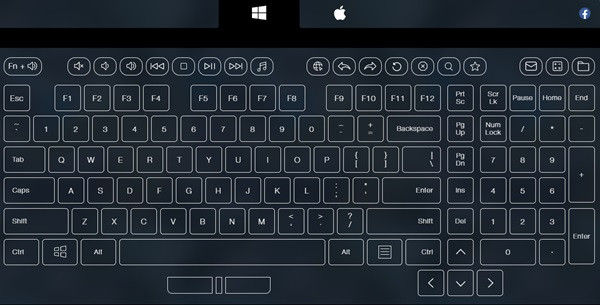
Có nhiều cách để kiểm tra bàn phím của bạn nhằm đảm bảo rằng tất cả các phím hoạt động bình thường và không gây ra bất kỳ gián đoạn nào trong công việc hoặc giải trí. Bài viết này FASTCARE sẽ hướng dẫn bạn 2 cách kiểm tra bàn phím phổ biến nhất hiện nay:
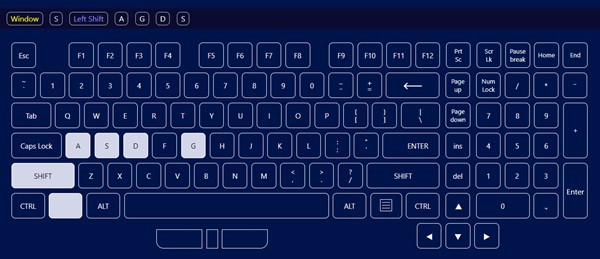
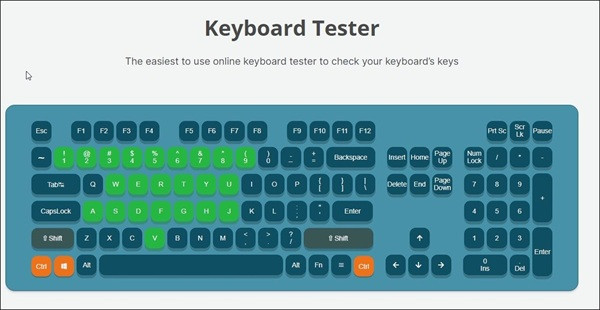
Hiện có rất nhiều website trực tuyến cung cấp dịch vụ test keyboard, keyboard test có giao diện đơn giản giúp bạn kiểm tra bàn phím một cách nhanh chóng và hiệu quả. Chỉ cần truy cập vào trang web, nhấn vào các phím trên bàn phím và trang web sẽ hiển thị trạng thái hoạt động của từng phím.
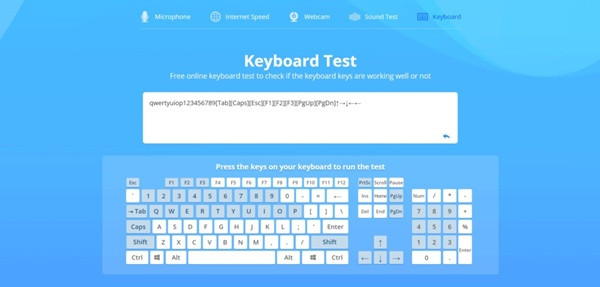
Ngoài test keyboard online bạn có thể kiểm tra trực tiếp ngay trên máy tính của mình bằng cách gõ các văn bản hoặc sử dụng các phần mềm chuyên dụng. Với phần mềm bạn sẽ có thêm một số tính năng nâng cao như kiểm tra tốc độ gõ và phân tích độ nhạy của phím.
Lưu ý: Khi test bàn phím bằng cách gõ văn bản sẽ không kiểm tra được hoạt động của các phím chức năng cao cấp.
Khi bàn phím bị liệt, không nhận tín hiệu bạn hãy thử các công cụ test bàn phím online miễn phí không cần cài đặt phần mềm rườm ra, kiểm tra được toàn bộ phần cứng phím tắt và sử dụng được trên cả máy tính bàn, laptop. Dưới đây là danh sách 5 trang web kiểm tra bàn phím tốt nhất trên thị trường hiện nay, hỗ trợ đầy đủ các chức năng kiểm tra, test tốc độ, độ nhạy của bàn phím máy tính.
KeyTest là một trong những công cụ Test keyboard online phổ biến nhất hiện nay. Được hàng triệu người dùng tin dung vì ưu điểm giao diện mổ phỏng trực quan, hiển thị rõ ràng, tốc độ phản hồi nhanh, không cần đăng nhập có thể kiểm tra bàn phím máy tính trực tiếp. Theo mình đánh giá, đây sẽ là website vô cùng phù hợp với dân văn phòng, Game thủ cần kiểm tra bàn phím trước khi thi đấu.
Liên kết an toàn của website: https://keytest.vn/
Nếu bạn muốn kiểm tra bàn phím trực tuyến với giao diện tiếng Anh chuẩn quốc tế, test nút bấm bàn phím liệt theo thời gian thực và dùng tốt trên phần mềm Chorme, FireFox, Coccoc. EnKeyTest sẽ là sự lựa chọn tuyệt vời bạn đang tìm kiếm. Ứng dụng được thiết kế dành cho người dùng kỹ thuật, Coder cần kiểm tra tổ hợp phím thường dùng.
Liên kết an toàn của website: https://en.key-test.ru/
Không chỉ nổi bật với tính năng Test Mic trước khi meeting Online, Onlinemictest còn cung cấp tính năng kiểm tra bàn phím cực kỳ tiện lợi hỗ trợ phím chức năng (Shift, Ctrl, Alt) có thể dùng cả trên máy tính bảng, laptop cảm ứng.
Liên kết an toàn của website: https://www.onlinemictest.com/vi/keyboard-test/
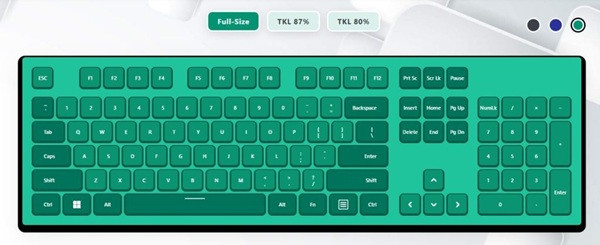
Nếu bạn đang tìm công cụ kiểm tra bàn phím Online thuần Việt dễ hiểu và dễ thao tác VGN sẽ là công cụ giúp bạn kiểm tra toàn bộ bàn phím, hỗ trợ đa dạng layout từ Tkl, Fullsize,...Đặc biệt, bạn hoàn toàn có thể test chuột và màn hình cùng lúc. Vô cùng phù hợp cho học sinh, sinh viên, người mới tiếp cận công nghệ.
Liên kết an toàn của website: https://vgn.vn/key-test/
Được đánh giá là một trong những công cụ test keyboard online chuyên dụng cho các lỗi nghiêm trọng như bàn phím bị liệt, không nhận tín hiệu vô cùng hữu ích. Sở hữu giao diện mô phỏng chính xác bàn phím vật lý, hỗ trợ cả bàn phím rời và bàn phím tích hợp laptop. Đặc biệt, phần mềm Testkeyboard không chứa quảng cáo gây khó chịu. Hữu ích với kỹ thuật viên, nhân viên sửa chữa máy chuyên nghiệp.
Liên kết an toàn của website: https://www.testkeyboard.vn/
Nếu bạn muốn cải thiện tốc độ, độ nhạy của bàn phím? FASTCARE có một số mẹo - kỹ thuật nhỏ dành cho bạn:
Bạn có thể tăng tốc thời gian phản hồi phím bằng cách tùy chỉnh tốc độ rate và thời gian delay của bàn phím. Để thực hiện điều này, hãy truy cập theo hướng dẫn sau đây:
Việc sử dụng một bàn phím chất lượng không chỉ ảnh hưởng đến tốc độ gõ, độ chính xác, cảm giác gõ mà còn bảo vệ sức khỏe đôi tay khi sử dụng lâu dài.
Trong quá trình kiểm tra bàn phím trực tuyến, không ít người dùng gặp phải tình trạng phím không phản hồi, gõ sai ký tự hoặc độ trễ khi nhập liệu. Một số thông tin dưới đây sẽ giúp bạn hiểu rõ nguyên nhân và cách khắc phục các vấn đề phổ biến khi test keyboard.
Bố cục bàn phím hoặc ngôn ngữ đầu vào có thể đang sai. Hãy kiểm tra lại cài đặt bàn phím trong hệ điều hành và đảm bảo bạn đang dùng đúng kiểu gõ. Ví dụ: US QWERTY.
Có thể do dây cắm lỏng, cổng USB bị lỗi hoặc bàn phím không dây hết pin. Hãy thử cắm lại bàn phím vào cổng khác hoặc thay pin nếu dùng bàn phím không dây.
Phím có thể bị kẹt do bụi hoặc hỏng do va đập. Ngoài ra, một số lỗi driver, phần mềm xung đột cũng khiến phím không hoạt động.
Nguyên nhân có thể do phím bị liệt, bụi bẩn hoặc lỗi phần cứng bên trong. Đôi khi driver bàn phím lỗi cũng gây ra hiện tượng này.
Một số phím phản hồi trễ khi test keyboard online thường xảy ra với bàn phím không dây. Pin yếu, tín hiệu Bluetooth không ổn định hoặc khoảng cách quá xa giữa bàn phím và máy tính. Các yếu tố này có thể gây ra hiện tượng này. Đối với bàn phím có dây, độ trễ có thể do driver bàn phím bị lỗi hoặc xung đột phần mềm.
Với bàn phím không dây, pin yếu hoặc kết nối kém có thể gây trễ hiện tượng "Ghosting".
Hầu hết các công cụ test keyboard online đều cung cấp nhiều lựa chọn bố cục bàn phím khác nhau. Bạn cần tùy chỉnh chọn bố cục bàn phím test phù hợp với bàn phím trước khi bắt đầu.
Có. Công cụ test online ghi nhận tín hiệu thực tế từ bàn phím. Tuy nhiên, bạn nên kết hợp kiểm tra thực tế để đảm bảo độ chính xác tuyệt đối.
Các công cụ test bàn phím online kể trên đều không cần cài đặt và có thể dùng ngay trên trình duyệt. Nếu bạn đang gặp lỗi liệt phím, phản hồi chậm, hoặc đơn giản là muốn kiểm tra tốc độ gõ hãy trải nghiệm ngay những website vì nó hoàn toàn miễn phí. Trên đây là một số chia sẻ của FASTCARE về cách test keyboard. Hi vọng những thông tin trong bài viết này sẽ giúp ích cho bạn trong quá trình sử dụng bàn phím máy tính. Nếu có vấn đề nào trong bài mà bạn còn thắc mắc, hãy để lại ý kiến dưới phần bình luận để được hỗ trợ giải đáp. Xin chào và hẹn gặp lại ở những chia sẻ sắp tới.
Nguyễn Văn Tâm

Đã kiểm duyệt nội dung

Hỏi đáp
(0 bình luận)

Thủ Thuật Máy Tính

Thủ Thuật Máy Tính

Thủ Thuật Máy Tính













